
Tastaturkürzel
Vox bietet anpassbare Tastaturkürzel für die Sprachaufnahme. Konfigurieren Sie diese, um Ihrem Workflow und Ihren Präferenzen zu entsprechen.
Standard-Tastaturkürzel
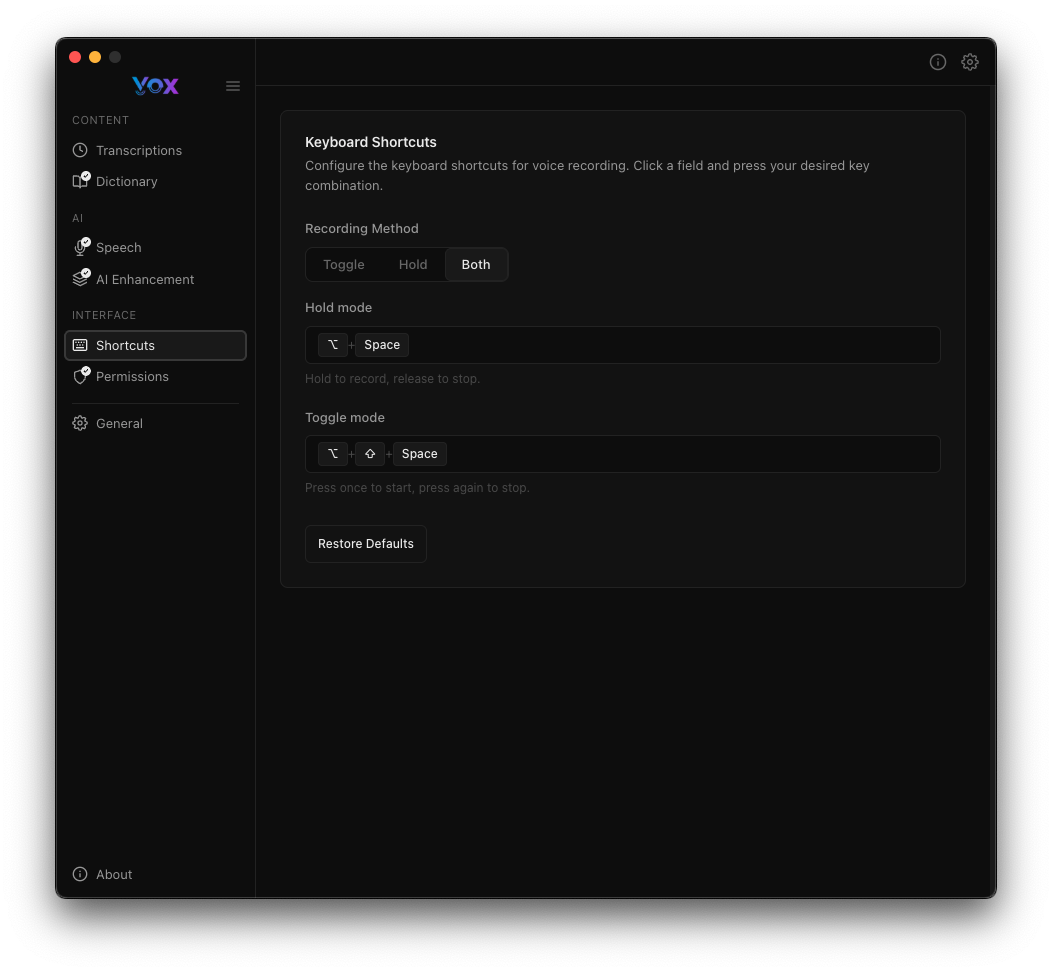
Rufen Sie die Kurzbefehl-Einstellungen über Einstellungen → Tastaturkürzel auf.
Aufnahmemethoden
Vox unterstützt zwei Aufnahmemethoden, jede mit eigenem anpassbarem Kurzbefehl:
Halten-Modus
Standard: ⌘ + Space
Halten Sie die Tastenkombination gedrückt, um aufzunehmen, lassen Sie los, um zu stoppen und zu transkribieren.
Ideal für:
- Schnelle, kurze Transkriptionen
- Natürliche Start/Stopp-Steuerung
- Einhandbedienung
Umschalten-Modus
Standard: ⌘ + ⌥ + Space
Einmal drücken zum Starten der Aufnahme, erneut drücken zum Stoppen und Transkribieren.
Ideal für:
- Längere Diktiersitzungen
- Wenn Sie beide Hände beim Sprechen frei brauchen
- Kontinuierliche Aufnahme ohne eine Taste gedrückt zu halten
Wählen Sie Ihre Methode
Verwenden Sie den Halten-Modus für schnelle Sprachbefehle und kurze Notizen. Verwenden Sie den Umschalten-Modus beim Transkribieren längerer Inhalte, bei denen das Gedrückthalten einer Taste unangenehm wäre.
Tastaturkürzel Anpassen
Zukünftige Anpassung
Vox ermöglicht es Ihnen, diese Tastenkombinationen an Ihren Arbeitsablauf anzupassen. Zusätzliche Anpassungsoptionen können in zukünftigen Updates hinzugefügt werden.
So Ändern Sie einen Kurzbefehl
- Navigieren Sie zu Einstellungen → Tastaturkürzel
- Klicken Sie auf das Kurzbefehlfeld, das Sie ändern möchten (Halten-Modus oder Umschalten-Modus)
- Drücken Sie Ihre gewünschte Tastenkombination
- Der neue Kurzbefehl wird automatisch gespeichert

Modifikatortasten
Sie können jede Kombination von Modifikatortasten verwenden:
⌘Command⌥Option (Alt)⌃Control⇧Shift
Kombiniert mit jedem Buchstaben, jeder Zahl oder Sondertaste.
Beispiele
Häufige Konfigurationen:
⌘ + ⌃ + Space- Command + Control + Space⌃ + R- Control + R⌥ + V- Option + V⌘ + ⇧ + D- Command + Shift + D
Kurzbefehl-Konflikte
Vermeiden Sie Tastaturkürzel, die bereits von Ihrem Betriebssystem oder anderen Anwendungen verwendet werden. Wenn ein Kurzbefehl nicht funktioniert, prüfen Sie die Tastaturkürzel-Einstellungen Ihres Systems auf Konflikte.
Standardwerte Wiederherstellen
Wenn Sie zu den Standard-Tastaturkürzeln zurückkehren möchten:
- Navigieren Sie zu Einstellungen → Tastaturkürzel
- Klicken Sie auf Standardwerte Wiederherstellen
- Ihre Tastaturkürzel werden zurückgesetzt auf:
- Halten-Modus:
⌘ + Space - Umschalten-Modus:
⌘ + ⌥ + Space
- Halten-Modus:
Häufige Kurzbefehl-Konflikte
macOS: Spotlight
macOS verwendet standardmäßig ⌘ + Space für Spotlight. Wenn Sie das für Vox verwenden möchten:
Option 1: Spotlight-Kurzbefehl ändern
- Öffnen Sie Systemeinstellungen → Tastatur → Tastaturkürzel
- Wählen Sie "Spotlight" in der linken Seitenleiste
- Ändern Sie "Spotlight-Suche anzeigen" zu einem anderen Kurzbefehl
Option 2: Anderen Vox-Kurzbefehl verwenden
- Wählen Sie eine Alternative wie
⌃ + Spaceoder⌘ + ⌥ + Space
Windows: Häufige Konflikte
Windows verwendet Win + H für Spracheingabe und Ctrl + Space für den Wechsel der Eingabemethode. Wenn Ihr Vox-Kurzbefehl in Konflikt steht:
- Wählen Sie einen anderen Kurzbefehl für Vox
- Oder deaktivieren Sie den konfligierenden Windows-Kurzbefehl in Einstellungen → Tastatur
Alfred, Raycast oder Andere Starter
Viele Starter-Apps verwenden ähnliche Tastaturkürzel. Um Konflikte zu vermeiden:
- Überprüfen Sie die Kurzbefehleinstellungen Ihres Starters
- Ändern Sie entweder den Starter-Kurzbefehl oder den Vox-Kurzbefehl
- Stellen Sie sicher, dass keine zwei Tastaturkürzel überlappen
Internationale Tastaturen
Einige Tastaturlayouts verwenden Modifikatortasten unterschiedlich:
- Testen Sie Ihre Tastaturkürzel nach dem Festlegen
- Erwägen Sie weniger gebräuchliche Kombinationen
- Vermeiden Sie Tastaturkürzel, die mit der Eingabemethoden-Umschaltung in Konflikt stehen
Aufnahmeverhalten
Verhalten des Halten-Modus
- Drücken und halten Sie Ihren Kurzbefehl
- Das HUD erscheint und zeigt den Aufnahmestatus
- Sprechen Sie Ihre Nachricht
- Lassen Sie die Taste los
- Die Transkription wird verarbeitet und automatisch eingefügt
Visuelles Feedback
Das HUD zeigt den Aufnahmestatus in Echtzeit. Das Tray-Symbol ändert sich ebenfalls, um die Aufnahme anzuzeigen.
Verhalten des Umschalten-Modus
- Drücken Sie Ihren Kurzbefehl einmal
- Das HUD erscheint und zeigt den Aufnahmestatus
- Sprechen Sie Ihre Nachricht (freihändig)
- Drücken Sie den Kurzbefehl erneut, um zu stoppen
- Die Transkription wird verarbeitet und automatisch eingefügt
Aufnahmerückmeldungs-Töne
Vox spielt Audio-Feedback, wenn die Aufnahme beginnt und endet:
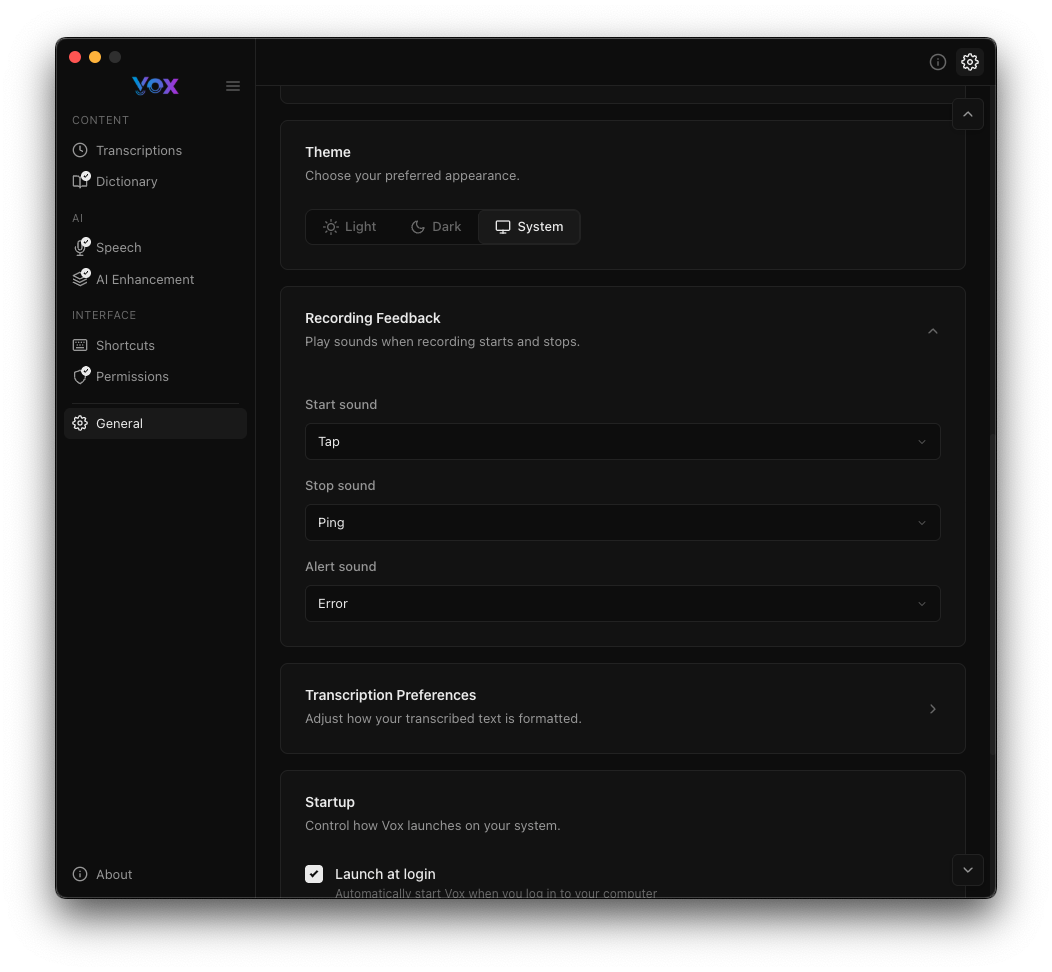
Konfigurieren Sie diese Töne in Einstellungen → Allgemein → Aufnahmerückmeldung:
- Startton: "Tap" (wenn die Aufnahme beginnt)
- Stoppeton: "Ping" (wenn die Aufnahme endet)
- Warnton: "Error" (bei Fehlern oder Problemen)
Weitere Details finden Sie unter Aufnahmerückmeldung.
Barrierefreiheitsfunktionen
Einhandbedienung
Der Halten-Modus ist für die Einhandbedienung konzipiert:
- Verwenden Sie Ihren Daumen, um den Kurzbefehl zu halten
- Sprechen Sie natürlich
- Lassen Sie los, wenn Sie fertig sind
Freihändige Aufnahme
Der Umschalten-Modus ermöglicht vollständig freihändige Aufnahme:
- Einmal drücken zum Starten
- So lange sprechen wie nötig
- Erneut drücken, wenn Sie fertig sind
Benutzerdefinierte Tastaturkürzel für Barrierefreiheit
Wenn Sie Mobilitätseinschränkungen haben, erwägen Sie:
- Große, leicht zu drückende Tastenkombinationen zu verwenden
- Tastaturkürzel auf Tasten zu platzieren, die Sie leicht erreichen können
- Den Umschalten-Modus zu verwenden, um das Gedrückthalten von Tasten zu vermeiden
- Mit Sprachsteuerung oder Switch Control zu kombinieren
Tipps und Bewährte Methoden
Zuerst Aufnahme Starten, Dann Sprechen
Um Ihre vollständige Nachricht aufzunehmen:
- Drücken Sie Ihren Aufnahme-Kurzbefehl
- Warten Sie auf den Startton
- Beginnen Sie zu sprechen
- Dies verhindert, dass der Anfang Ihrer Transkription abgeschnitten wird
Umschalten-Modus für Lange Diktate Verwenden
Beim Transkribieren von Dokumenten oder langen Inhalten:
- Verwenden Sie den Umschalten-Modus, um Handermüdung zu vermeiden
- Machen Sie natürliche Pausen zwischen Sätzen
- Drücken Sie den Kurzbefehl erneut, wenn Sie fertig sind
Vor Wichtiger Arbeit Testen
Vor dem Transkribieren kritischer Inhalte:
- Testen Sie Ihren Kurzbefehl mit einer einfachen Phrase
- Überprüfen Sie, ob die Transkription korrekt ist
- Überprüfen Sie, ob Text korrekt eingefügt wird
- Dann fahren Sie mit Ihrer eigentlichen Transkription fort
Tastaturkürzel-Platzierung
Wählen Sie Tastaturkürzel, die:
- Leicht zu merken sind
- Nicht mit häufig verwendeten Apps kollidieren
- In Ihrer normalen Arbeitsposition komfortabel zu drücken sind
- In allen von Ihnen verwendeten Anwendungen funktionieren
Fehlerbehebung
Tastaturkürzel Funktioniert Nicht
- Konflikte überprüfen: Schauen Sie in Systemeinstellungen → Tastatur → Tastaturkürzel
- Vox neu starten: Vollständig beenden und neu starten
- Anderen Kurzbefehl ausprobieren: Einige Kombinationen funktionieren nicht auf allen Tastaturen
- Berechtigungen prüfen: Stellen Sie sicher, dass die Eingabehilfen-Berechtigung gewährt ist
Aufnahme Hört Nicht Auf (Umschalten-Modus)
Wenn der Umschalten-Modus die Aufnahme nicht stoppt:
- Drücken Sie den Kurzbefehl erneut fest
- Überprüfen Sie das HUD auf visuelle Bestätigung
- Stellen Sie sicher, dass Sie denselben Kurzbefehl zum Stoppen verwenden wie zum Starten
- Starten Sie Vox neu, wenn das Problem weiterhin besteht
Aufnahme Hört Sofort Auf (Halten-Modus)
Wenn der Halten-Modus zu schnell stoppt:
- Stellen Sie sicher, dass Sie die Taste halten, nicht nur antippen
- Überprüfen Sie, ob die Tastenwiederholung in Systemeinstellungen → Tastatur aktiviert ist
- Versuchen Sie den Umschalten-Modus, wenn der Halten-Modus unzuverlässig ist
- Testen Sie mit einer anderen Tastaturkürzeln-Kombination
Tastaturkürzel Funktioniert Manchmal Aber Nicht Immer
Dies deutet normalerweise auf einen Konflikt mit einer anderen Anwendung hin:
- Identifizieren Sie, welche App den Konflikt verursacht
- Überprüfen Sie die Tastaturkürzel dieser App
- Ändern Sie entweder den Vox-Kurzbefehl oder den der anderen App
- IDEs, Terminal-Emulatoren und Browser haben oft viele Tastaturkürzel
Erweiterte Verwendung
Kontextspezifische Tastaturkürzel
Obwohl Vox keine App-spezifischen Tastaturkürzel nativ unterstützt, können Sie:
- Tools wie Keyboard Maestro oder BetterTouchTool verwenden, um kontextspezifische Tastaturkürzel zu erstellen
- Verschiedene Tastaturkürzel für verschiedene Arbeitsmodi festlegen
- Systemweite Tastaturkürzel verwenden, die nicht mit Ihren Hauptanwendungen in Konflikt geraten
Mehrere Aufnahmemodi
Einige Benutzer konfigurieren Workflows mit beiden Modi:
- Halten-Modus für schnelle Inline-Kommentare und kurze Notizen
- Umschalten-Modus für längere Diktate und Dokumentation
Integration mit Anderen Tools
Vox-Tastaturkürzel funktionieren gut mit:
- Texteditoren und IDEs
- Notiz-Apps wie Obsidian, Notion oder Apple Notes
- Kommunikationstools wie Slack, Discord oder E-Mail
- Code-Dokumentation und Kommentar-Workflows
Nächste Schritte
- Das HUD konfigurieren um den Aufnahmestatus anzuzeigen
- KI-Verbesserung einrichten für bessere Transkriptionsqualität
- Benutzerdefinierte Wörter hinzufügen um die Genauigkeit zu verbessern
- Erforderliche Berechtigungen gewähren wenn Tastaturkürzel nicht funktionieren