
Erste Schritte
Diese Anleitung hilft Ihnen, Vox zum ersten Mal einzurichten und zu verwenden.
Installation
macOS
- Laden Sie die neueste Version von usevox.app herunter
- Öffnen Sie die heruntergeladene
.dmg-Datei - Ziehen Sie Vox in Ihren Programme-Ordner
- Starten Sie Vox aus Programme oder Spotlight
Windows
- Laden Sie die neueste Version von usevox.app herunter
- Führen Sie den heruntergeladenen
.exe-Installer aus - Folgen Sie dem Installationsassistenten
- Starten Sie Vox über das Startmenü oder die Desktop-Verknüpfung
Ersteinrichtung
Beim ersten Start von Vox sehen Sie den Willkommensbildschirm:
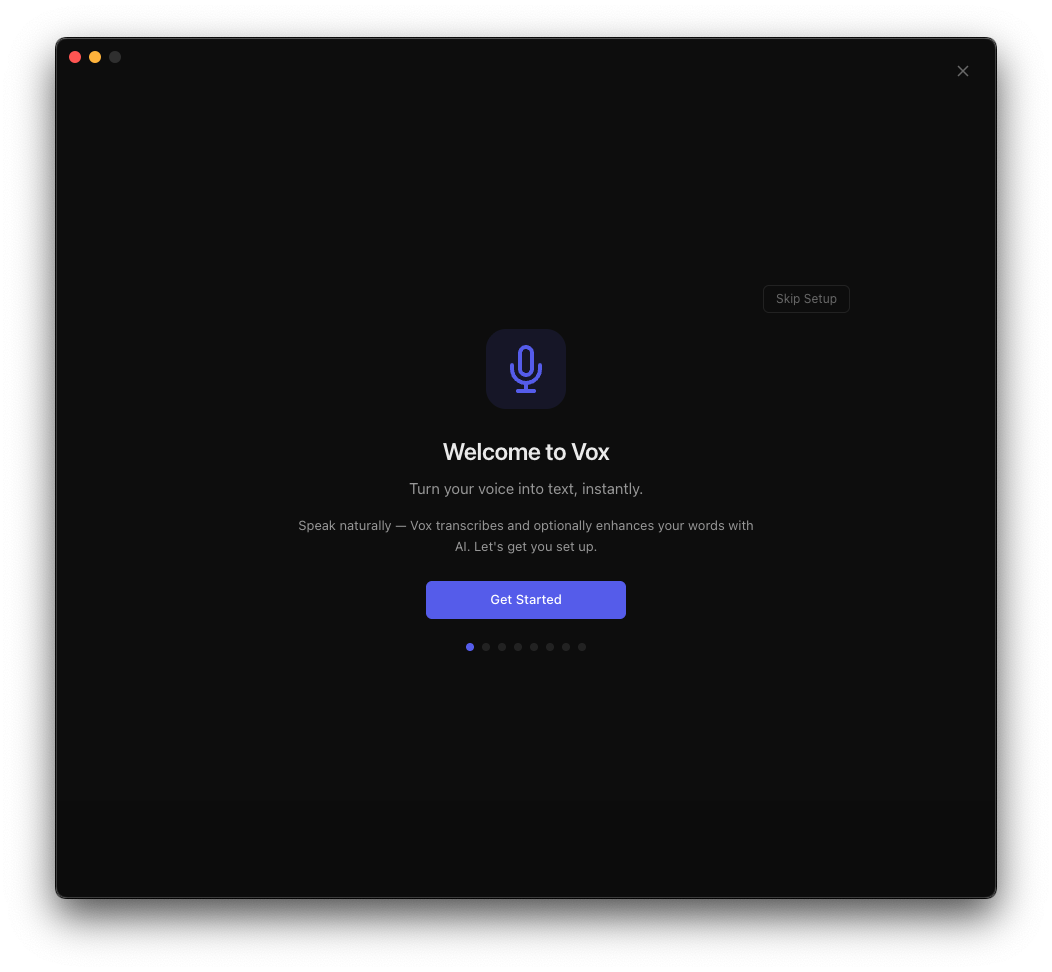
Klicken Sie auf Loslegen, um den Einrichtungsprozess zu beginnen.
1. Berechtigungen Erteilen
Vox benötigt drei Systemberechtigungen zum Funktionieren:
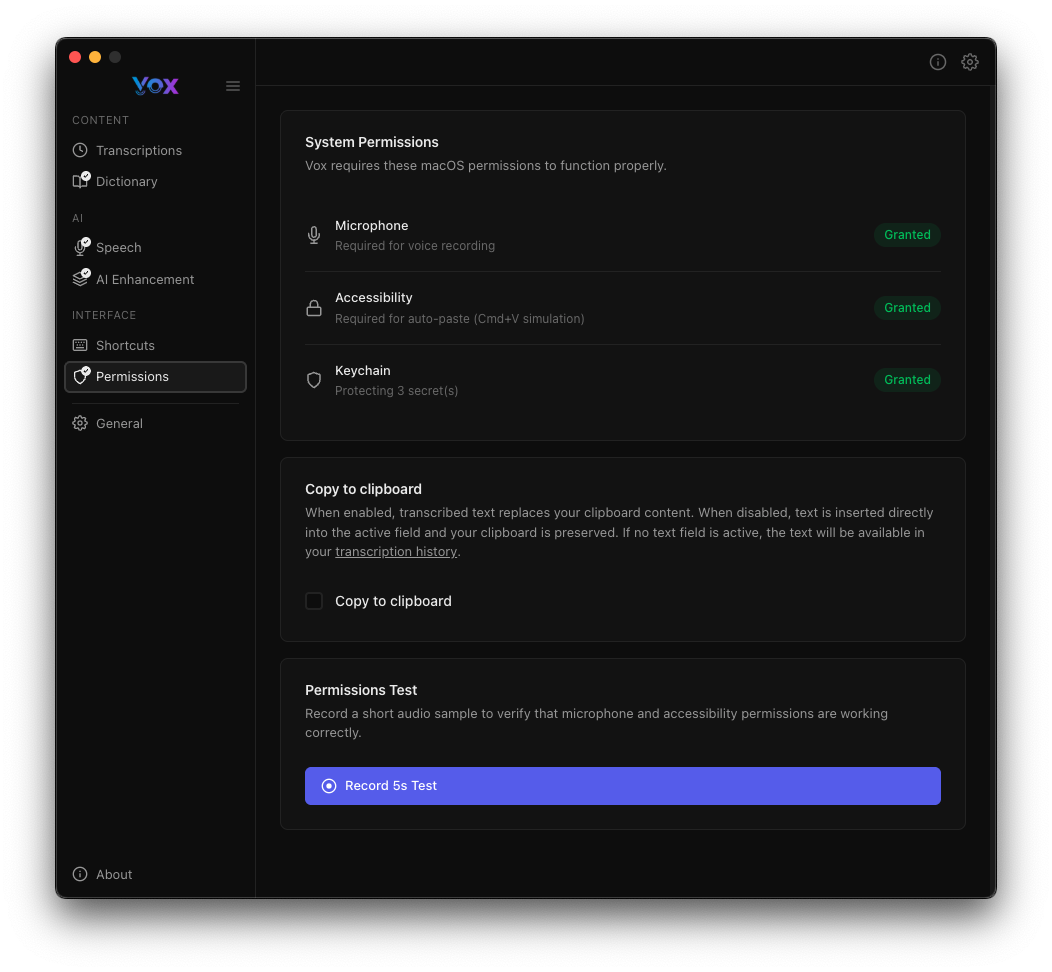
- Mikrofon: Erforderlich zum Aufnehmen von Audio für die Transkription
- Eingabehilfen: Benötigt zum Einfügen von Transkriptionen in aktive Anwendungen
- Keychain: Wird verwendet, um API-Schlüssel sicher zu speichern (bei Verwendung von KI-Verbesserung)
Klicken Sie auf Zum Testen Aufnehmen, um zu überprüfen, ob die Berechtigungen korrekt funktionieren.
2. Ein Sprachmodell Herunterladen
Vox verwendet Whisper-Modelle für lokale Spracherkennung. Navigieren Sie zu Einstellungen → Sprache, um ein Modell herunterzuladen:
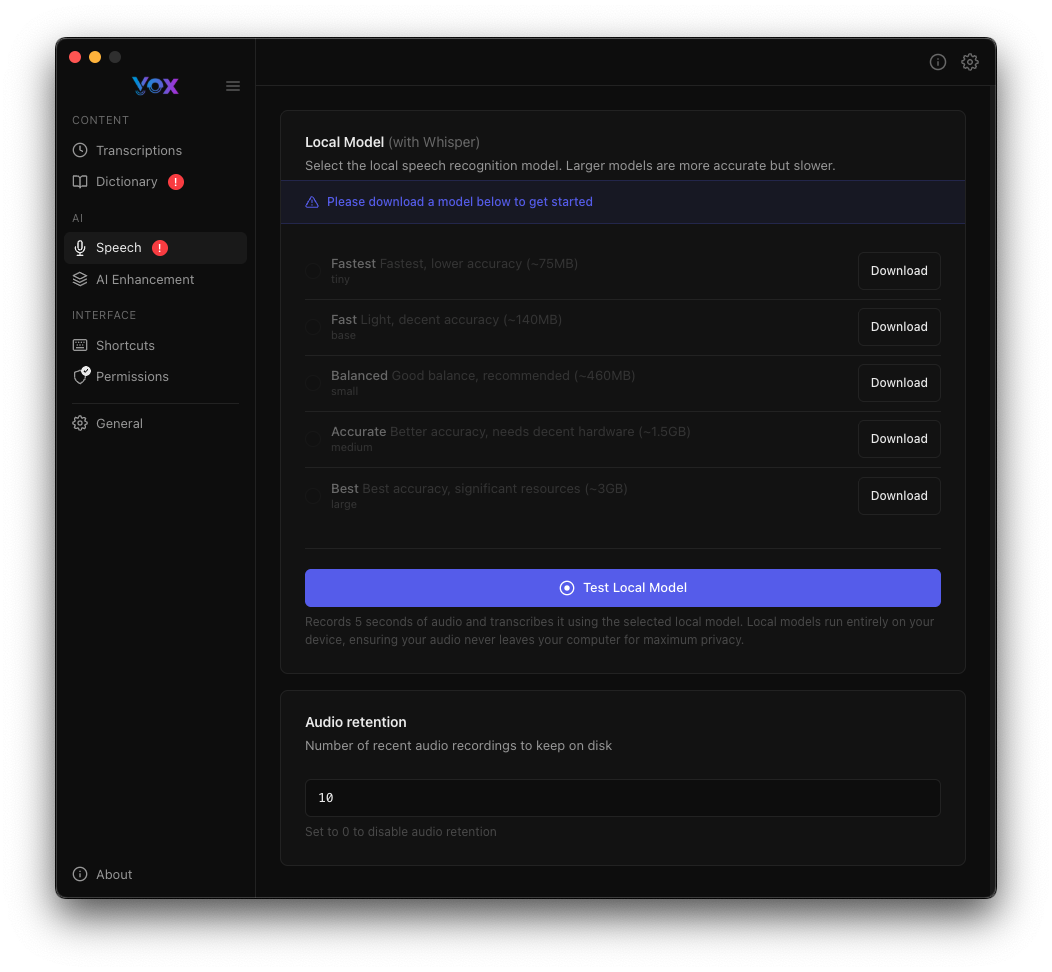
Verfügbare Modelle
- Am Schnellsten: Kleinstes Modell, schnellste Verarbeitung, geringere Genauigkeit (~75MB)
- Schnell: Gutes Gleichgewicht aus Geschwindigkeit und Genauigkeit (~150MB)
- Ausgewogen: Für die meisten Benutzer empfohlen (~480MB)
- Genau: Beste Genauigkeit, langsamere Verarbeitung (~1,5GB)
- Bestes: Höchste Qualität, erfordert erhebliche Ressourcen (~3GB)
Empfehlung
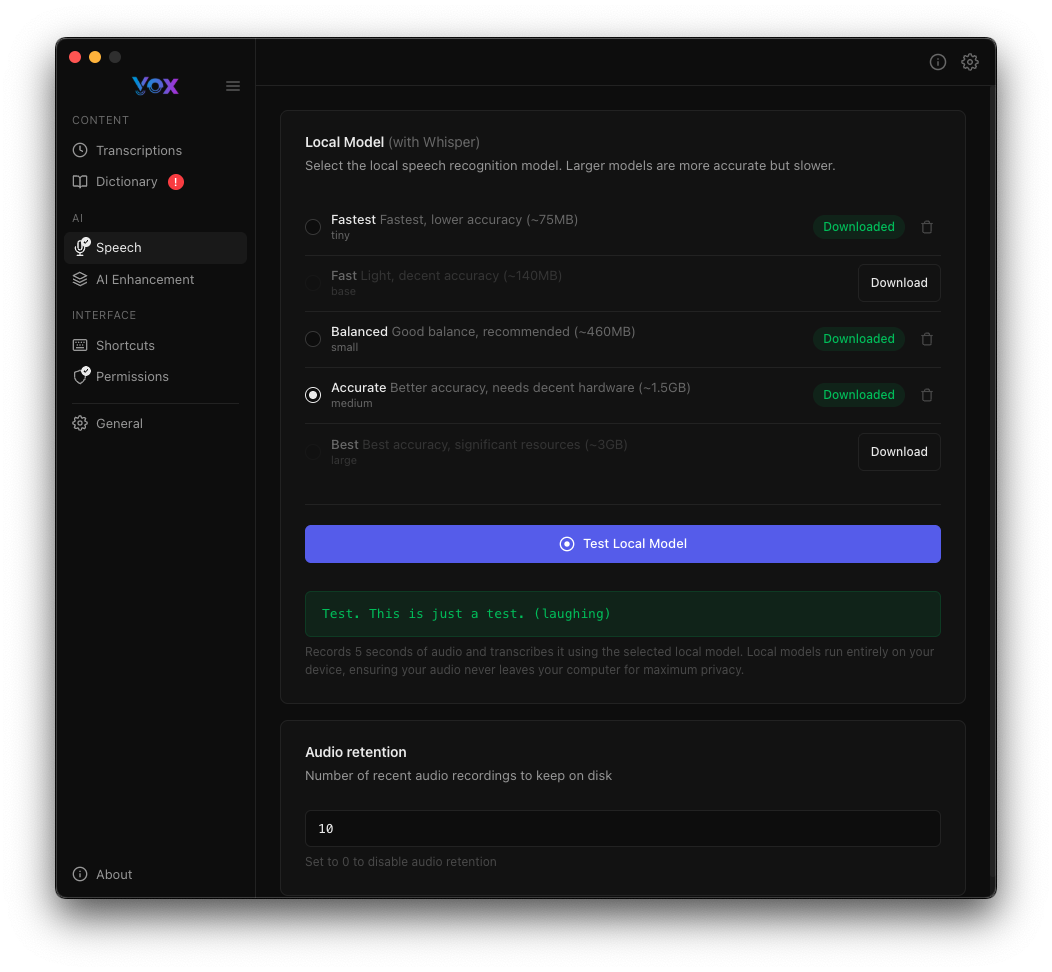
Beginnen Sie mit Genau für das beste Gleichgewicht aus Qualität und Leistung. Sie können jederzeit weitere Modelle herunterladen.
Klicken Sie auf Herunterladen neben dem gewählten Modell, dann auf Lokales Modell Testen, um zu überprüfen, ob es funktioniert:
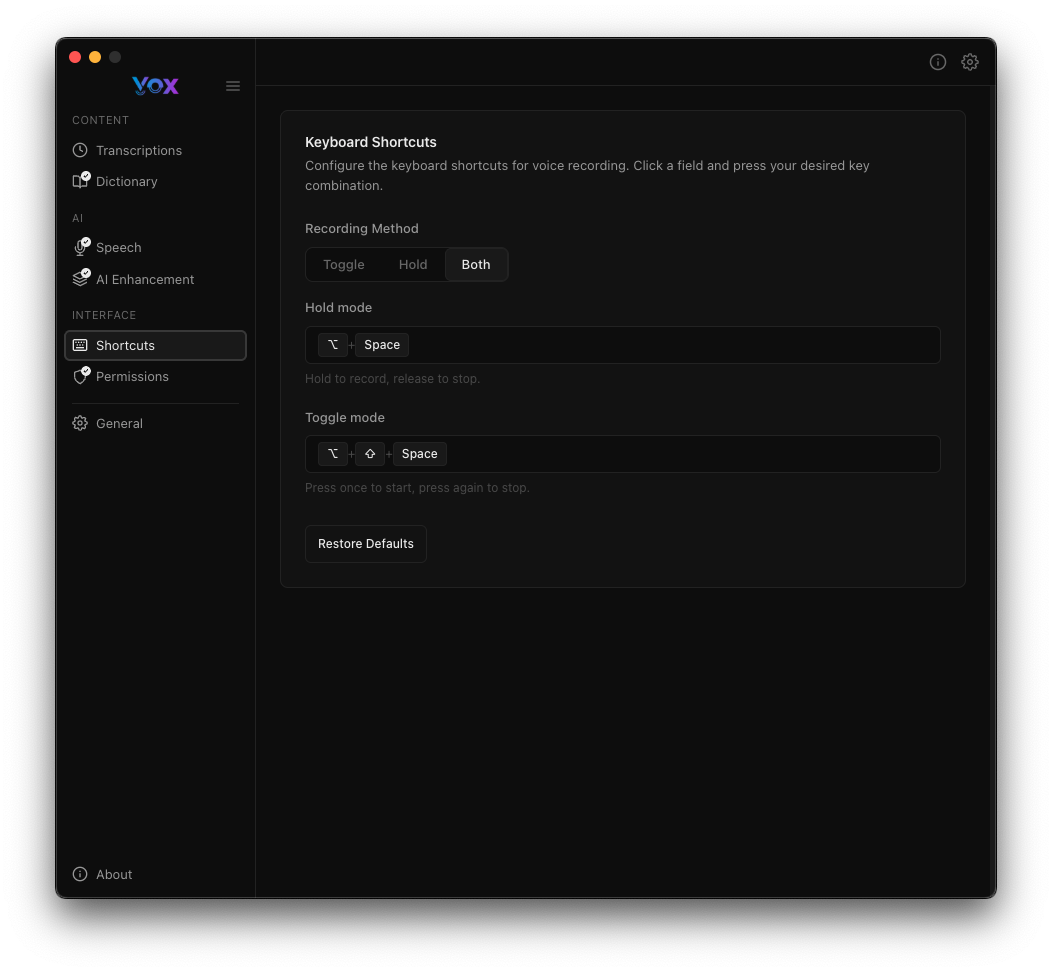
3. Tastaturkürzel Konfigurieren
Standardmäßig verwendet Vox:
⌘ + Space(Halten-Modus): Halten zum Aufnehmen, Loslassen zum Beenden⌘ + ⌥ + Space(Umschalten-Modus): Einmal drücken zum Starten, erneut drücken zum Beenden
Sie können diese in Einstellungen → Tastaturkürzel anpassen:
Grundlegende Verwendung
Ihre Erste Transkription Aufnehmen
- Klicken Sie auf das Vox-Symbol in Ihrer Menüleiste oder verwenden Sie Ihren Aufnahmekurzbefehl
- Sprechen Sie klar in Ihr Mikrofon
- Lassen Sie die Taste los (Halten-Modus) oder drücken Sie erneut die Umschalten-Taste
- Die Transkription wird automatisch in Ihre aktive Anwendung eingefügt
Transkriptionen Anzeigen
Alle Ihre Transkriptionen werden gespeichert und können im Abschnitt Transkriptionen angezeigt werden:
Klicken Sie auf eine beliebige Transkription, um:
- Den Text zu kopieren
- Das Originalaudio anzuhören
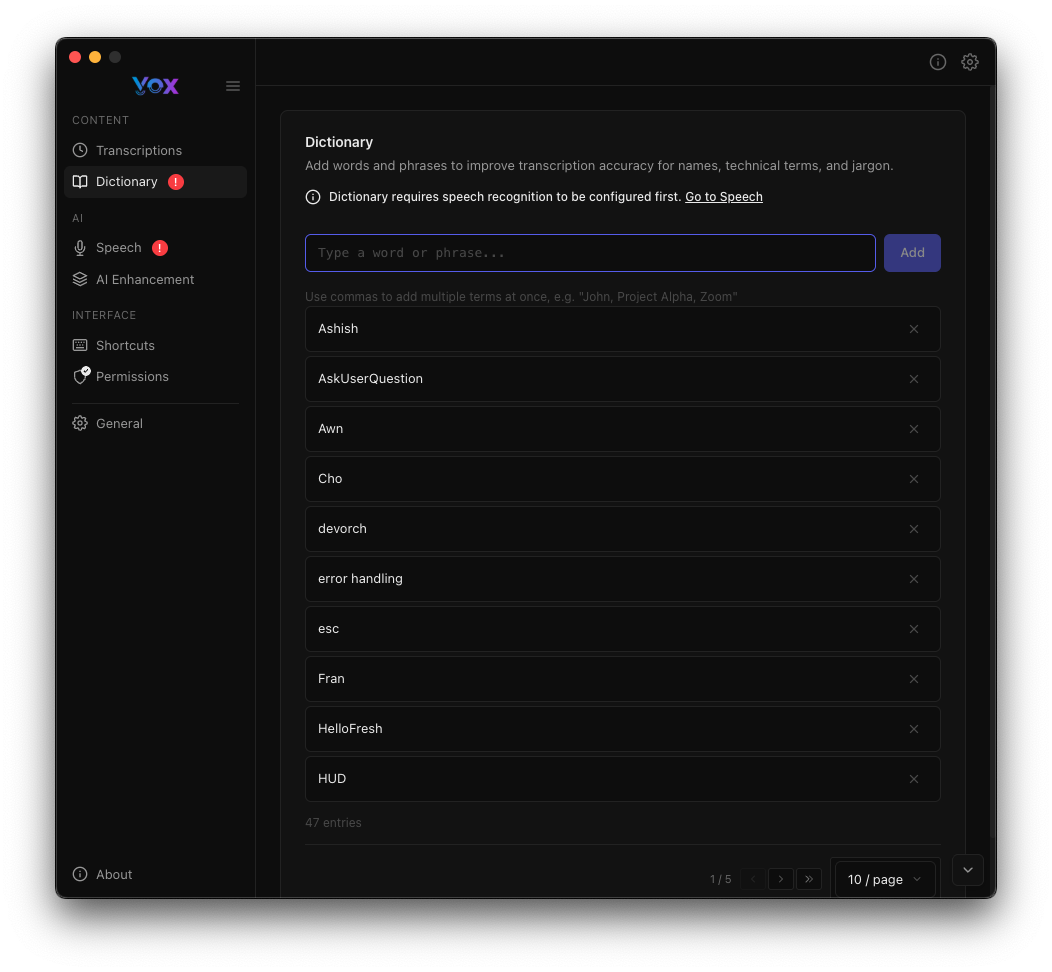
- Wörter zu Ihrem Wörterbuch hinzuzufügen
- Die Transkription zu löschen
Nächste Schritte
Jetzt, da Vox eingerichtet ist, können Sie:
- KI-Verbesserung konfigurieren, um die Transkriptionsqualität zu verbessern
- Benutzerdefinierte Wörter hinzufügen zu Ihrem Wörterbuch
- Das HUD anpassen Position und Erscheinungsbild
- Aufnahmerückmeldung anpassen Töne
Fehlerbehebung
Mikrofon Funktioniert Nicht
- Überprüfen Sie Einstellungen → Berechtigungen, um sicherzustellen, dass der Mikrofon-Zugriff gewährt ist
- Stellen Sie sicher, dass Ihr Mikrofon in den Systemeinstellungen als Eingabegerät ausgewählt ist
- Testen Sie mit der Schaltfläche Zum Testen Aufnehmen
Transkription Wird Nicht Eingefügt
- Stellen Sie sicher, dass die Eingabehilfen-Berechtigung gewährt ist
- Überprüfen Sie, ob die Zielanwendung Texteingabe akzeptiert
- Versuchen Sie, manuell mit
⌘ + Vnach der Aufnahme einzufügen
Modell-Download Fehlgeschlagen
- Überprüfen Sie Ihre Internetverbindung
- Stellen Sie sicher, dass Sie ausreichend Speicherplatz haben
- Versuchen Sie zunächst, ein kleineres Modell herunterzuladen
Für weitere Hilfe besuchen Sie das GitHub-Repository oder melden Sie ein Problem.