
Premiers Pas
Ce guide vous aidera à configurer et à commencer à utiliser Vox pour la première fois.
Installation
macOS
- Téléchargez la dernière version depuis usevox.app
- Ouvrez le fichier
.dmgtéléchargé - Glissez Vox dans votre dossier Applications
- Lancez Vox depuis Applications ou Spotlight
Windows
- Téléchargez la dernière version depuis usevox.app
- Exécutez l'installateur
.exetéléchargé - Suivez l'assistant d'installation
- Lancez Vox depuis le Menu Démarrer ou le raccourci Bureau
Configuration Initiale
Lors du premier lancement de Vox, vous verrez l'écran de bienvenue :
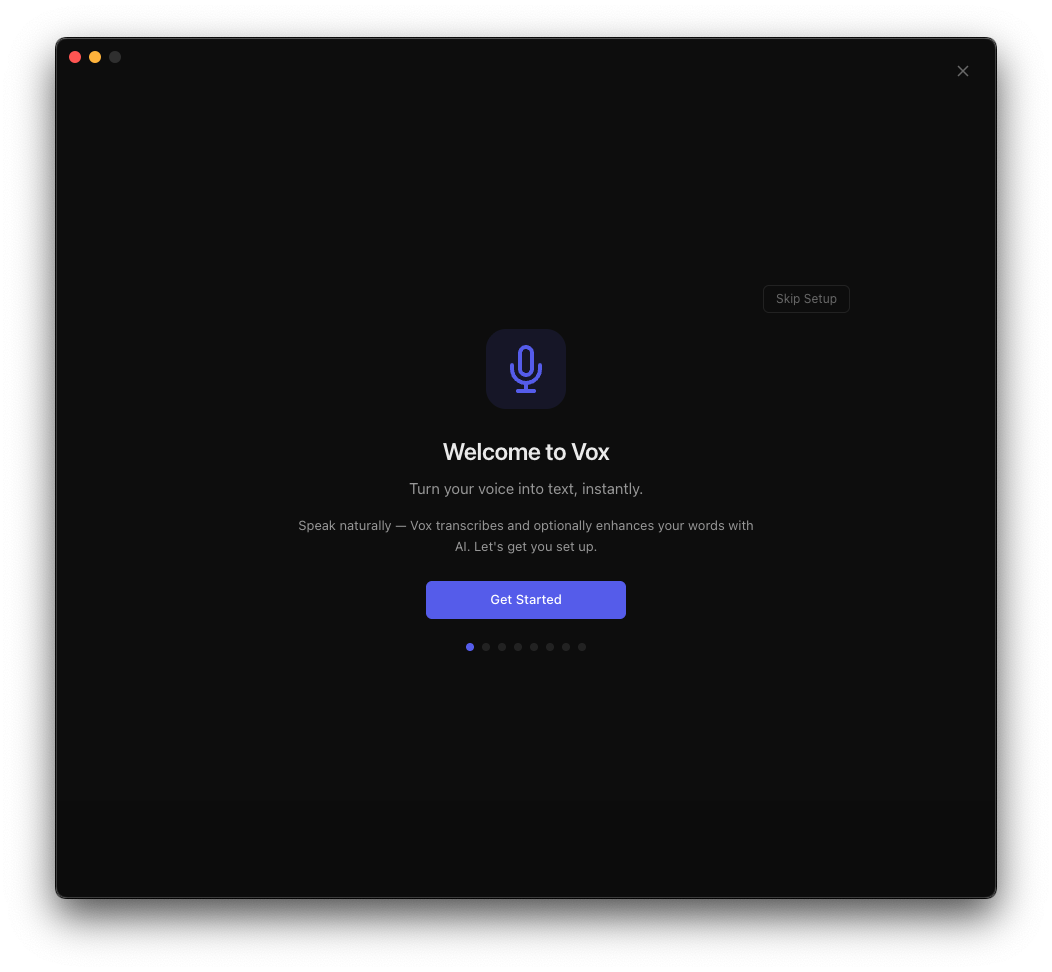
Cliquez sur Commencer pour démarrer le processus de configuration.
1. Accorder les Autorisations
Vox nécessite trois autorisations système pour fonctionner :
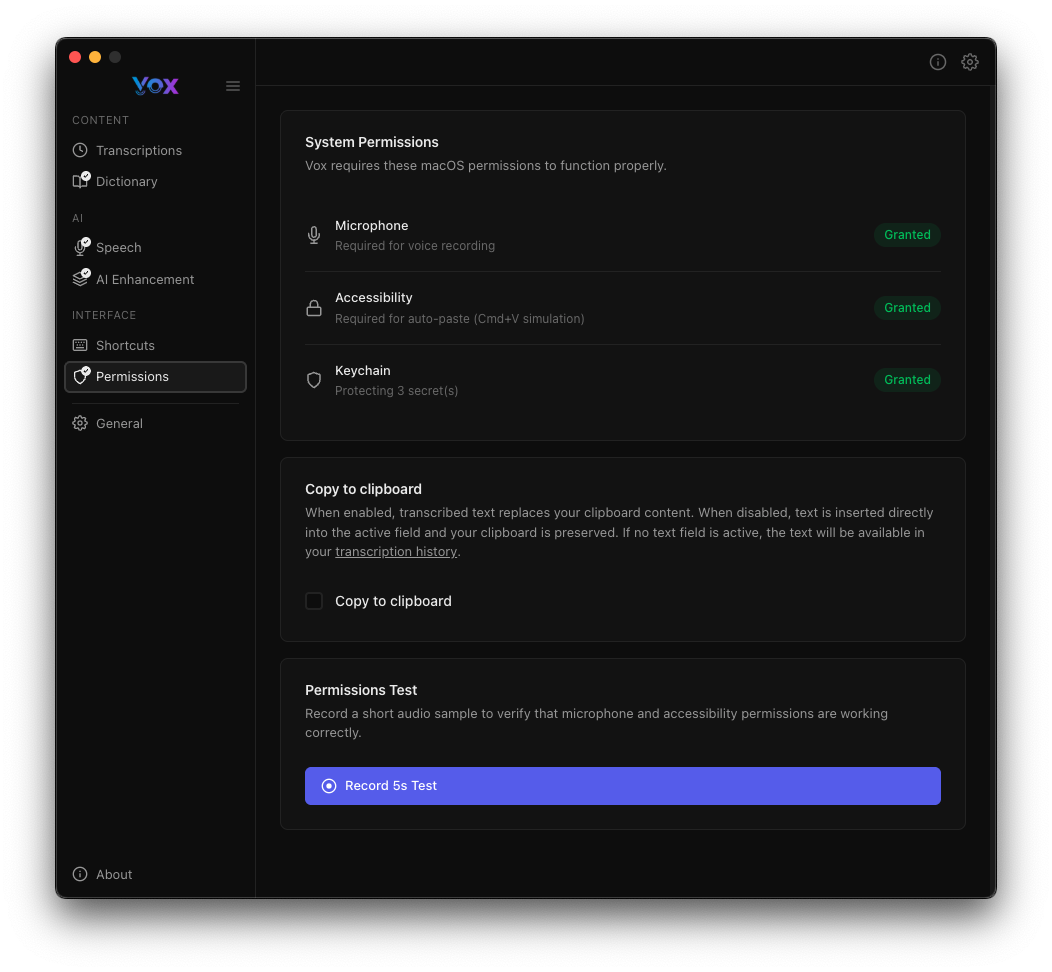
- Microphone : Requis pour enregistrer l'audio pour la transcription
- Accessibilité : Nécessaire pour coller des transcriptions dans les applications actives
- Keychain : Utilisé pour stocker les clés API de manière sécurisée (si vous utilisez l'amélioration par IA)
Cliquez sur Enregistrer pour Tester pour vérifier que les autorisations fonctionnent correctement.
2. Télécharger un Modèle Vocal
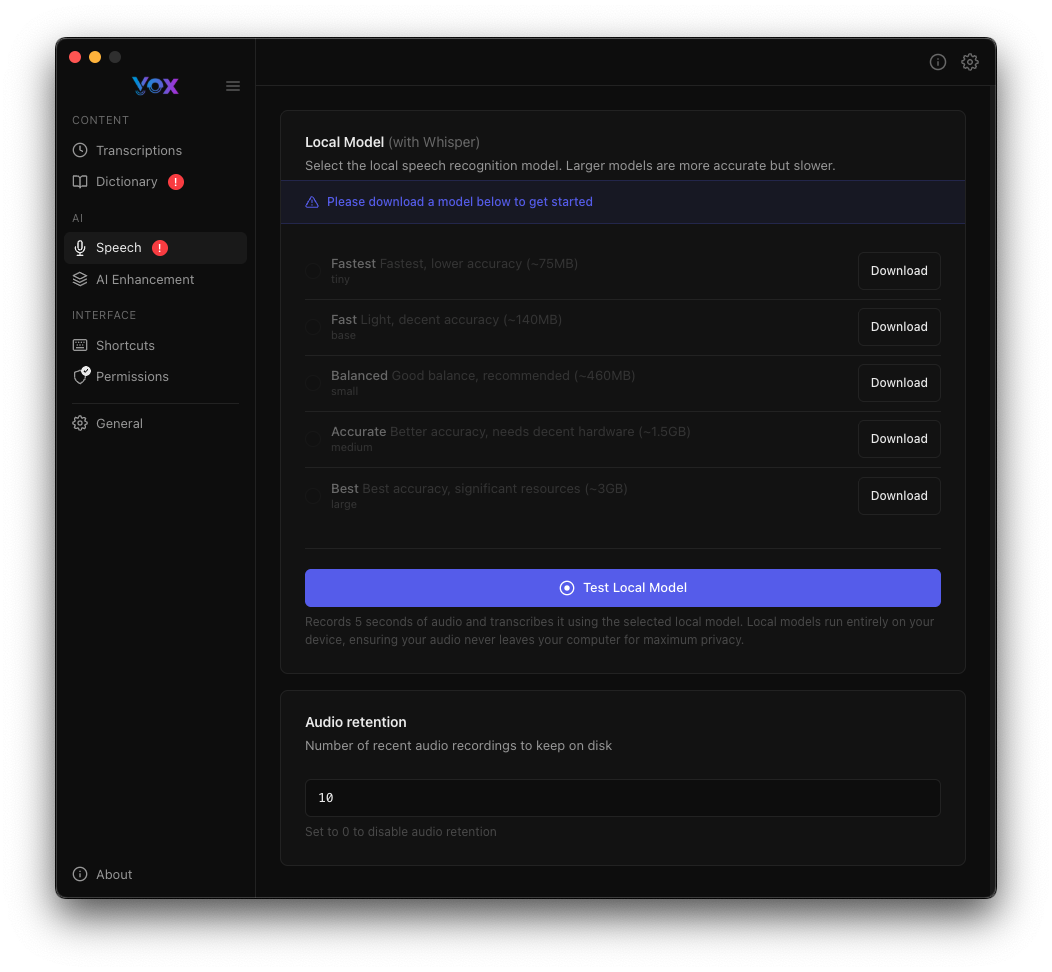
Vox utilise des modèles Whisper pour la reconnaissance vocale locale. Accédez à Paramètres → Voix pour télécharger un modèle :
Modèles Disponibles
- Le Plus Rapide : Plus petit modèle, traitement le plus rapide, précision moindre (~75MB)
- Rapide : Bon équilibre entre vitesse et précision (~150MB)
- Équilibré : Recommandé pour la plupart des utilisateurs (~480MB)
- Précis : Meilleure précision, traitement plus lent (~1,5GB)
- Meilleur : Qualité maximale, nécessite des ressources importantes (~3GB)
Recommandation
Commencez avec Précis pour le meilleur équilibre entre qualité et performance. Vous pouvez toujours télécharger des modèles supplémentaires plus tard.
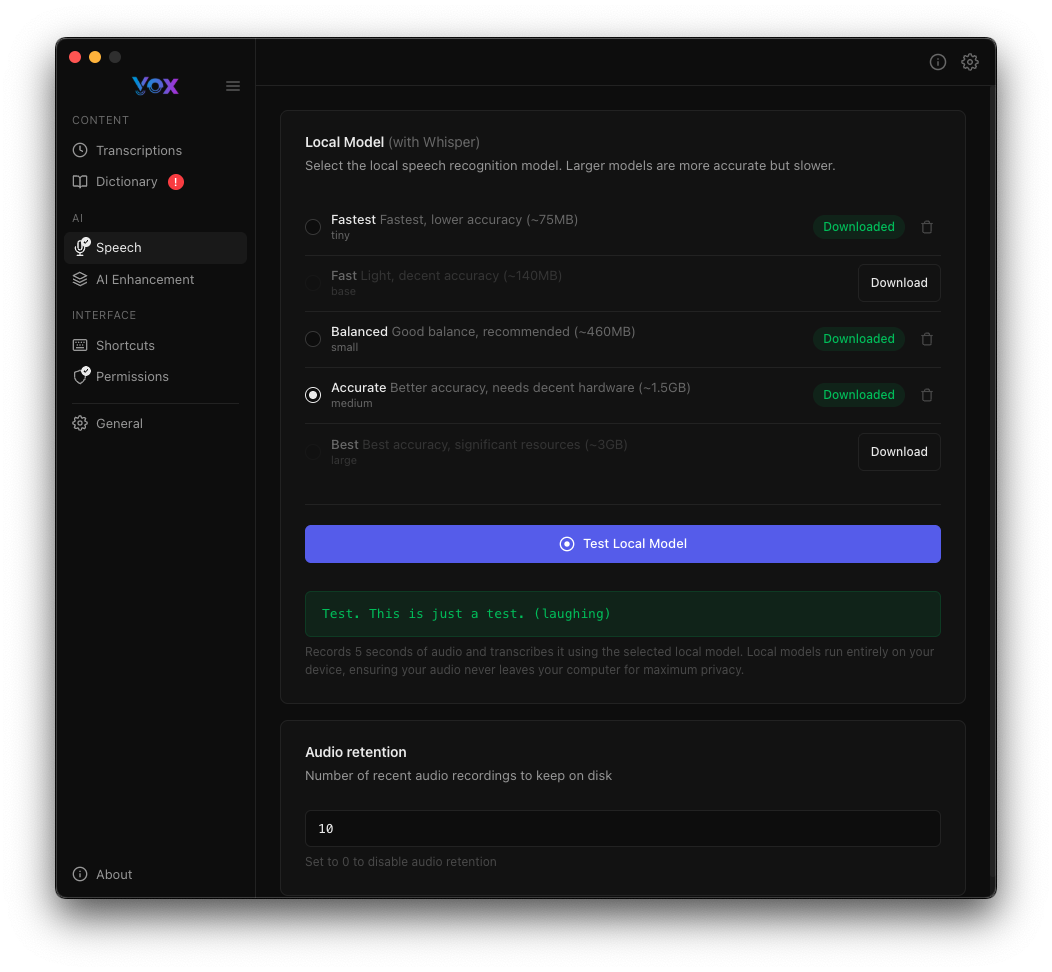
Cliquez sur Télécharger à côté du modèle choisi, puis sur Tester le Modèle Local pour vérifier qu'il fonctionne :
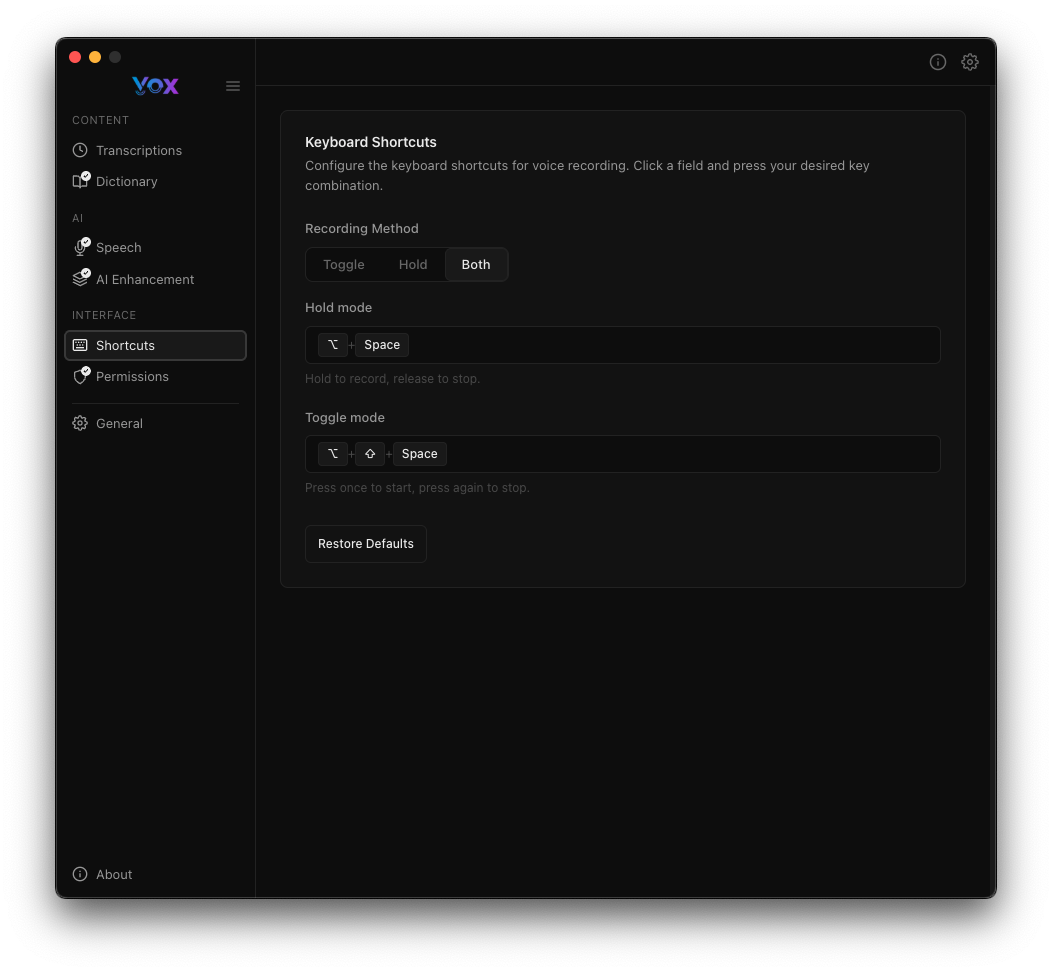
3. Configurer les Raccourcis Clavier
Par défaut, Vox utilise :
⌘ + Space(Mode Maintenir) : Maintenez pour enregistrer, relâchez pour arrêter⌘ + ⌥ + Space(Mode Basculer) : Appuyez une fois pour démarrer, appuyez à nouveau pour arrêter
Vous pouvez les personnaliser dans Paramètres → Raccourcis :
Utilisation de Base
Enregistrer votre Première Transcription
- Cliquez sur l'icône Vox dans votre barre de menus ou utilisez votre raccourci d'enregistrement
- Parlez clairement dans votre microphone
- Relâchez la touche (mode maintenir) ou appuyez à nouveau sur la touche de basculement pour arrêter
- La transcription sera automatiquement collée dans votre application active
Consulter les Transcriptions
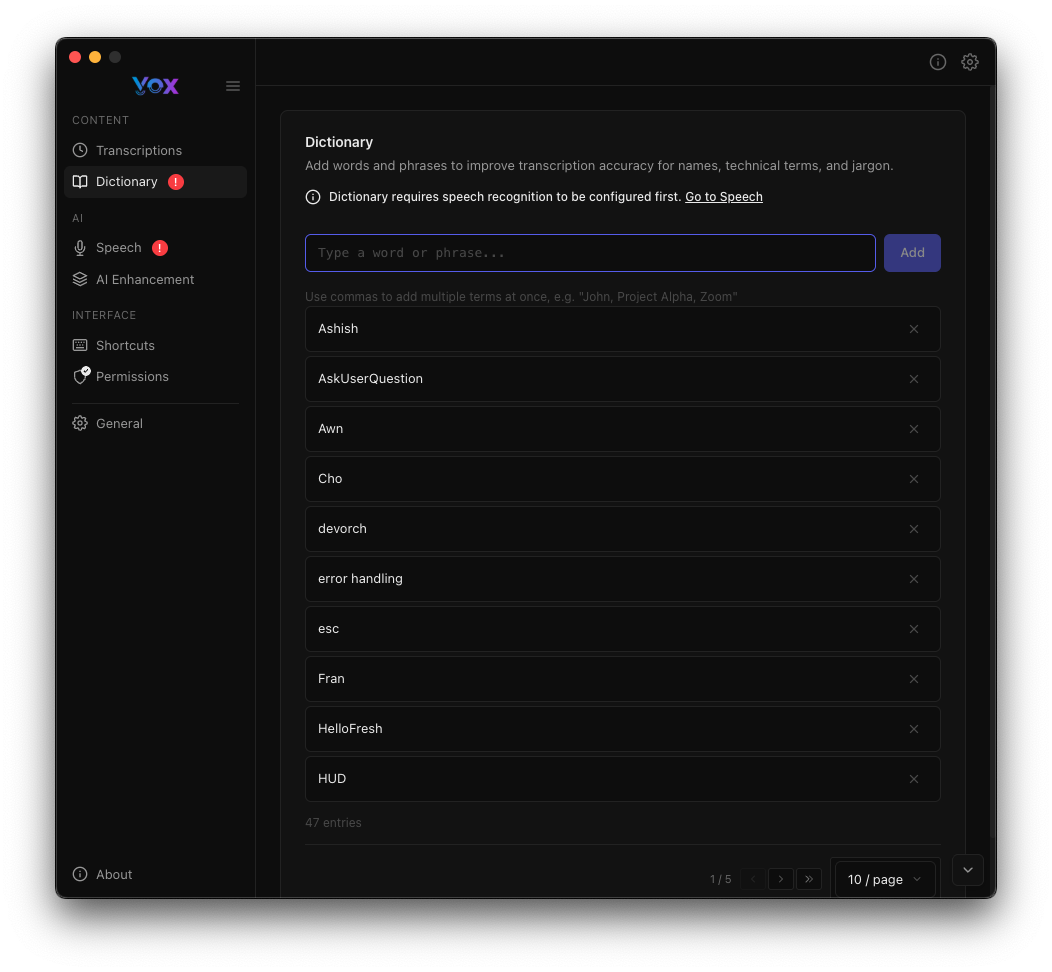
Toutes vos transcriptions sont sauvegardées et peuvent être consultées dans la section Transcriptions :
Cliquez sur n'importe quelle transcription pour :
- Copier le texte
- Écouter l'audio original
- Ajouter des mots à votre dictionnaire
- Supprimer la transcription
Prochaines Étapes
Maintenant que Vox est configuré, vous pouvez :
- Configurer l'Amélioration par IA pour améliorer la qualité des transcriptions
- Ajouter des mots personnalisés à votre dictionnaire
- Personnaliser le HUD position et apparence
- Ajuster le retour sonore d'enregistrement sons
Dépannage
Le Microphone Ne Fonctionne Pas
- Vérifiez Paramètres → Autorisations pour vous assurer que l'accès au Microphone est accordé
- Vérifiez que votre microphone est sélectionné comme périphérique d'entrée dans les Préférences Système
- Testez avec le bouton Enregistrer pour Tester
La Transcription Ne Se Colle Pas
- Assurez-vous que l'autorisation d'Accessibilité est accordée
- Vérifiez que l'application cible accepte la saisie de texte
- Essayez de coller manuellement avec
⌘ + Vaprès l'enregistrement
Le Téléchargement du Modèle a Échoué
- Vérifiez votre connexion internet
- Assurez-vous d'avoir suffisamment d'espace disque
- Essayez de télécharger un modèle plus petit d'abord
Pour plus d'aide, visitez le dépôt GitHub ou signalez un problème.