
Enregistrement
Apprenez à enregistrer et transcrire votre voix en utilisant l'interface d'enregistrement intuitive de Vox.
Bases de l'Enregistrement
Démarrer un Enregistrement
Il y a deux façons de démarrer un enregistrement :
Méthode 1 : Raccourci Clavier
Appuyez sur votre raccourci d'enregistrement configuré :
- Mode de maintien (par défaut :
⌘ + Space) : Maintenez la touche pour enregistrer - Mode basculement (par défaut :
⌘ + ⌥ + Space) : Appuyez une fois pour démarrer
Voir Raccourcis Clavier pour les options de personnalisation.
Méthode 2 : Icône de Barre des Menus
Cliquez sur l'icône Vox dans votre barre des menus pour accéder aux options d'enregistrement :

Indicateurs d'Enregistrement
Quand l'enregistrement est actif, vous verrez des retours visuels à plusieurs endroits :
Icône de Barre des Menus

L'icône de barre des menus change pour afficher :
- Animation de pulsation bleue indiquant un enregistrement actif
- État d'icône différent du mode inactif
État inactif : 
HUD (Affichage Tête Haute)
Le HUD apparaît sur votre écran montrant :
- Statut d'enregistrement
- Retour en temps réel
- Visualisation du niveau audio
- Boutons d'action (quand activés)
Configurez l'apparence et la position du HUD dans Paramètres → Général → HUD.
Retour Visuel
Le HUD fournit une confirmation en temps réel que Vox capture votre audio. Si vous ne voyez pas le HUD, vérifiez vos paramètres HUD.
Arrêter un Enregistrement
La méthode dépend de votre mode d'enregistrement :
Mode de Maintien :
- Relâchez la touche du raccourci clavier
- L'enregistrement s'arrête immédiatement
- La transcription commence automatiquement
Mode Basculement :
- Appuyez à nouveau sur le raccourci clavier
- L'enregistrement s'arrête
- La transcription commence automatiquement
Sons de Retour d'Enregistrement
Vox joue des indicateurs audio pendant l'enregistrement :
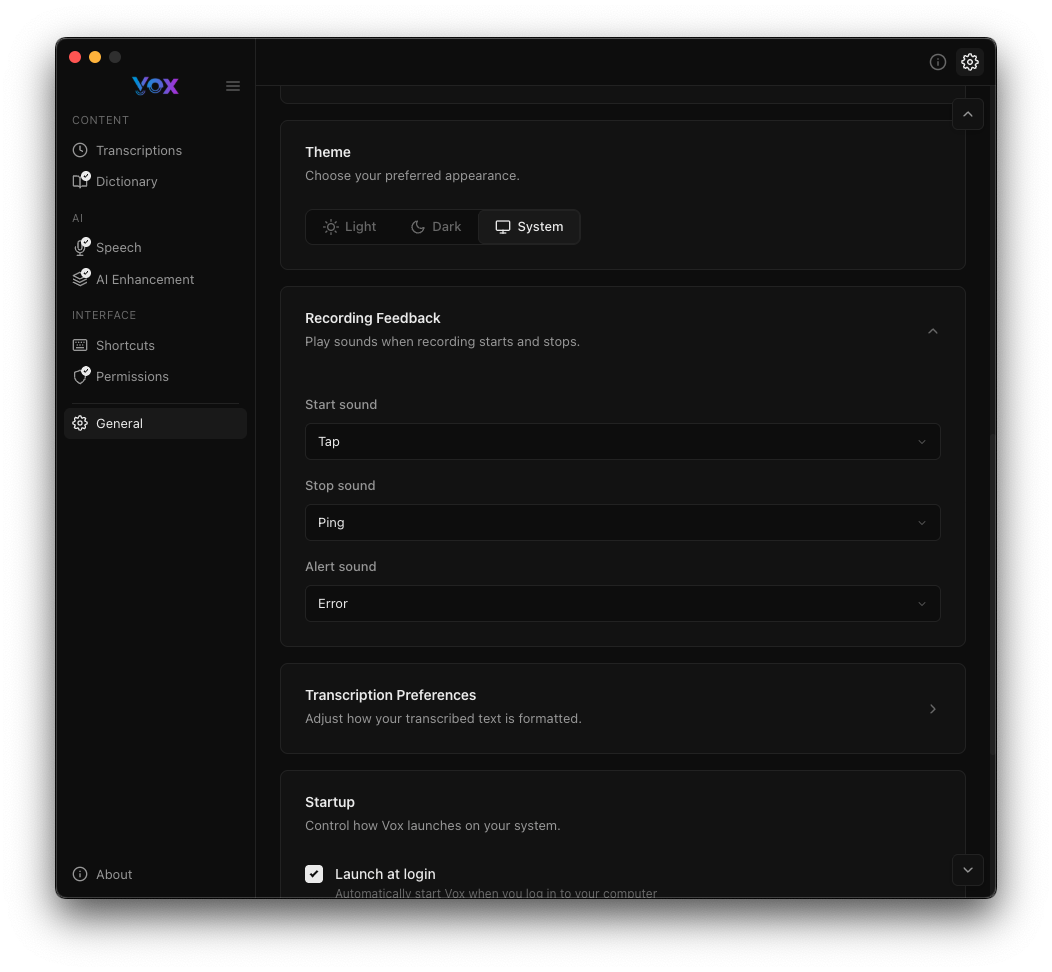
- Son de démarrage (par défaut : "Tap") : Joue quand l'enregistrement commence
- Son d'arrêt (par défaut : "Ping") : Joue quand l'enregistrement se termine
- Son d'alerte (par défaut : "Error") : Joue si une erreur se produit
Configurez les sons dans Paramètres → Général → Retour d'Enregistrement.
Flux de Travail d'Enregistrement
Session d'Enregistrement Typique
- Préparer : Positionnez le curseur là où vous voulez que le texte apparaisse
- Démarrer : Appuyez sur votre raccourci d'enregistrement
- Écouter : Attendez le son de démarrage
- Parler : Dites votre message clairement
- Arrêter : Relâchez (mode maintien) ou appuyez à nouveau (mode basculement)
- Attendre : Le traitement prend 1-5 secondes selon votre modèle vocal
- Réviser : Le texte transcrit apparaît dans l'application active
Meilleures Pratiques
Avant de parler :
- Attendez le son de démarrage avant de commencer
- Positionnez le curseur dans l'application cible
- Minimisez le bruit de fond
Pendant que vous parlez :
- Parlez à un rythme normal
- Articulez clairement
- Faites des pauses naturelles entre les phrases
- Gardez les enregistrements sous 60 secondes pour de meilleurs résultats
Après avoir parlé :
- Attendez le son d'arrêt
- Laissez un moment pour le traitement
- Vérifiez la précision de la transcription
Durée d'Enregistrement
Pour une meilleure précision, gardez les enregistrements sous 60 secondes. Pour une dictée plus longue, divisez le contenu en plusieurs enregistrements ou utilisez le mode basculement avec des pauses naturelles.
HUD (Affichage Tête Haute)
Apparence du HUD
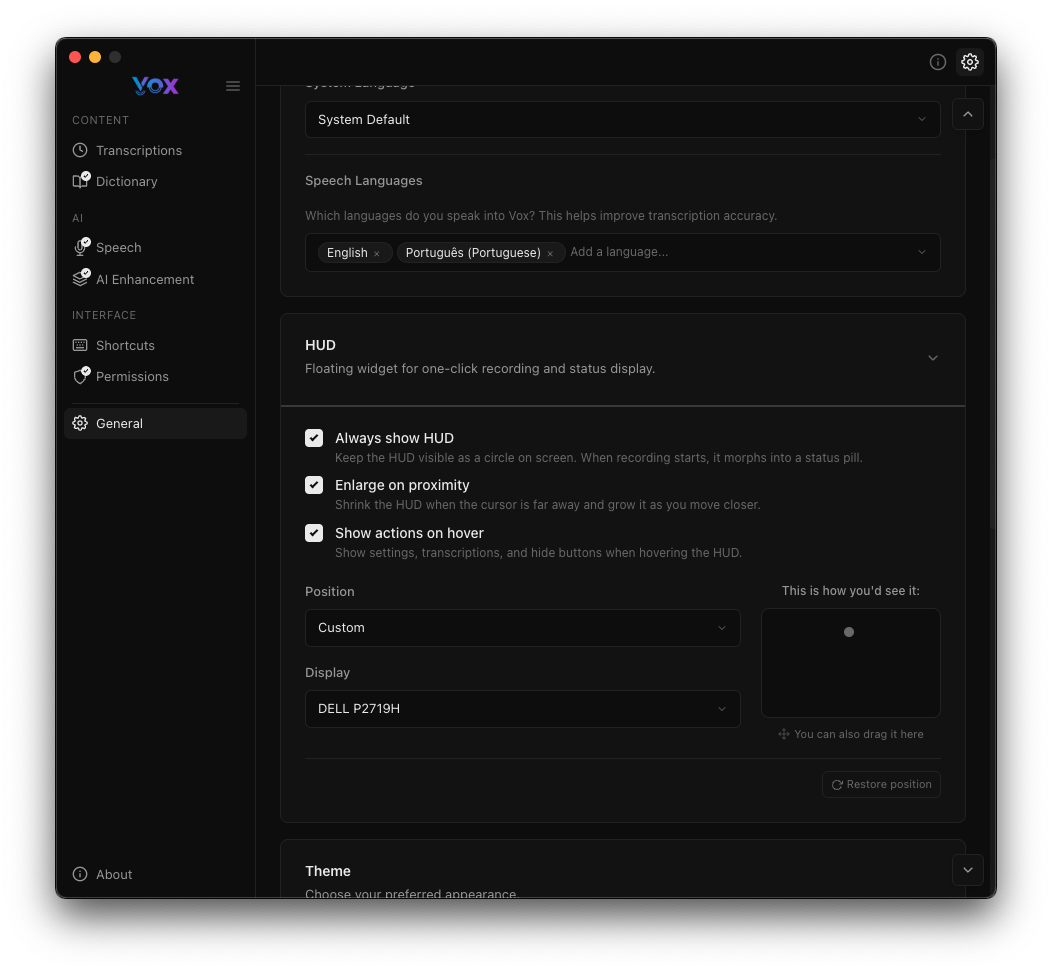
Le HUD est un widget flottant qui affiche le statut d'enregistrement. Configurez-le dans Paramètres → Général → HUD.
Options du HUD
Toujours afficher le HUD
- Garde le HUD visible même quand vous n'enregistrez pas
- Utile pour confirmer que Vox fonctionne
- Affiche le statut d'un coup d'œil
Agrandir à proximité
- Le HUD devient plus grand quand le curseur est proche
- Facilite la visualisation et la saisie s'il est dans le chemin
- Retourne à la taille normale quand le curseur s'éloigne
Afficher les actions au survol
- Affiche les boutons d'action en survolant le HUD
- Accès rapide aux paramètres, transcriptions et boutons de masquage
- Garde le HUD minimal quand il n'est pas utilisé
Position du HUD
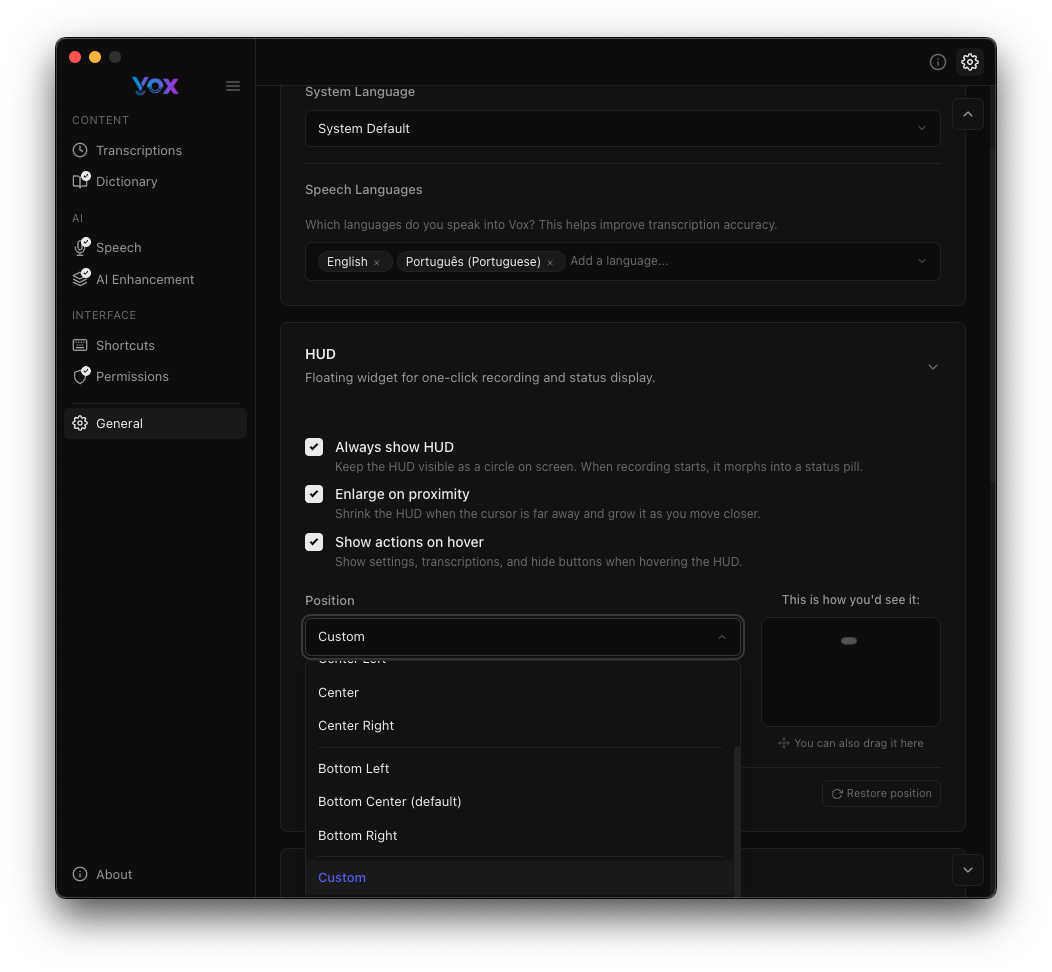
Choisissez où apparaît le HUD :
- Personnalisé : Faites glisser le HUD n'importe où sur l'écran
- Centre : Milieu de l'écran
- Centre Droit : Côté droit, centré verticalement
- Bas Gauche : Coin inférieur gauche
- Centre Bas : Bas au centre (par défaut)
- Bas Droit : Coin inférieur droit
Sélection d'Écran :
- Si vous avez plusieurs moniteurs, sélectionnez quel écran affiche le HUD
- Le menu déroulant affiche tous les écrans connectés
Positionnement
Placez le HUD où il n'interfère pas avec votre travail. Centre Bas fonctionne bien pour la plupart des utilisateurs, mais ajustez selon votre flux de travail.
HUD Pendant l'Enregistrement
Pendant l'enregistrement :
- Le HUD affiche une animation d'enregistrement
- Visualisation du niveau audio en temps réel
- Confirmation visuelle de l'enregistrement actif
- Minuterie affichant la durée d'enregistrement
Icône de Barre des Menus
États de l'Icône de Barre des Menus
État Inactif :
- Icône Vox standard
- Indique que l'app fonctionne et est prête
- Cliquez pour ouvrir le menu
État d'Enregistrement :
- Animation de pulsation bleue
- Indique un enregistrement actif
- Confirmation visuelle rapide
Menu de Barre des Menus
Cliquez sur l'icône de barre des menus pour accéder à :
- Ouvrir Paramètres : Naviguer vers le panneau des paramètres
- Voir Transcriptions : Ouvrir l'historique des transcriptions
- À propos de Vox : Informations de version et mise à jour
- Quitter Vox : Fermer l'application
Accès Rapide
Le menu de barre des menus fournit un accès rapide à toutes les fonctions principales sans ouvrir la fenêtre de paramètres complète.
Modes d'Enregistrement
Mode de Maintien
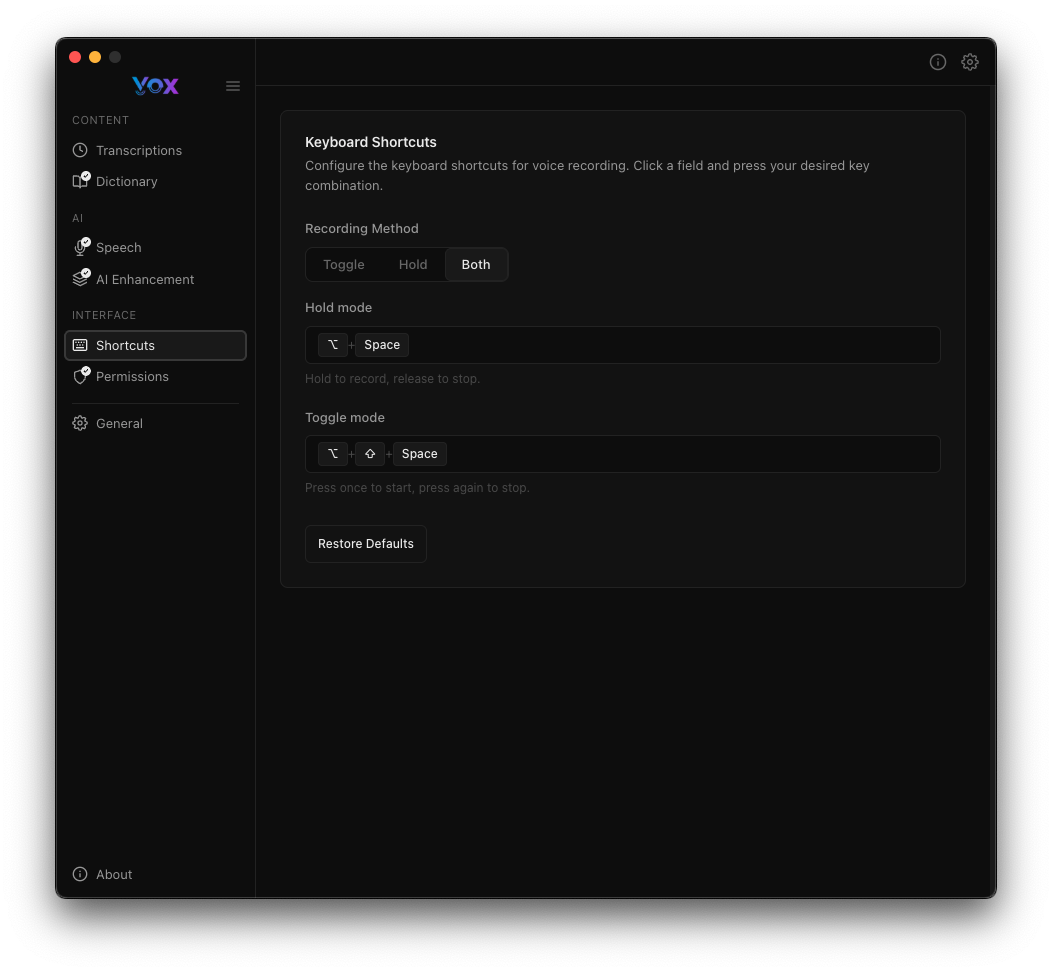
Par défaut : ⌘ + Space
Comment ça marche :
- Appuyez et maintenez le raccourci
- L'enregistrement démarre
- Dites votre message
- Relâchez la touche
- L'enregistrement s'arrête et transcrit
Meilleur pour :
- Messages rapides et courts
- Commentaires en ligne pendant le codage
- Notes d'une seule phrase
- Quand vous voulez un contrôle précis démarrage/arrêt
Avantages :
- Contrôle naturel démarrage/arrêt
- Aucun risque d'oublier d'arrêter
- Retour immédiat
Mode Basculement
Par défaut : ⌘ + ⌥ + Space
Comment ça marche :
- Appuyez une fois sur le raccourci
- L'enregistrement démarre
- Dites votre message (mains libres)
- Appuyez à nouveau sur le raccourci
- L'enregistrement s'arrête et transcrit
Meilleur pour :
- Dictée plus longue
- Contenu de plusieurs phrases
- Quand vous avez besoin de mains libres
- Enregistrement continu sans maintenir une touche
Avantages :
- Pas de fatigue des mains à maintenir les touches
- Peut utiliser les mains en parlant
- Mieux pour les enregistrements plus longs
Choisir un Mode
Utilisez le mode de maintien pour les commandes vocales rapides. Utilisez le mode basculement pour une dictée plus longue ou quand vous avez besoin de mains libres.
Conseils de Qualité d'Enregistrement
Configuration du Microphone
Position :
- Gardez le microphone à 15-30 cm de votre bouche
- Positionnez-le légèrement hors axe pour réduire les plosives (sons p, b, t)
- Utilisez une position cohérente pour des résultats fiables
Environnement :
- Enregistrez dans une pièce calme
- Fermez les fenêtres pour réduire le bruit extérieur
- Éteignez les ventilateurs ou la climatisation si possible
- Utilisez un microphone de casque pour de meilleurs résultats
Testez votre configuration :
- Naviguez vers Paramètres → Permissions
- Cliquez sur Enregistrer pour Test
- Vérifiez la qualité audio
- Ajustez la position du microphone selon les besoins
Technique de Parole
Rythme :
- Parlez à un rythme naturel et conversationnel
- Ne vous précipitez pas - Whisper gère bien la vitesse normale
- Faites des pauses naturelles entre les pensées
Clarté :
- Articulez clairement mais naturellement
- Évitez de marmonner ou de parler trop doucement
- Projetez légèrement votre voix
Contenu :
- Parlez des pensées complètes
- Utilisez une structure de phrase naturelle
- La ponctuation est inférée automatiquement (avec l'Amélioration par IA)
Bruit de Fond
Minimisez le bruit :
- Fermez les portes et fenêtres
- Éteignez les ventilateurs ou appareils proches
- Mettez en sourdine les notifications sur les autres appareils
- Utilisez une pièce calme
Si le bruit est inévitable :
- Utilisez un microphone directionnel ou à réduction de bruit
- Parlez plus près du microphone
- Utilisez un modèle vocal plus grand (Précis ou Meilleur)
- Activez l'Amélioration par IA pour nettoyer les transcriptions
Sortie de Transcription
Où le Texte Apparaît
Par défaut, le texte transcrit est :
- Collé directement dans l'application active (nécessite la permission d'Accessibilité)
- Copié dans le presse-papiers (si Copier dans le presse-papiers est activé)
- Sauvegardé dans l'historique de Transcription
Formatage du Texte
Configurez le formatage dans Paramètres → Général → Préférences de Transcription :
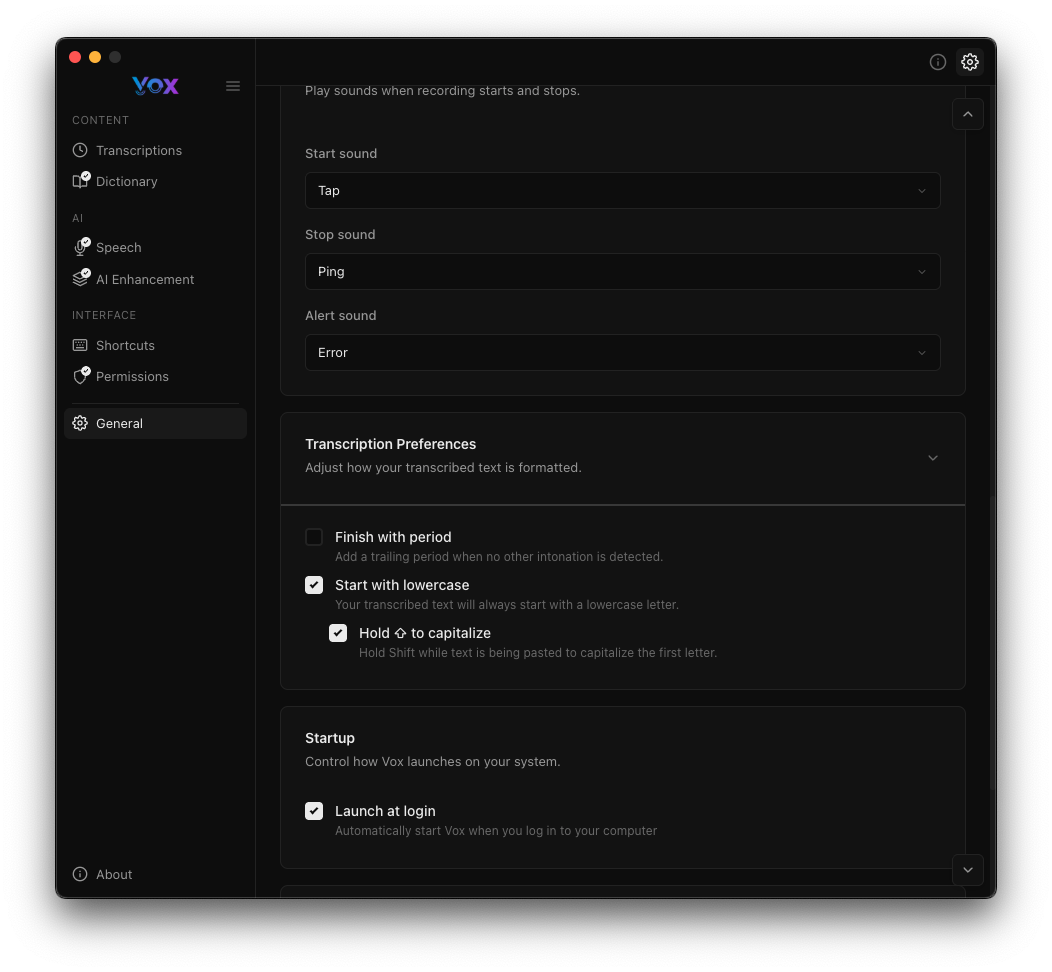
Terminer avec un point :
- Ajoute automatiquement un point à la fin
- Utile pour la complétion de phrase
Commencer avec une minuscule :
- Commence la transcription avec une lettre minuscule
- Bon pour les commentaires en ligne ou continuer des phrases
Maintenir Maj pour capitaliser :
- Appuyez sur Maj pendant l'enregistrement pour capitaliser la première lettre
- Remplace le paramètre de minuscule
Post-traitement
Si l'Amélioration par IA est activée :
- Le texte est post-traité par un LLM
- La grammaire et les mots de remplissage sont corrigés
- La sortie est polie et professionnelle
- Les prompts personnalisés peuvent modifier le comportement
Comparaison des Raccourcis d'Enregistrement
| Fonctionnalité | Mode de Maintien | Mode Basculement |
|---|---|---|
| Raccourci Par Défaut | ⌘ + Space | ⌘ + ⌥ + Space |
| Démarrer l'Enregistrement | Appuyer et maintenir | Appuyer une fois |
| Arrêter l'Enregistrement | Relâcher la touche | Appuyer à nouveau |
| Mains Libres | ❌ Non | ✅ Oui |
| Meilleur Pour | Phrases rapides | Dictée plus longue |
| Risque d'Oublier d'Arrêter | ❌ Non | ⚠️ Possible |
| Personnalisable | ✅ Oui | ✅ Oui |
Les deux raccourcis peuvent être entièrement personnalisés selon votre préférence.
Dépannage
L'Enregistrement Ne Démarre Pas
Solutions :
- Vérifiez que la permission de Microphone est accordée
- Vérifiez que le raccourci clavier n'entre pas en conflit avec d'autres applications
- Testez avec le menu de l'icône de barre des menus
- Redémarrez Vox
Aucun Audio Capturé
Solutions :
- Vérifiez Préférences Système → Son → Entrée pour le bon microphone
- Testez le microphone dans une autre application (Mémos Vocaux)
- Vérifiez que le microphone n'est pas coupé
- Vérifiez que Vox a la permission microphone
- Essayez Enregistrer pour Test dans Paramètres → Permissions
La Transcription Ne Se Colle Pas
Solutions :
- Accordez la permission d'Accessibilité
- Assurez-vous que le curseur est dans un champ de texte
- Essayez de coller manuellement avec
⌘ + V - Activez Copier dans le presse-papiers comme alternative
Le HUD N'Apparaît Pas
Solutions :
- Vérifiez Paramètres → Général → HUD
- Activez Toujours afficher le HUD pour les tests
- Vérifiez que le HUD n'est pas hors écran (réinitialisez la position)
- Redémarrez Vox
L'Enregistrement S'Arrête Immédiatement (Mode de Maintien)
Solutions :
- Assurez-vous de maintenir la touche, pas simplement de la toucher
- Vérifiez que le raccourci clavier n'est pas lié à d'autres applications
- Essayez un raccourci clavier différent
- Testez avec le mode basculement
L'Enregistrement Ne S'Arrête Pas (Mode Basculement)
Solutions :
- Appuyez à nouveau sur le raccourci de basculement
- Cliquez sur l'icône de barre des menus → Arrêter l'Enregistrement
- Vérifiez le HUD pour le statut
- Redémarrez Vox s'il ne répond pas
Mauvaise Qualité Audio
Solutions :
- Rapprochez-vous du microphone
- Réduisez le bruit de fond
- Utilisez un meilleur microphone (casque recommandé)
- Téléchargez un modèle vocal plus grand
- Activez l'Amélioration par IA
Fonctions Avancées
Rétention Audio
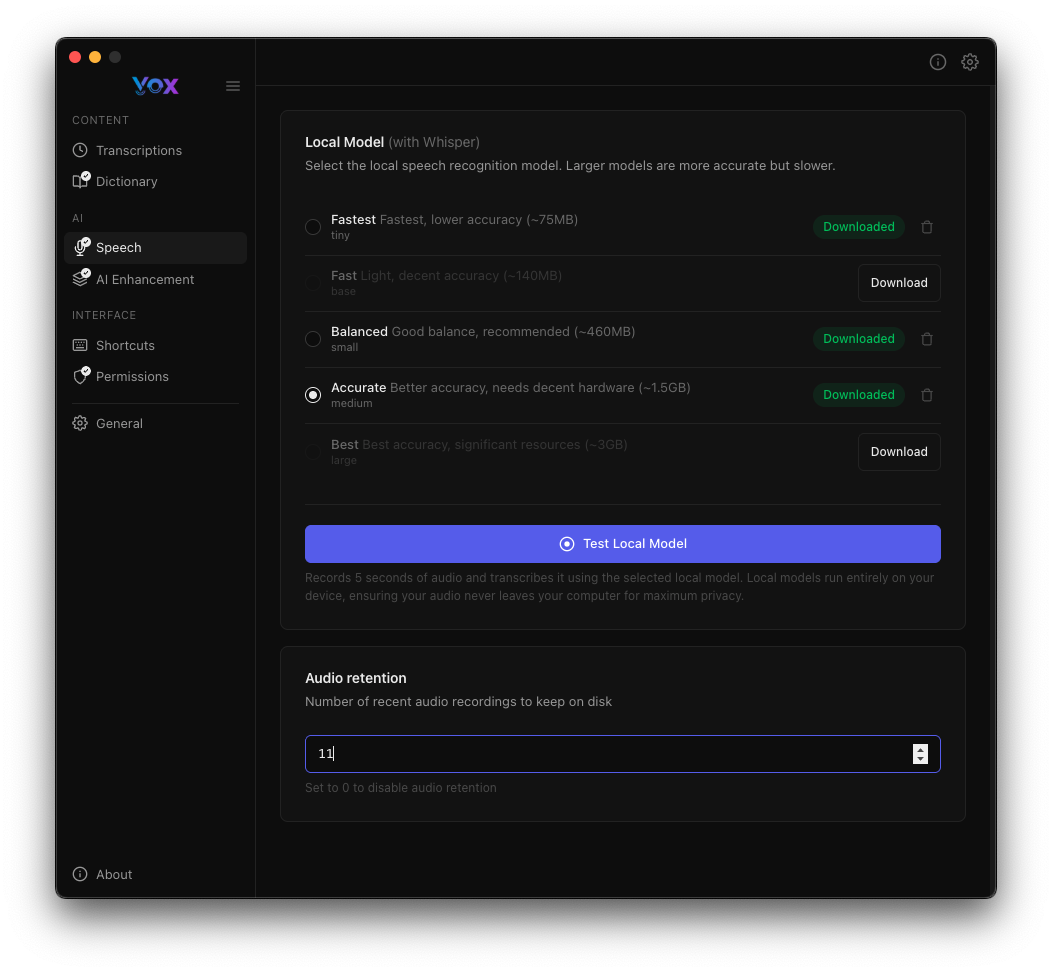
Vox garde les enregistrements audio récents pour la révision :
- Par défaut : 10 enregistrements
- Stockés localement sur votre appareil
- Utilisés pour la révision et le débogage
Configurez dans Paramètres → Voix → Rétention audio.
Raccourcis Clavier Pendant l'Enregistrement
Pendant que l'enregistrement est actif :
Esc: Annuler l'enregistrement (supprime l'audio)- Les raccourcis peuvent être combinés avec Maj pour capitaliser
Enregistrer depuis Différentes Applications
Vox fonctionne avec toute application qui accepte la saisie de texte :
- Éditeurs de texte (VS Code, Sublime, Vim)
- Applications de notes (Obsidian, Notion, Apple Notes)
- Navigateurs (email, formulaires, messagerie)
- Outils de communication (Slack, Discord, Messages)
- IDEs (Xcode, IntelliJ, PyCharm)
Prochaines Étapes
- Personnaliser les raccourcis clavier pour un enregistrement plus rapide
- Configurer l'apparence du HUD pour une meilleure visibilité
- Télécharger les modèles vocaux pour une meilleure précision
- Activer l'Amélioration par IA pour des transcriptions polies
- Voir l'historique des transcriptions pour réviser les enregistrements passés