
Grabación
Aprende a grabar y transcribir tu voz usando la intuitiva interfaz de grabación de Vox.
Conceptos Básicos de Grabación
Iniciar una Grabación
Hay dos formas de iniciar una grabación:
Método 1: Atajo de Teclado
Presiona tu atajo de grabación configurado:
- Modo de mantenimiento (predeterminado:
⌘ + Space): Mantén la tecla para grabar - Modo de alternancia (predeterminado:
⌘ + ⌥ + Space): Presiona una vez para iniciar
Consulta Atajos de Teclado para opciones de personalización.
Método 2: Ícono de Barra de Menú
Haz clic en el ícono de Vox en tu barra de menú para acceder a las opciones de grabación:

Indicadores de Grabación
Cuando la grabación está activa, verás retroalimentación visual en múltiples lugares:
Ícono de Barra de Menú

El ícono de barra de menú cambia para mostrar:
- Animación de pulso azul indicando grabación activa
- Estado de ícono diferente al modo inactivo
Estado inactivo: 
HUD (Pantalla Heads-Up)
El HUD aparece en tu pantalla mostrando:
- Estado de grabación
- Retroalimentación en tiempo real
- Visualización de nivel de audio
- Botones de acción (cuando están habilitados)
Configura la apariencia y posición del HUD en Ajustes → General → HUD.
Retroalimentación Visual
El HUD proporciona confirmación en tiempo real de que Vox está capturando tu audio. Si no ves el HUD, revisa tu configuración de HUD.
Detener una Grabación
El método depende de tu modo de grabación:
Modo de Mantenimiento:
- Suelta la tecla del atajo de teclado
- La grabación se detiene inmediatamente
- La transcripción comienza automáticamente
Modo de Alternancia:
- Presiona el atajo de teclado nuevamente
- La grabación se detiene
- La transcripción comienza automáticamente
Sonidos de Retroalimentación de Grabación
Vox reproduce señales de audio durante la grabación:
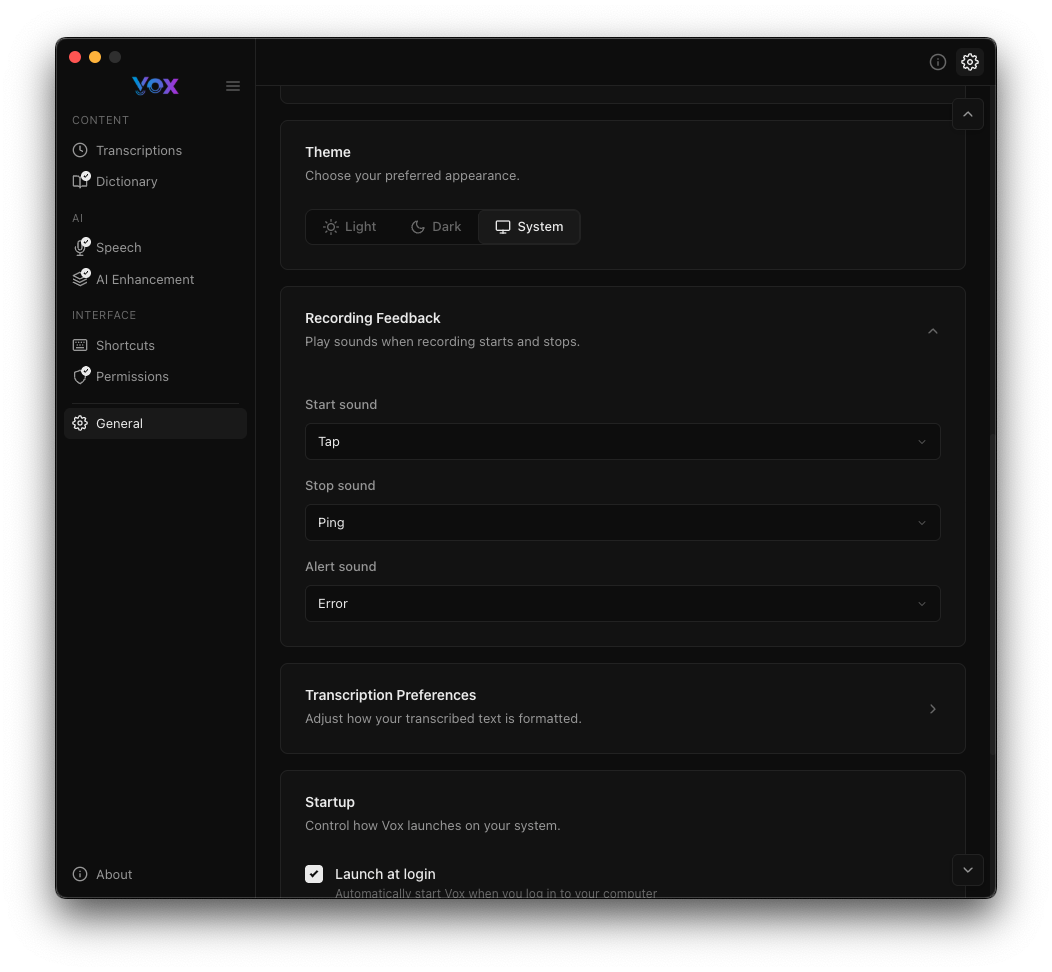
- Sonido de inicio (predeterminado: "Tap"): Suena cuando comienza la grabación
- Sonido de parada (predeterminado: "Ping"): Suena cuando termina la grabación
- Sonido de alerta (predeterminado: "Error"): Suena si ocurre un error
Configura los sonidos en Ajustes → General → Retroalimentación de Grabación.
Flujo de Trabajo de Grabación
Sesión de Grabación Típica
- Preparar: Posiciona el cursor donde quieres que aparezca el texto
- Iniciar: Presiona tu atajo de grabación
- Escuchar: Espera el sonido de inicio
- Hablar: Di tu mensaje claramente
- Detener: Suelta (modo de mantenimiento) o presiona nuevamente (modo de alternancia)
- Esperar: El procesamiento tarda 1-5 segundos dependiendo de tu modelo de voz
- Revisar: El texto transcrito aparece en la aplicación activa
Mejores Prácticas
Antes de hablar:
- Espera el sonido de inicio antes de comenzar
- Posiciona el cursor en la aplicación de destino
- Minimiza el ruido de fondo
Mientras hablas:
- Habla a un ritmo normal
- Articula claramente
- Pausa naturalmente entre oraciones
- Mantén las grabaciones por debajo de 60 segundos para mejores resultados
Después de hablar:
- Espera el sonido de parada
- Permite un momento para el procesamiento
- Revisa la precisión de la transcripción
Duración de la Grabación
Para mejor precisión, mantén las grabaciones por debajo de 60 segundos. Para dictado más largo, divide el contenido en múltiples grabaciones o usa el modo de alternancia con pausas naturales.
HUD (Pantalla Heads-Up)
Apariencia del HUD
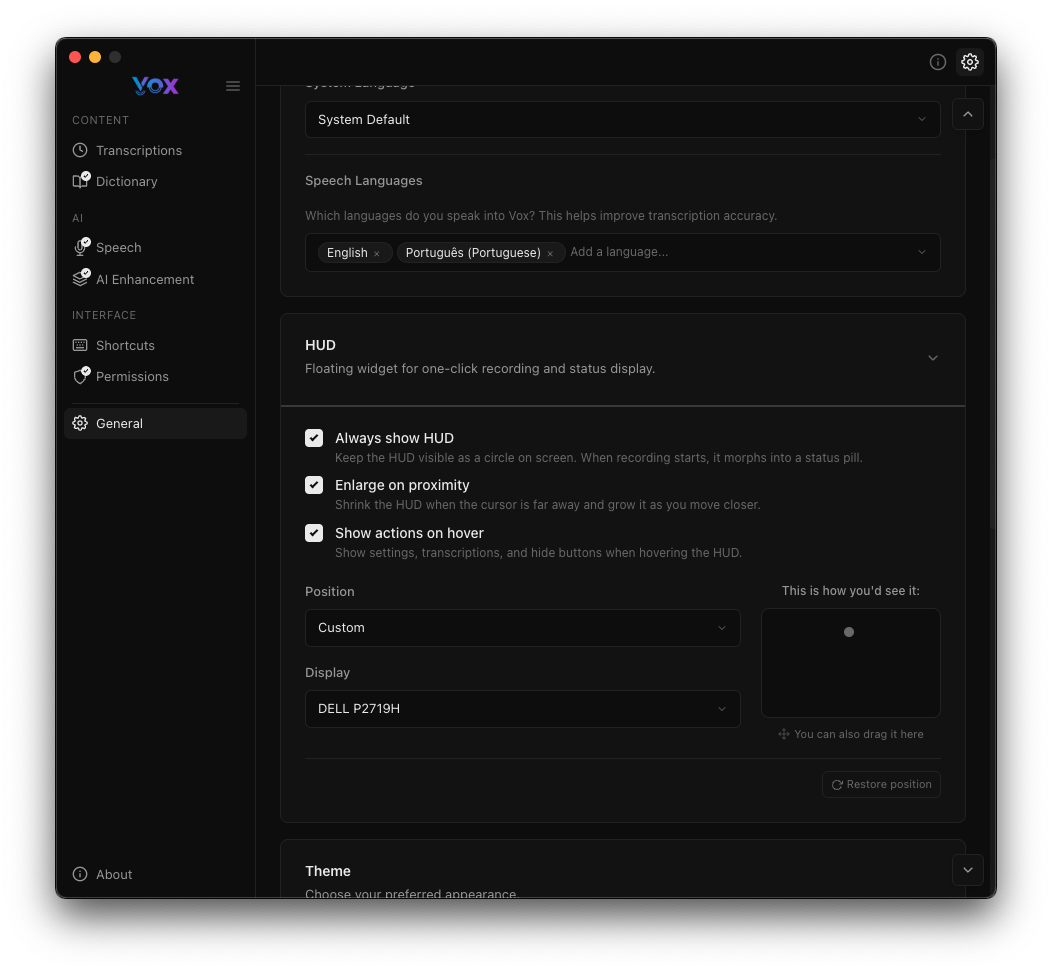
El HUD es un widget flotante que muestra el estado de grabación. Configúralo en Ajustes → General → HUD.
Opciones del HUD
Mostrar siempre el HUD
- Mantiene el HUD visible incluso cuando no estás grabando
- Útil para confirmar que Vox está ejecutándose
- Muestra el estado de un vistazo
Ampliar en proximidad
- El HUD se hace más grande cuando el cursor está cerca
- Facilita verlo y moverlo si está en el camino
- Vuelve al tamaño normal cuando el cursor se aleja
Mostrar acciones al pasar el cursor
- Muestra botones de acción al pasar el cursor sobre el HUD
- Acceso rápido a ajustes, transcripciones y botones de ocultar
- Mantiene el HUD mínimo cuando no está en uso
Posición del HUD
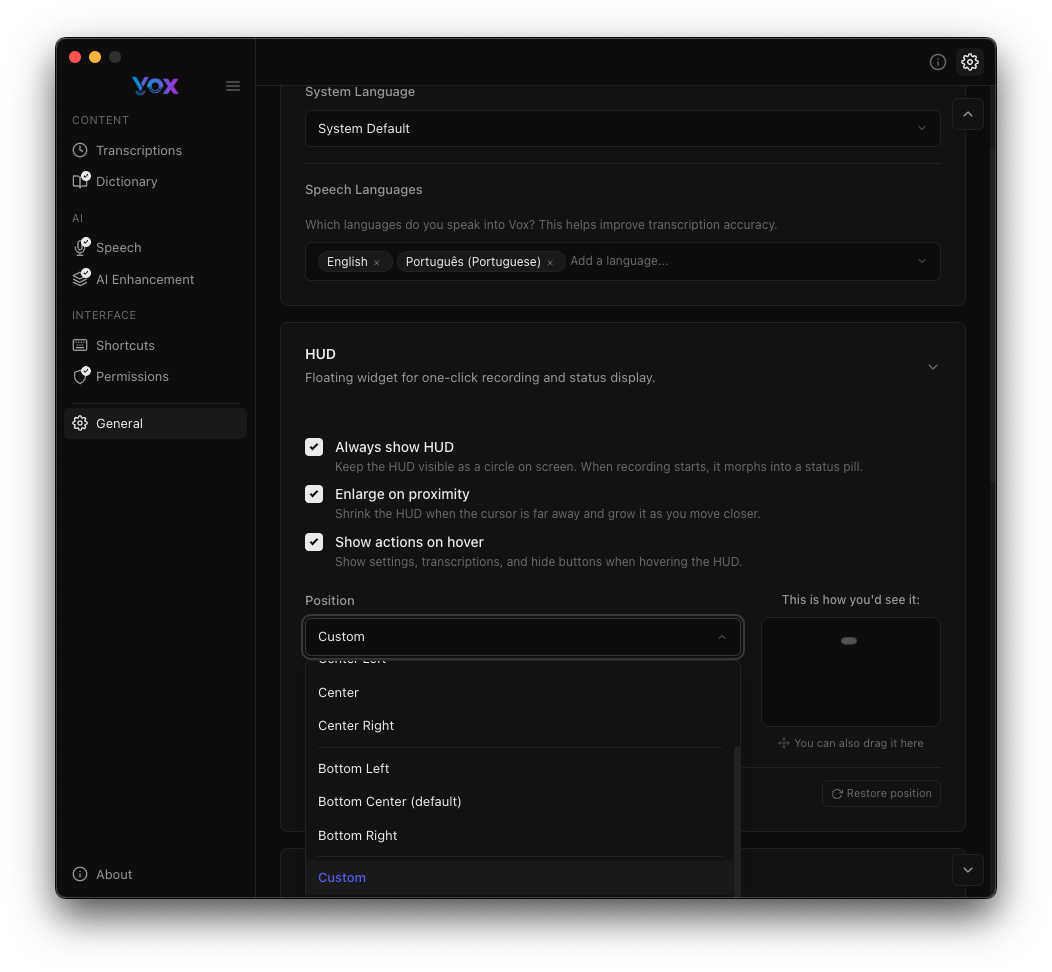
Elige dónde aparece el HUD:
- Personalizado: Arrastra el HUD a cualquier lugar de la pantalla
- Centro: Mitad de la pantalla
- Centro Derecho: Lado derecho, centrado verticalmente
- Inferior Izquierdo: Esquina inferior izquierda
- Centro Inferior: Parte inferior central (predeterminado)
- Inferior Derecho: Esquina inferior derecha
Selección de Pantalla:
- Si tienes varios monitores, selecciona cuál muestra el HUD
- El menú desplegable muestra todas las pantallas conectadas
Posicionamiento
Coloca el HUD donde no interfiera con tu trabajo. Centro Inferior funciona bien para la mayoría de los usuarios, pero ajusta según tu flujo de trabajo.
HUD Durante la Grabación
Durante la grabación:
- El HUD muestra animación de grabación
- Visualización de nivel de audio en tiempo real
- Confirmación visual de grabación activa
- Temporizador mostrando la duración de la grabación
Ícono de Barra de Menú
Estados del Ícono de Barra de Menú
Estado Inactivo:
- Ícono estándar de Vox
- Indica que la aplicación está ejecutándose y lista
- Haz clic para abrir el menú
Estado de Grabación:
- Animación de pulso azul
- Indica grabación activa
- Confirmación visual rápida
Menú de Barra de Menú
Haz clic en el ícono de barra de menú para acceder a:
- Abrir Ajustes: Navegar al panel de ajustes
- Ver Transcripciones: Abrir el historial de transcripciones
- Acerca de Vox: Información de versión y actualización
- Salir de Vox: Cerrar la aplicación
Acceso Rápido
El menú de barra de menú proporciona acceso rápido a todas las funciones principales sin abrir la ventana de ajustes completa.
Modos de Grabación
Modo de Mantenimiento
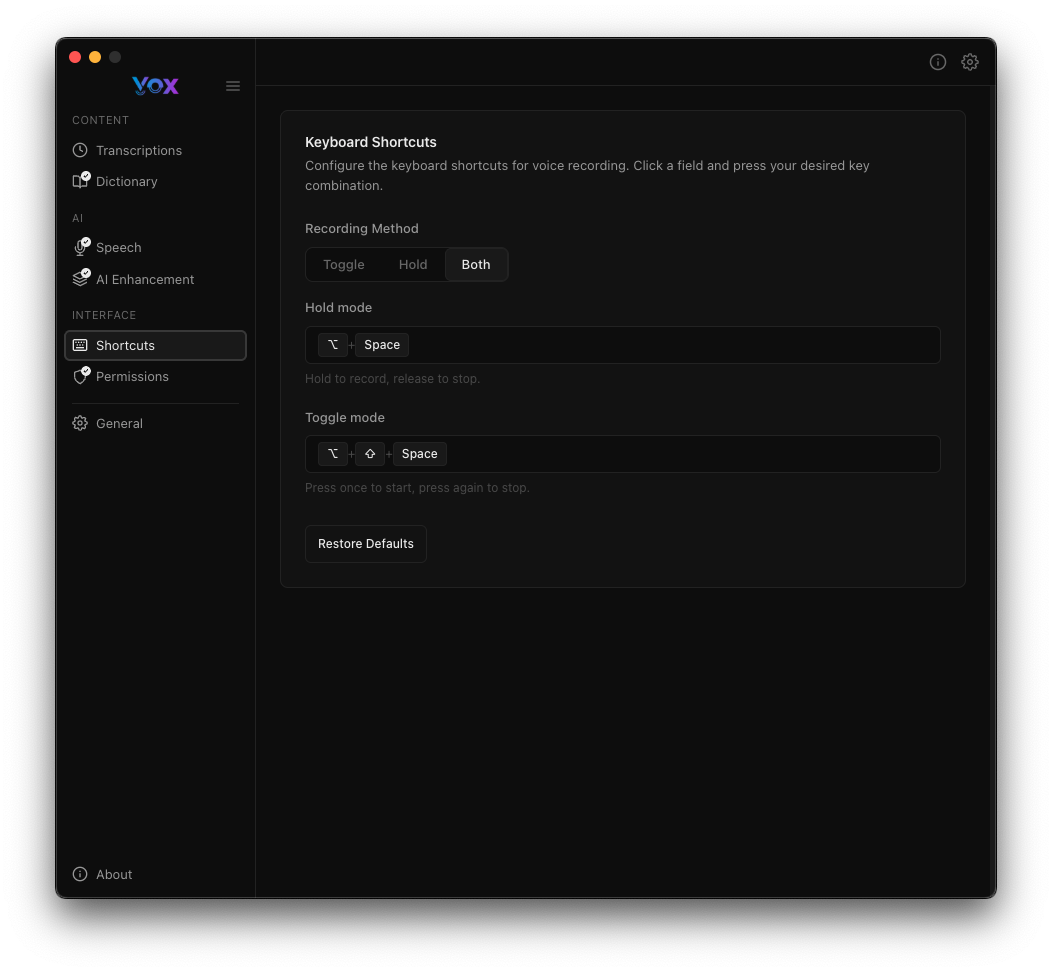
Predeterminado: ⌘ + Space
Cómo funciona:
- Presiona y mantén el atajo
- La grabación inicia
- Di tu mensaje
- Suelta la tecla
- La grabación se detiene y transcribe
Mejor para:
- Mensajes rápidos y cortos
- Comentarios en línea mientras programas
- Notas de una sola oración
- Cuando quieres control preciso de inicio/parada
Ventajas:
- Control natural de inicio/parada
- Sin riesgo de olvidar detener
- Retroalimentación inmediata
Modo de Alternancia
Predeterminado: ⌘ + ⌥ + Space
Cómo funciona:
- Presiona el atajo una vez
- La grabación inicia
- Di tu mensaje (manos libres)
- Presiona el atajo nuevamente
- La grabación se detiene y transcribe
Mejor para:
- Dictado más largo
- Contenido de múltiples oraciones
- Cuando necesitas manos libres
- Grabación continua sin mantener una tecla
Ventajas:
- Sin fatiga de manos por mantener teclas
- Puedes usar las manos mientras hablas
- Mejor para grabaciones más largas
Elegir un Modo
Usa el modo de mantenimiento para comandos de voz rápidos. Usa el modo de alternancia para dictado más largo o cuando necesitas manos libres.
Consejos de Calidad de Grabación
Configuración del Micrófono
Posición:
- Mantén el micrófono a 15-30 cm de tu boca
- Posiciónalo ligeramente fuera del eje para reducir plosivos (sonidos p, b, t)
- Usa una posición consistente para resultados confiables
Entorno:
- Graba en una habitación silenciosa
- Cierra ventanas para reducir ruido exterior
- Apaga ventiladores o aire acondicionado si es posible
- Usa un micrófono de auriculares para mejores resultados
Prueba tu configuración:
- Navega a Ajustes → Permisos
- Haz clic en Grabar para Prueba
- Verifica la calidad del audio
- Ajusta la posición del micrófono según sea necesario
Técnica de Habla
Ritmo:
- Habla a un ritmo natural y conversacional
- No te apresures - Whisper maneja bien la velocidad normal
- Pausa naturalmente entre pensamientos
Claridad:
- Articula claramente pero naturalmente
- Evita murmurar o hablar demasiado suave
- Proyecta ligeramente tu voz
Contenido:
- Habla pensamientos completos
- Usa estructura de oración natural
- La puntuación se infiere automáticamente (con Mejora de IA)
Ruido de Fondo
Minimiza el ruido:
- Cierra puertas y ventanas
- Apaga ventiladores o electrodomésticos cercanos
- Silencia notificaciones en otros dispositivos
- Usa una habitación silenciosa
Si el ruido es inevitable:
- Usa un micrófono direccional o con cancelación de ruido
- Habla más cerca del micrófono
- Usa un modelo de voz más grande (Preciso o Mejor)
- Activa la Mejora de IA para limpiar transcripciones
Salida de Transcripción
Dónde Aparece el Texto
Por defecto, el texto transcrito:
- Se pega directamente en la aplicación activa (requiere permiso de Accesibilidad)
- Se copia al portapapeles (si Copiar al portapapeles está habilitado)
- Se guarda en el historial de Transcripción
Formato de Texto
Configura el formato en Ajustes → General → Preferencias de Transcripción:
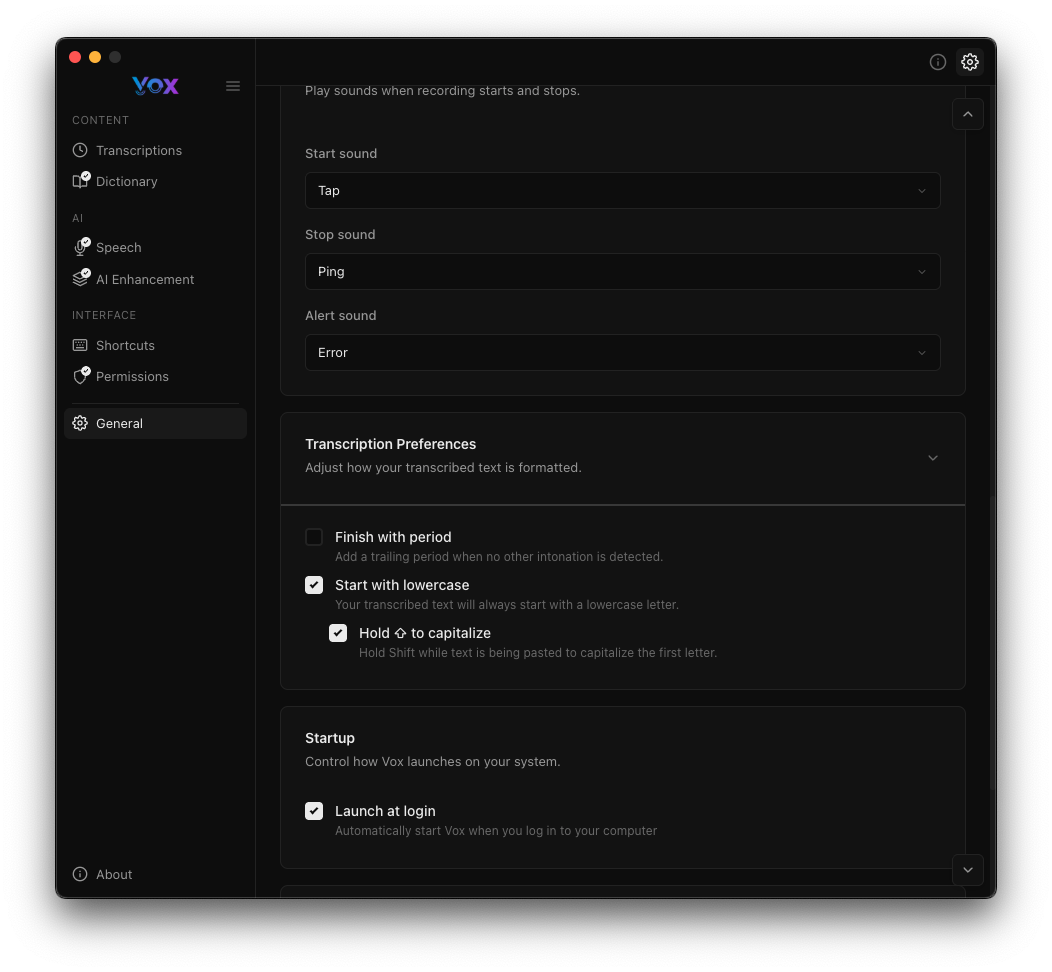
Terminar con punto:
- Agrega automáticamente un punto al final
- Útil para completar oraciones
Comenzar con minúscula:
- Comienza la transcripción con letra minúscula
- Bueno para comentarios en línea o continuar oraciones
Mantener Shift para capitalizar:
- Presiona Shift mientras grabas para capitalizar la primera letra
- Anula la configuración de minúscula
Post-procesamiento
Si la Mejora de IA está habilitada:
- El texto es post-procesado por un LLM
- La gramática y palabras de relleno son corregidas
- La salida es pulida y profesional
- Los prompts personalizados pueden modificar el comportamiento
Comparación de Atajos de Grabación
| Característica | Modo de Mantenimiento | Modo de Alternancia |
|---|---|---|
| Atajo Predeterminado | ⌘ + Space | ⌘ + ⌥ + Space |
| Iniciar Grabación | Presionar y mantener | Presionar una vez |
| Detener Grabación | Soltar la tecla | Presionar nuevamente |
| Manos Libres | ❌ No | ✅ Sí |
| Mejor Para | Frases rápidas | Dictado más largo |
| Riesgo de Olvidar Detener | ❌ No | ⚠️ Posible |
| Personalizable | ✅ Sí | ✅ Sí |
Ambos atajos se pueden personalizar completamente según tu preferencia.
Solución de Problemas
La Grabación No Inicia
Soluciones:
- Verifica que el permiso de Micrófono esté concedido
- Verifica que el atajo de teclado no entre en conflicto con otras aplicaciones
- Prueba con el menú del ícono de barra de menú
- Reinicia Vox
No se Captura Audio
Soluciones:
- Revisa Preferencias del Sistema → Sonido → Entrada para el micrófono correcto
- Prueba el micrófono en otra aplicación (Notas de Voz)
- Verifica que el micrófono no esté silenciado
- Verifica que Vox tenga permiso de micrófono
- Prueba Grabar para Prueba en Ajustes → Permisos
La Transcripción No Se Pega
Soluciones:
- Concede el permiso de Accesibilidad
- Asegúrate de que el cursor esté en un campo de texto
- Intenta pegar manualmente con
⌘ + V - Habilita Copiar al portapapeles como alternativa
El HUD No Aparece
Soluciones:
- Revisa Ajustes → General → HUD
- Habilita Mostrar siempre el HUD para pruebas
- Verifica que el HUD no esté fuera de pantalla (restablece la posición)
- Reinicia Vox
La Grabación Se Detiene Inmediatamente (Modo de Mantenimiento)
Soluciones:
- Asegúrate de que estás manteniendo la tecla, no tocándola
- Verifica que el atajo de teclado no esté vinculado a otras aplicaciones
- Prueba un atajo de teclado diferente
- Prueba con el modo de alternancia
La Grabación No Se Detiene (Modo de Alternancia)
Soluciones:
- Presiona nuevamente el atajo de alternancia
- Haz clic en el ícono de barra de menú → Detener Grabación
- Revisa el HUD para ver el estado
- Reinicia Vox si no responde
Mala Calidad de Audio
Soluciones:
- Acércate al micrófono
- Reduce el ruido de fondo
- Usa un micrófono mejor (auriculares recomendado)
- Descarga un modelo de voz más grande
- Activa la Mejora de IA
Funciones Avanzadas
Retención de Audio
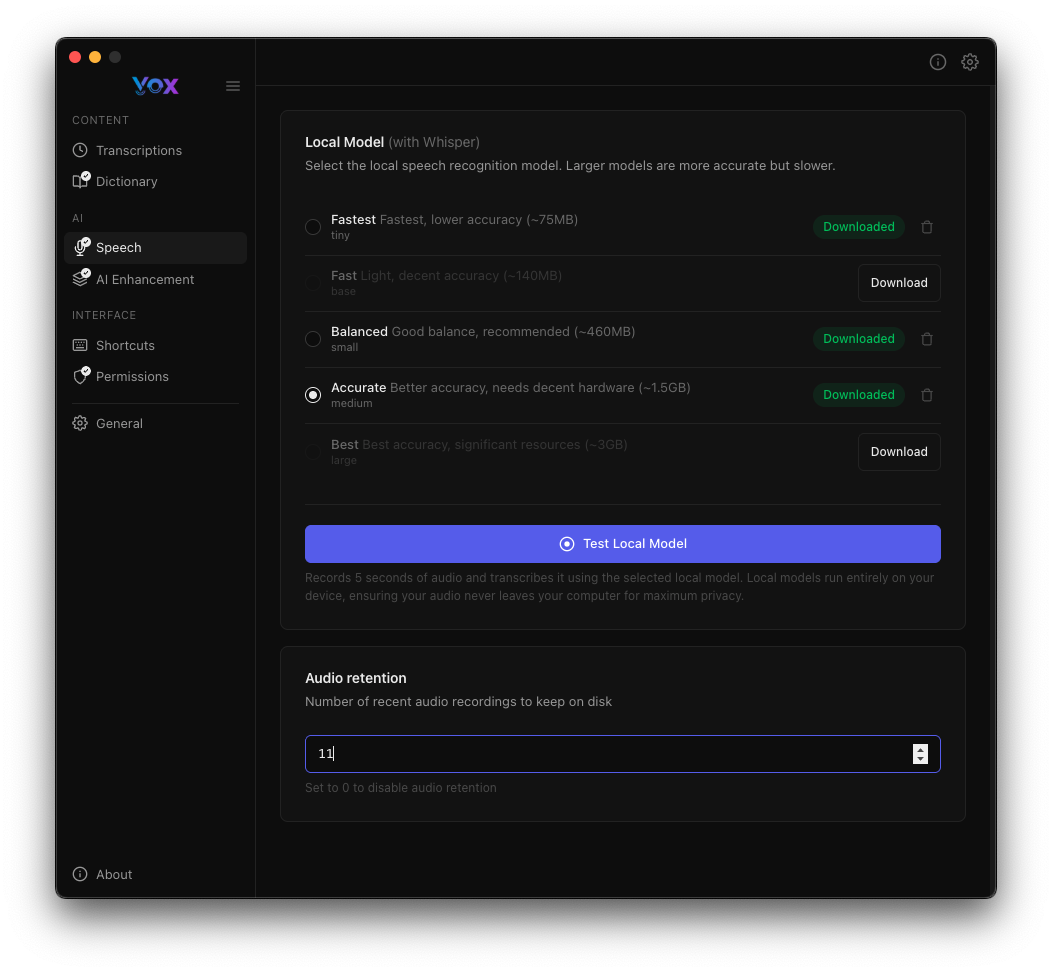
Vox guarda grabaciones de audio recientes para revisión:
- Predeterminado: 10 grabaciones
- Almacenadas localmente en tu dispositivo
- Usadas para revisión y depuración
Configura en Ajustes → Voz → Retención de audio.
Atajos de Teclado Durante la Grabación
Mientras la grabación está activa:
Esc: Cancelar grabación (descarta el audio)- Los atajos se pueden combinar con Shift para capitalizar
Grabar desde Diferentes Aplicaciones
Vox funciona con cualquier aplicación que acepte entrada de texto:
- Editores de texto (VS Code, Sublime, Vim)
- Aplicaciones de notas (Obsidian, Notion, Apple Notes)
- Navegadores (correo electrónico, formularios, mensajería)
- Herramientas de comunicación (Slack, Discord, Messages)
- IDEs (Xcode, IntelliJ, PyCharm)
Próximos Pasos
- Personalizar atajos de teclado para grabación más rápida
- Configurar la apariencia del HUD para mejor visibilidad
- Descargar modelos de voz para mejor precisión
- Activar la Mejora de IA para transcripciones pulidas
- Ver historial de transcripciones para revisar grabaciones pasadas