
Permisos
Vox requiere permisos específicos del sistema para funcionar correctamente. Esta guía explica cada permiso y cómo otorgarlos.
Permisos Necesarios
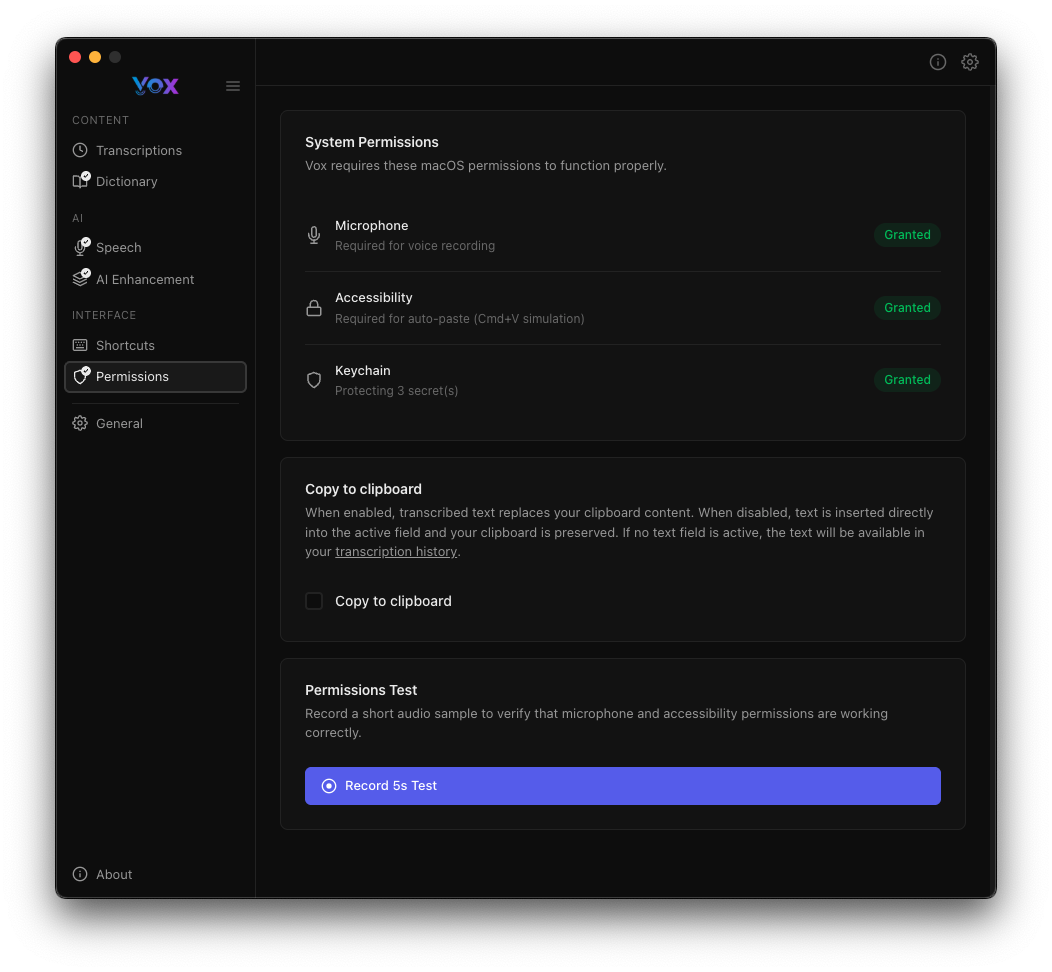
Navega a Ajustes → Permisos para ver y gestionar todos los permisos necesarios.
Micrófono
Estado: Necesario para grabar
El permiso de micrófono permite a Vox capturar audio para la transcripción.
macOS
Cómo otorgarlo:
- Abre Preferencias del Sistema → Seguridad y Privacidad → Privacidad
- Selecciona "Micrófono" en la barra lateral izquierda
- Marca la casilla junto a "Vox"
Windows
Cómo otorgarlo:
- Abre Configuración → Privacidad → Micrófono
- Asegúrate de que "Permitir que las aplicaciones accedan a tu micrófono" esté activado
- Activa el acceso para Vox en la lista de aplicaciones
Para qué se usa:
- Grabar tu voz para transcripción
- Pruebas y verificación de audio
- Almacenar clips de audio para revisión
Importante
Sin acceso al micrófono, Vox no puede grabar ni transcribir tu voz.
Accesibilidad
Estado: Requerido para simulación GNVFMT
El permiso de accesibilidad permite a Vox pegar transcripciones directamente en tu aplicación activa.
macOS
Cómo otorgarlo:
- Abre Preferencias del Sistema → Seguridad y Privacidad → Privacidad
- Selecciona "Accesibilidad" en la barra lateral izquierda
- Haz clic en el icono del candado y autentícate
- Marca la casilla junto a "Vox"
Windows
En Windows, Vox usa APIs estándar del sistema para inserción de texto y no requiere un permiso de accesibilidad separado.
Para qué se usa:
- Pegar texto transcrito en cualquier aplicación
- Simular entrada de teclado
- Flujo de trabajo de inserción de texto sin interrupciones
Alternativa Manual
Si prefieres no otorgar el permiso de Accesibilidad, puedes pegar transcripciones manualmente usando ⌘ + V después de grabar. El texto se copiará automáticamente a tu portapapeles.
Keychain
Estado: Acceso a secretos
El permiso de keychain permite a Vox almacenar de forma segura tus claves API de mejora por IA.
macOS
Cómo otorgarlo:
- Cuando se te solicite, haz clic en "Permitir" o "Permitir Siempre"
- Ingresa tu contraseña de macOS cuando se te solicite
Windows
Vox usa el Administrador de Credenciales de Windows automáticamente. No se necesita permiso manual.
Para qué se usa:
- Almacenar de forma segura credenciales de AWS Bedrock
- Proteger claves API para proveedores de mejora por IA
- Cifrar datos de configuración sensibles
Permiso Opcional
El acceso al Keychain solo es necesario si activas la Mejora por IA con proveedores como AWS Bedrock o DeepSeek. Si solo usas transcripción local, este permiso no es necesario.
Copiar al Portapapeles
Cuando está activado, el texto transcrito reemplaza el contenido de tu portapapeles. Cuando está desactivado, el texto se inserta directamente en el campo activo y tu portapapeles se preserva. Si no se encuentra el campo de texto, el texto seguirá disponible en tu historial de transcripciones.
Activa esta opción si:
- Quieres controlar manualmente a dónde van las transcripciones
- Necesitas preservar el contenido de tu portapapeles
- Prefieres pegar las transcripciones tú mismo
Probar Permisos
Prueba de Permisos
Vox incluye una prueba integrada para verificar que los permisos de micrófono y accesibilidad funcionan correctamente.
Para ejecutar la prueba:
- Navega a Ajustes → Permisos
- Haz clic en Grabar para Prueba
- Di una frase corta
- Verifica que:
- Se capture el audio (micrófono funcionando)
- El texto se pegue en un campo de prueba (accesibilidad funcionando)
Si la prueba falla:
- Verifica que todos los permisos están otorgados en Preferencias del Sistema
- Reinicia Vox e intenta de nuevo
- Reinicia tu Mac si los permisos se otorgaron recientemente
Solución de Problemas
Solución de Problemas en macOS
El Permiso Aparece Como Otorgado Pero No Funciona
macOS a veces requiere reiniciar la aplicación después de otorgar permisos:
- Cierra Vox completamente (clic derecho en el icono de bandeja → Salir)
- Reinicia Vox desde Aplicaciones
- Prueba el permiso de nuevo
Preferencias del Sistema Muestra un Estado Diferente
Si Preferencias del Sistema muestra un permiso como otorgado pero Vox lo muestra como denegado:
- Desactiva y vuelve a activar el permiso en Preferencias del Sistema
- Reinicia Vox
- Si el problema persiste, reinicia tu Mac
Error de Acceso al Micrófono Denegado
Si ves errores repetidos de acceso al micrófono denegado:
- Comprueba Preferencias del Sistema → Seguridad y Privacidad → Micrófono
- Elimina Vox de la lista (haz clic en el botón
-) - Reinicia Vox - se te pedirá que otorgues acceso de nuevo
- Haz clic en "OK" o "Permitir" cuando se te solicite
El Permiso de Accesibilidad No Surte Efecto
Los permisos de accesibilidad pueden ser especialmente problemáticos en macOS:
- Abre Preferencias del Sistema → Seguridad y Privacidad → Privacidad → Accesibilidad
- Elimina Vox de la lista
- Cierra Vox completamente
- Reinicia tu Mac
- Inicia Vox y otorga el permiso de accesibilidad cuando se te solicite
Monterey y Versiones Posteriores
macOS Monterey (12.0) y versiones posteriores tienen controles de permisos más estrictos. Es posible que necesites otorgar permisos varias veces o reiniciar tu Mac después de otorgarlos.
Solución de Problemas en Windows
Micrófono No Detectado
- Abre Configuración → Privacidad → Micrófono
- Asegúrate de que "Permitir que las aplicaciones accedan a tu micrófono" esté activado
- Verifica que Vox aparezca en la lista y esté activado
- Reinicia Vox si los permisos se cambiaron recientemente
Texto No Se Pega
- Intenta ejecutar Vox como administrador
- Asegúrate de que la aplicación destino acepte entrada de teclado
- Verifica que ninguna otra aplicación esté bloqueando la simulación de entrada
Privacidad y Seguridad
Qué Datos Se Acceden
Vox respeta tu privacidad:
- Micrófono: Solo captura audio cuando presionas activamente el atajo de grabación
- Accesibilidad: Solo simula entrada de teclado para pegar transcripciones
- Keychain: Solo almacena claves API cifradas - nunca lee otros elementos del keychain
Almacenamiento de Datos
- Grabaciones de audio: Almacenadas localmente en tu dispositivo (ver Retención de Audio)
- Transcripciones: Guardadas localmente en la carpeta de la aplicación Vox
- Claves API: Cifradas en el Llavero de macOS / Administrador de Credenciales de Windows
- Sin sincronización en la nube: Todos los datos permanecen en tu dispositivo a menos que actives la Mejora por IA
Revocar Permisos
Puedes revocar permisos en cualquier momento a través de la configuración de permisos de tu sistema operativo.
macOS:
- Abre Preferencias del Sistema → Seguridad y Privacidad → Privacidad
- Selecciona la categoría de permiso relevante
- Desmarca la casilla junto a "Vox"
Windows:
- Abre Configuración → Privacidad
- Selecciona la categoría de permiso relevante (Micrófono)
- Desactiva el acceso para Vox
Nota: Revocar los permisos de micrófono o accesibilidad impedirá que Vox funcione normalmente.
Próximos Pasos
Una vez que todos los permisos estén otorgados:
- Descargar un modelo de voz para empezar a transcribir
- Configurar atajos de teclado para grabar fácilmente
- Configurar la mejora por IA para mejor calidad de transcripción