
Configuración
Vox ofrece extensas opciones de configuración para personalizar tu experiencia de transcripción.
Ajustes Generales
Accede a los ajustes generales desde Ajustes → General:
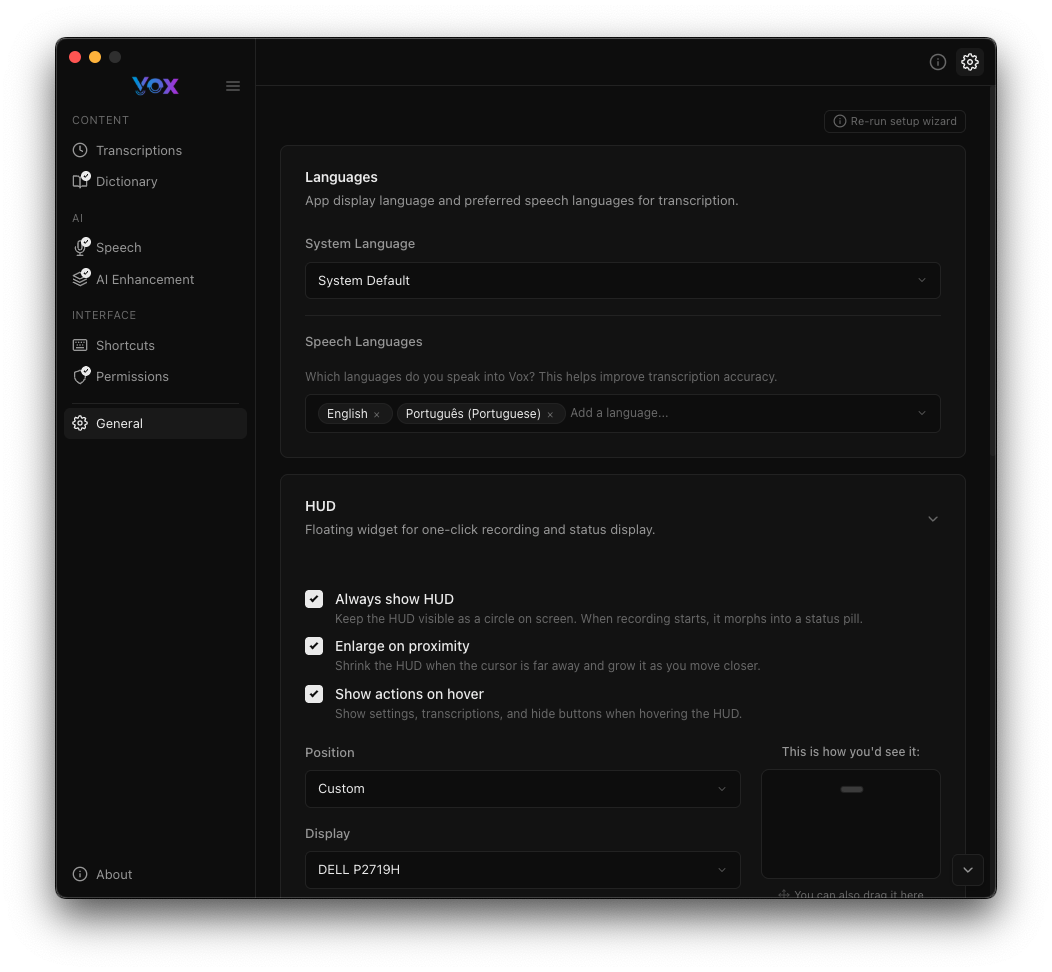
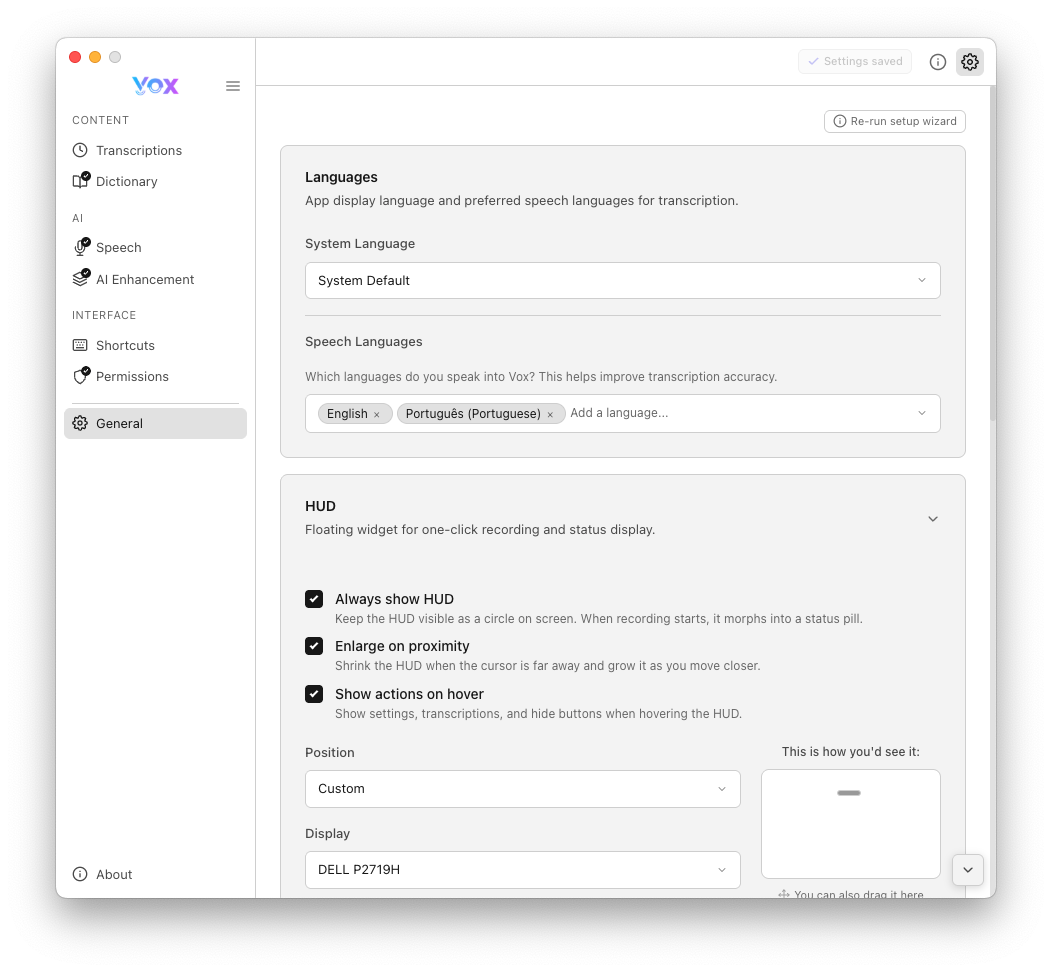
Idiomas
Idioma del Sistema
Elige el idioma para la interfaz de usuario de Vox:
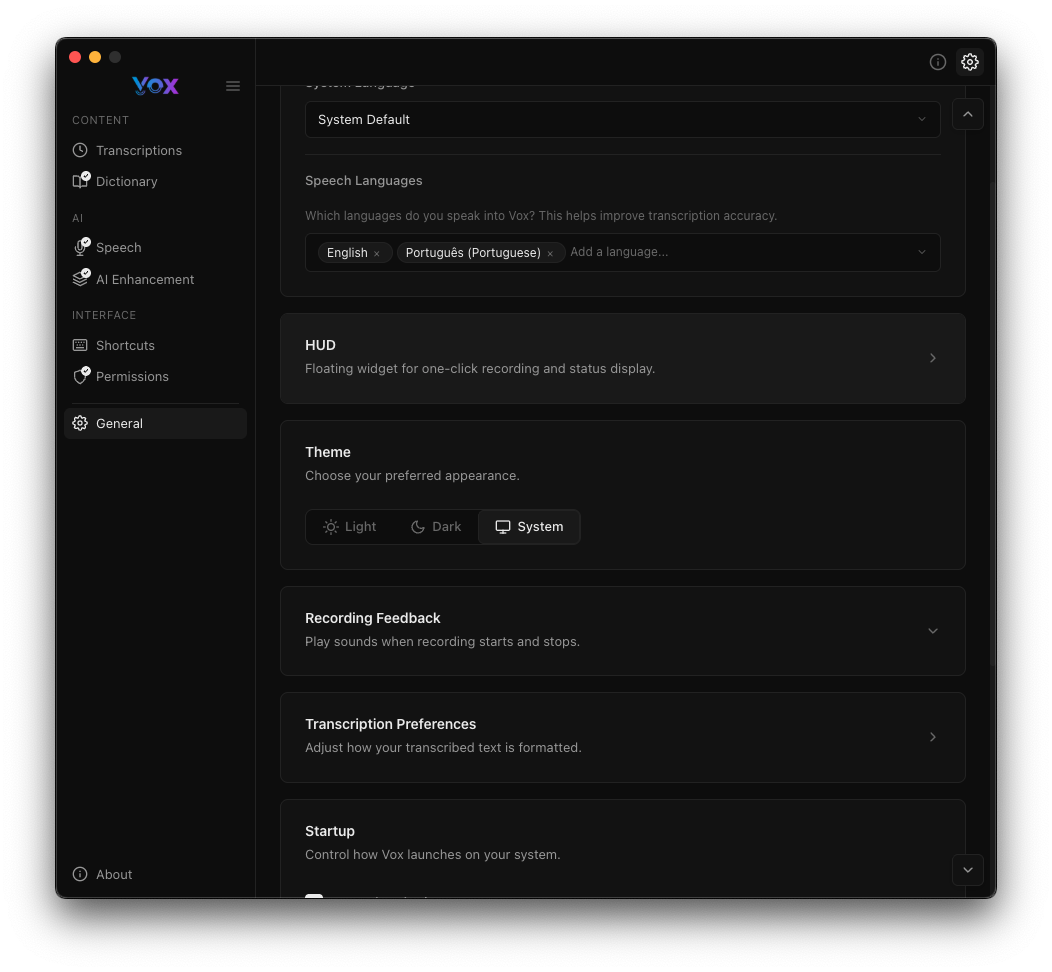
Idiomas disponibles:
- English
- Português (Portuguese)
- Español (Spanish)
- Français (French)
- Deutsch (German)
- Italiano (Italian)
Idiomas de Voz
Selecciona qué idiomas debe reconocer Vox durante la transcripción:
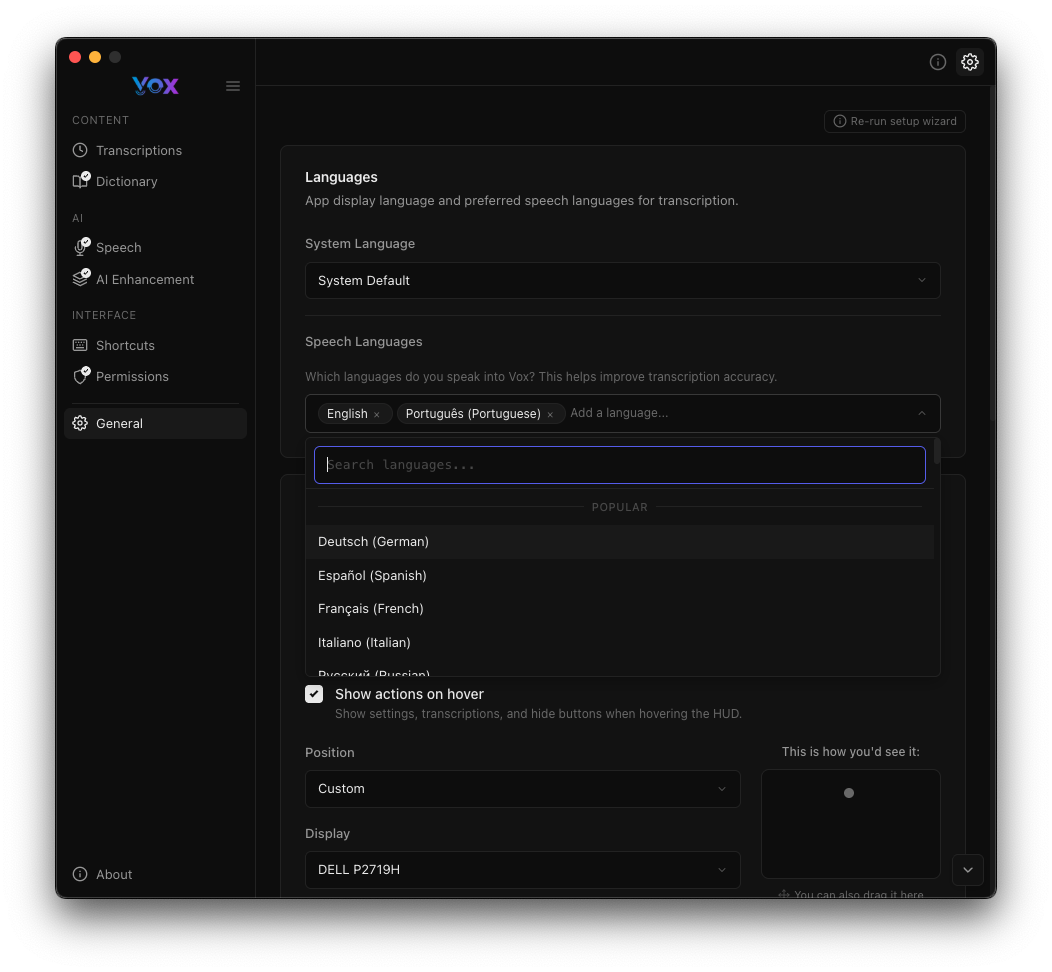
Puedes activar varios idiomas. Vox ayudará a mejorar la precisión de la transcripción para los idiomas seleccionados.
Soporte Multilingüe
Agregar varios idiomas ayuda a Vox a manejar el cambio de código y los términos técnicos de diferentes idiomas.
Ajustes del HUD
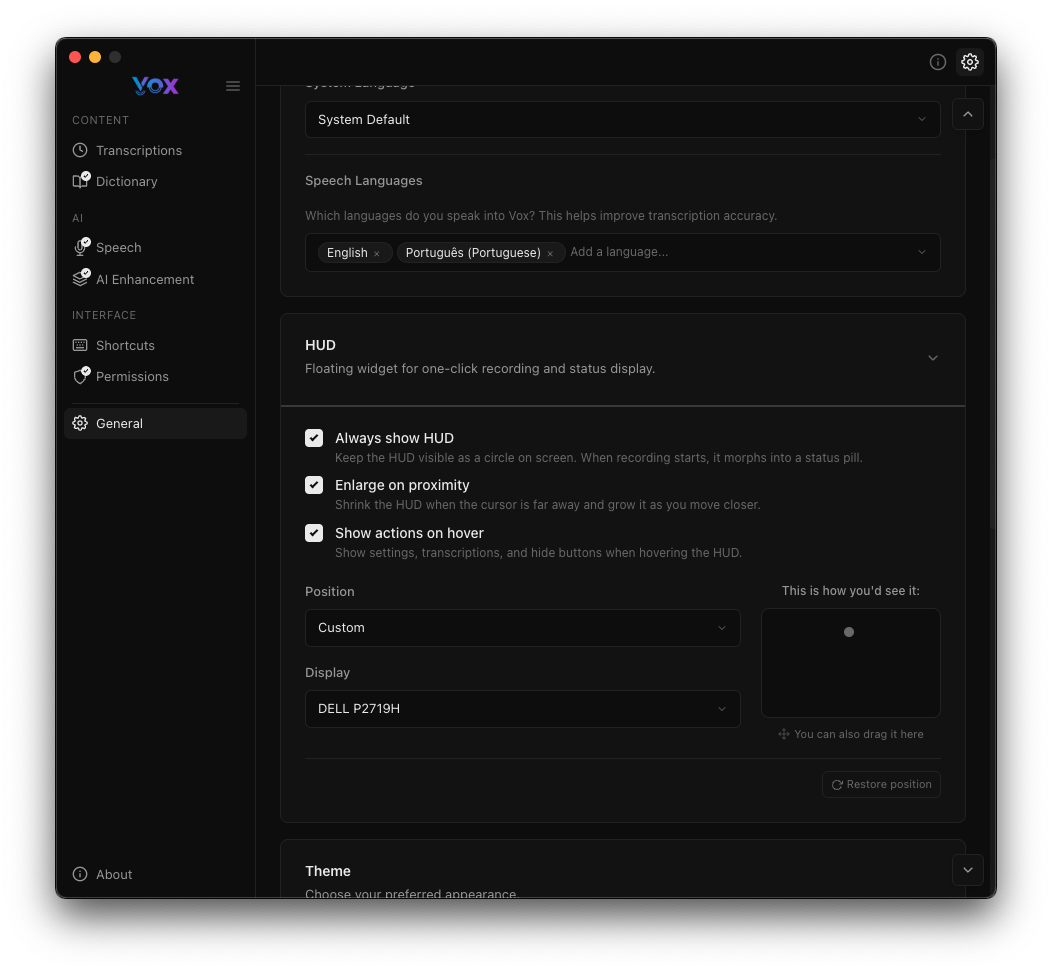
El HUD (Heads-Up Display) muestra el estado de grabación y proporciona acciones rápidas:
Opciones del HUD
- Mostrar siempre el HUD: Mantener el HUD visible incluso cuando no está grabando
- Ampliar en proximidad: Hacer el HUD más grande cuando el cursor esté cerca
- Mostrar acciones al pasar el mouse: Mostrar botones de acción al pasar el mouse sobre el HUD
Posición
Elige dónde aparece el HUD en tu pantalla:
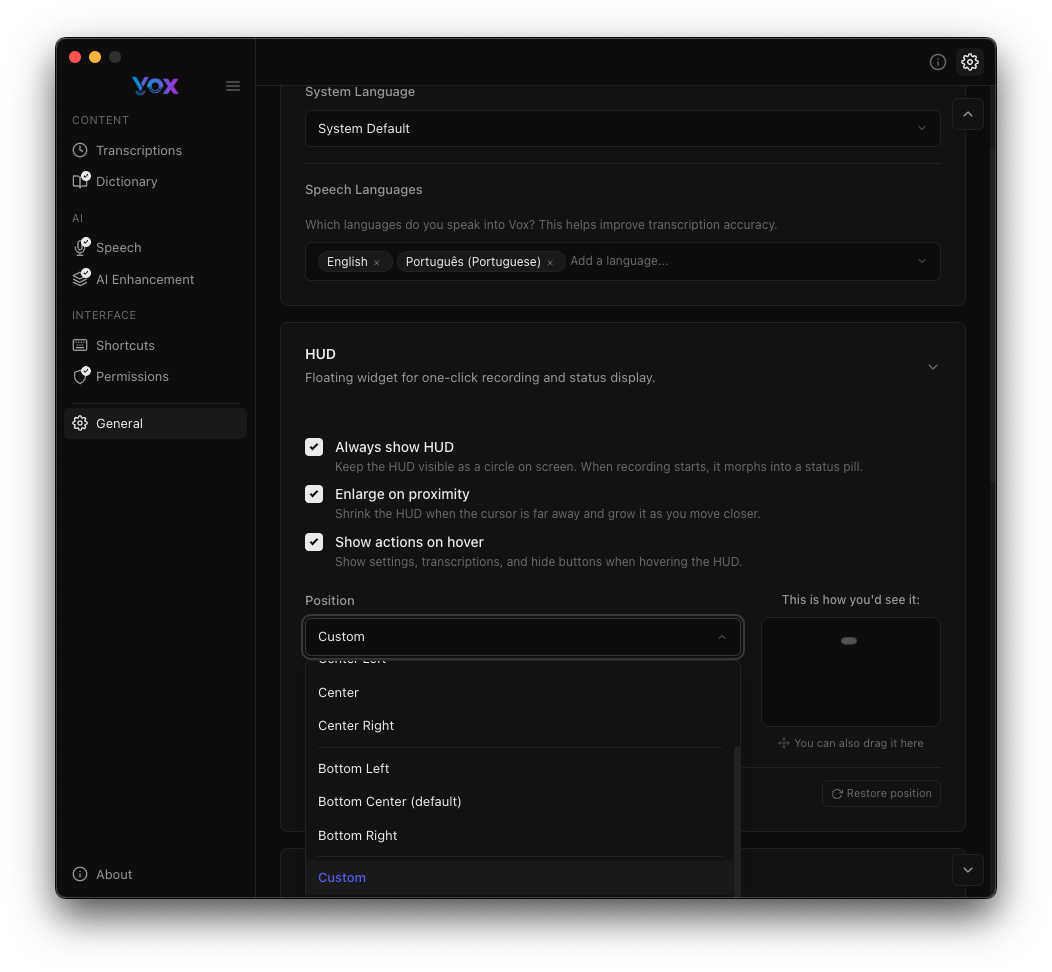
Posiciones disponibles:
- Personalizado (arrastra a cualquier ubicación)
- Centro
- Centro Derecha
- Abajo Izquierda
- Centro Inferior (predeterminado)
- Abajo Derecha
También puedes especificar qué pantalla usar si tienes varios monitores.
Tema
Elige tu apariencia preferida:
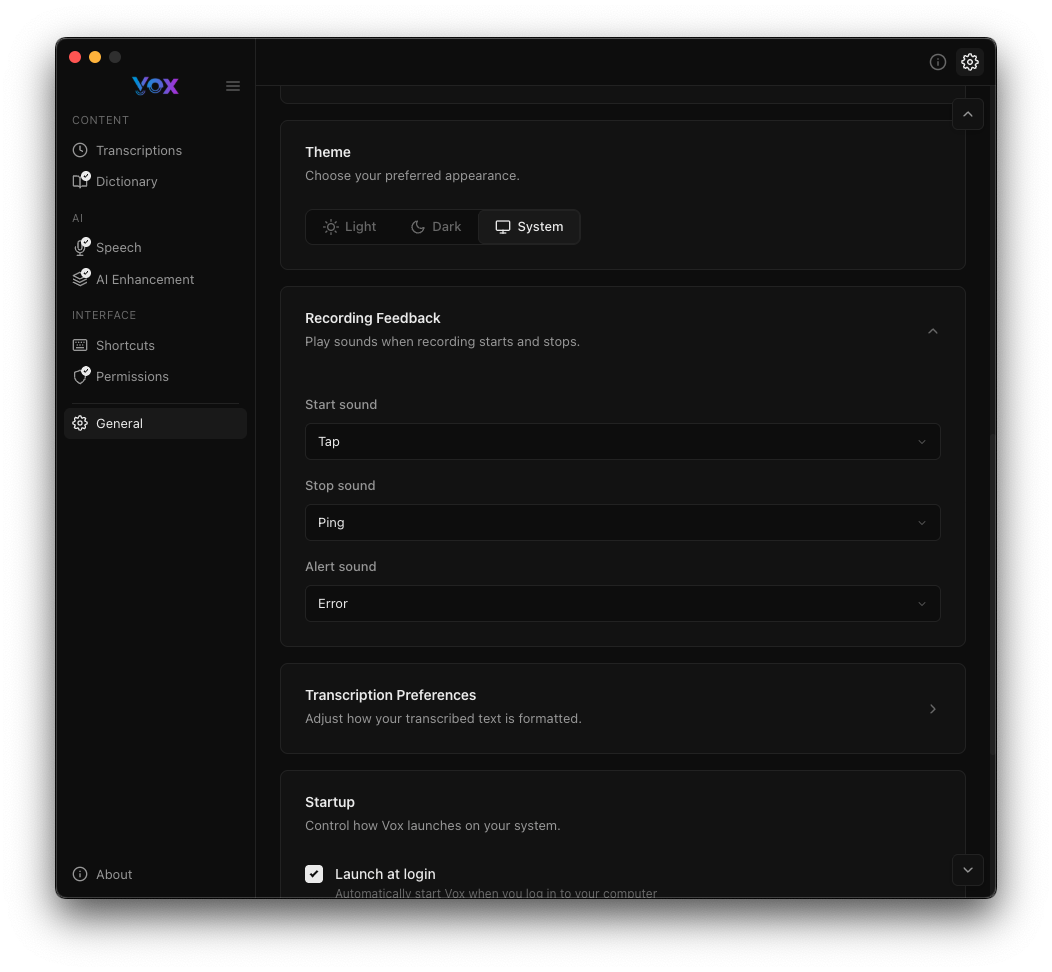
- Claro: Esquema de colores claro
- Oscuro: Esquema de colores oscuro (predeterminado)
- Sistema: Seguir la apariencia del sistema
Vista Previa del Tema Claro
Retroalimentación de Grabación
Configura el feedback de audio cuando la grabación comienza y termina:
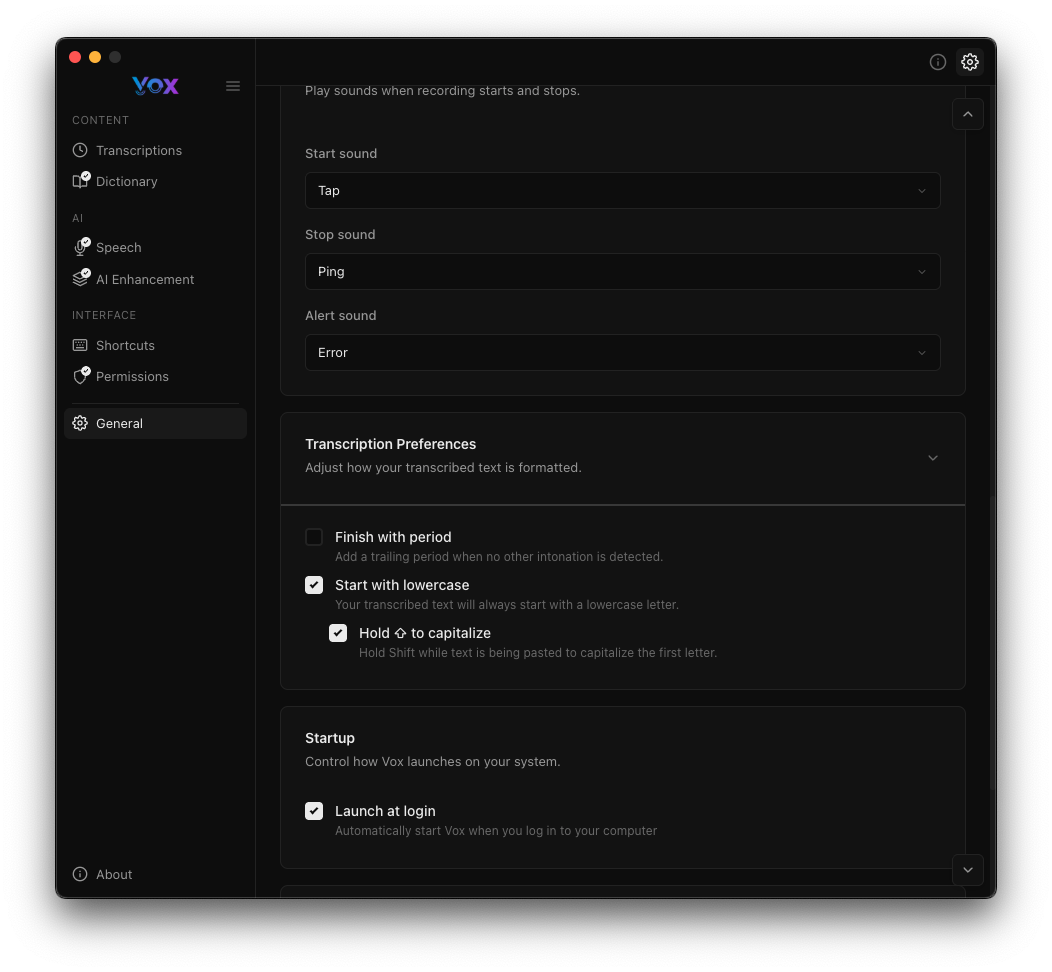
- Sonido de inicio: Reproducir audio cuando comienza la grabación (predeterminado: "Tap")
- Sonido de parada: Reproducir audio cuando termina la grabación (predeterminado: "Ping")
- Sonido de alerta: Reproducir audio en errores (predeterminado: "Error")
Preferencias de Transcripción
Ajusta cómo se formatea el texto transcrito:
- Terminar con punto: Agregar automáticamente un punto al final de las transcripciones
- Iniciar con minúscula: Comenzar transcripciones con una letra minúscula
- Mantener Shift para capitalizar: Presiona Shift mientras grabas para capitalizar la primera letra
Inicio
Controla el comportamiento de inicio de Vox:
- Iniciar al acceder: Iniciar automáticamente Vox cuando inicias sesión en tu computadora
Análisis
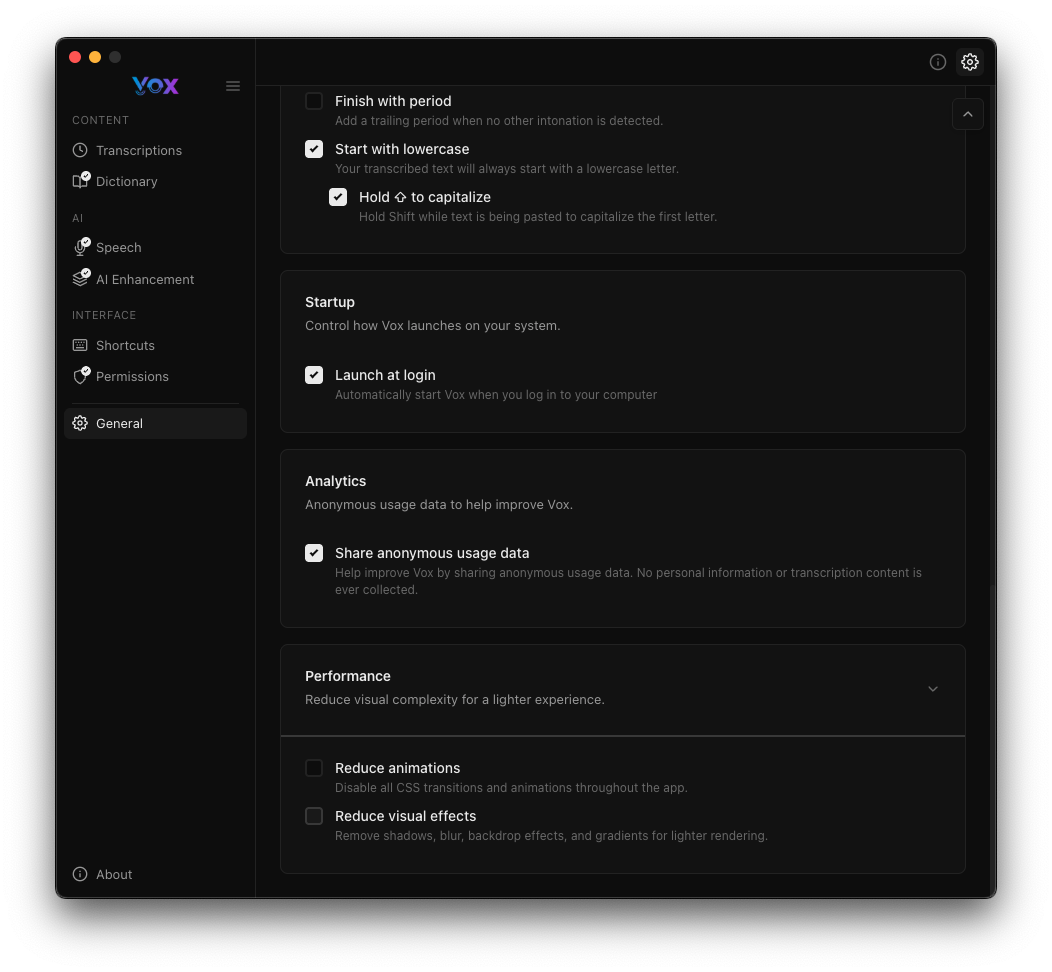
- Compartir datos de uso anónimos: Ayuda a mejorar Vox compartiendo estadísticas de uso anónimas. No se recopila información personal ni contenido de transcripciones.
Rendimiento
Optimiza Vox para tus necesidades:
- Reducir animaciones: Deshabilitar animaciones en toda la aplicación para mejor rendimiento
- Reducir efectos visuales: Reducir efectos visuales como desenfoque y sombras para un renderizado más rápido
Retención de Audio
Configura cuánto tiempo Vox conserva las grabaciones de audio:
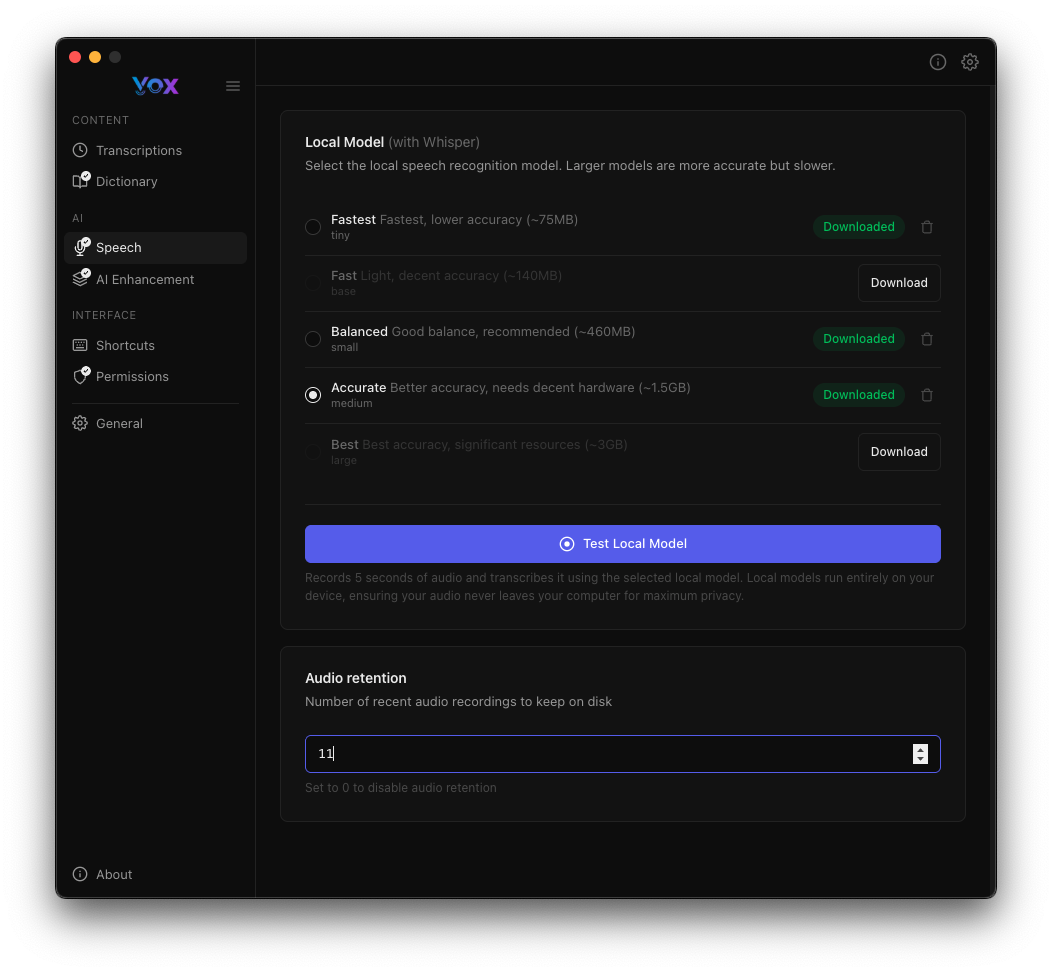
Establece el número de grabaciones de audio recientes a conservar en disco (predeterminado: 10). El audio se usa para revisar transcripciones y mejorar tu diccionario.
Nota de Privacidad
Los archivos de audio se almacenan localmente y se usan solo como referencia. Aumenta la retención si quieres revisar grabaciones antiguas, o redúcela para ahorrar espacio en disco.
Bandeja del Sistema
Vox se ejecuta en tu barra de menú para acceso rápido:

Al grabar, el icono cambia para mostrar el estado de grabación:

Haz clic en el icono de bandeja para:
- Abrir Ajustes
- Ver transcripciones recientes
- Salir de Vox
Menú de Bandeja

Guardando Ajustes
Los ajustes se guardan automáticamente. Verás una confirmación cuando los cambios se guarden:

Acerca de
Ver información de versión y buscar actualizaciones:
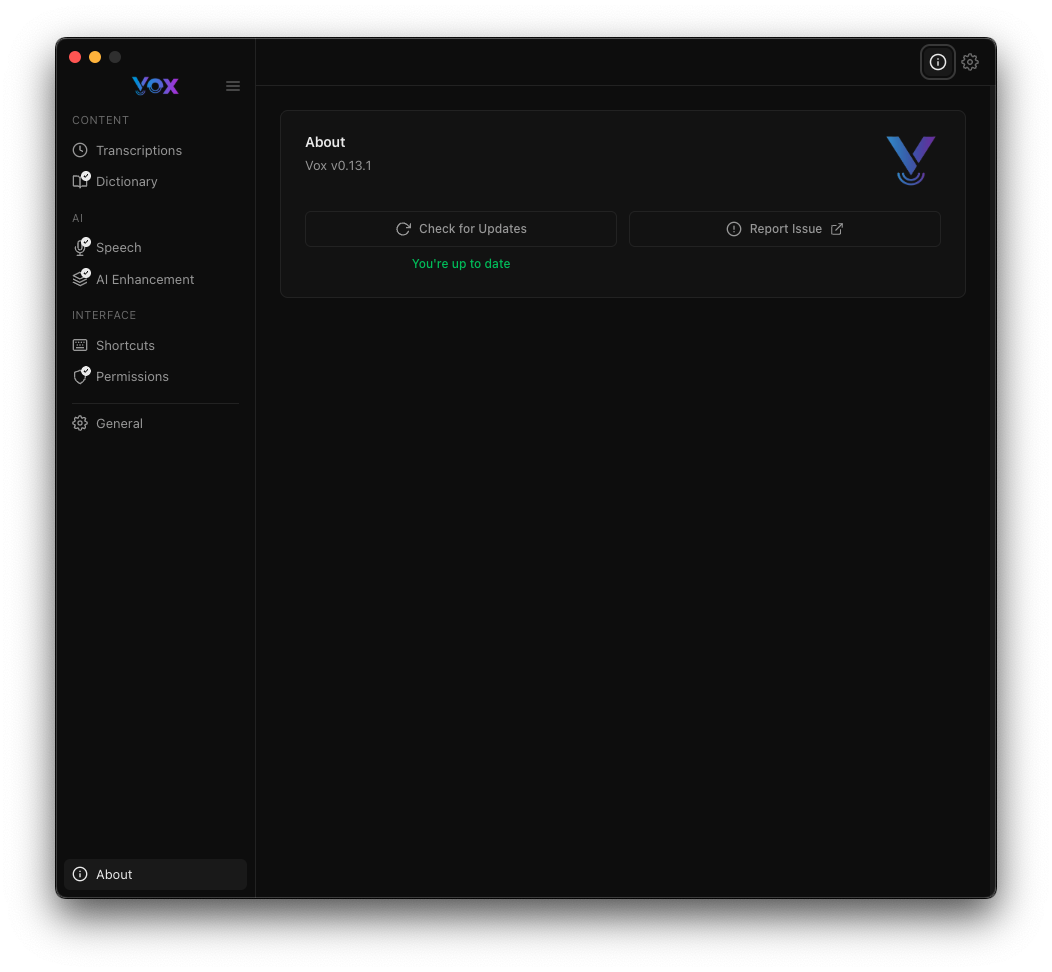
Haz clic en Buscar Actualizaciones para ver si hay una versión más reciente disponible, o Reportar Problema para abrir la página de problemas de GitHub.
Próximos Pasos
- Configurar Modelos de Voz para mayor precisión
- Configurar Mejora por IA para transcripciones mejoradas
- Personalizar Atajos de Teclado
- Conceder Permisos Necesarios