
Configuração
O Vox oferece opções extensivas de configuração para personalizar sua experiência de transcrição.
Configurações Gerais
Acesse as configurações gerais em Configurações → Geral:
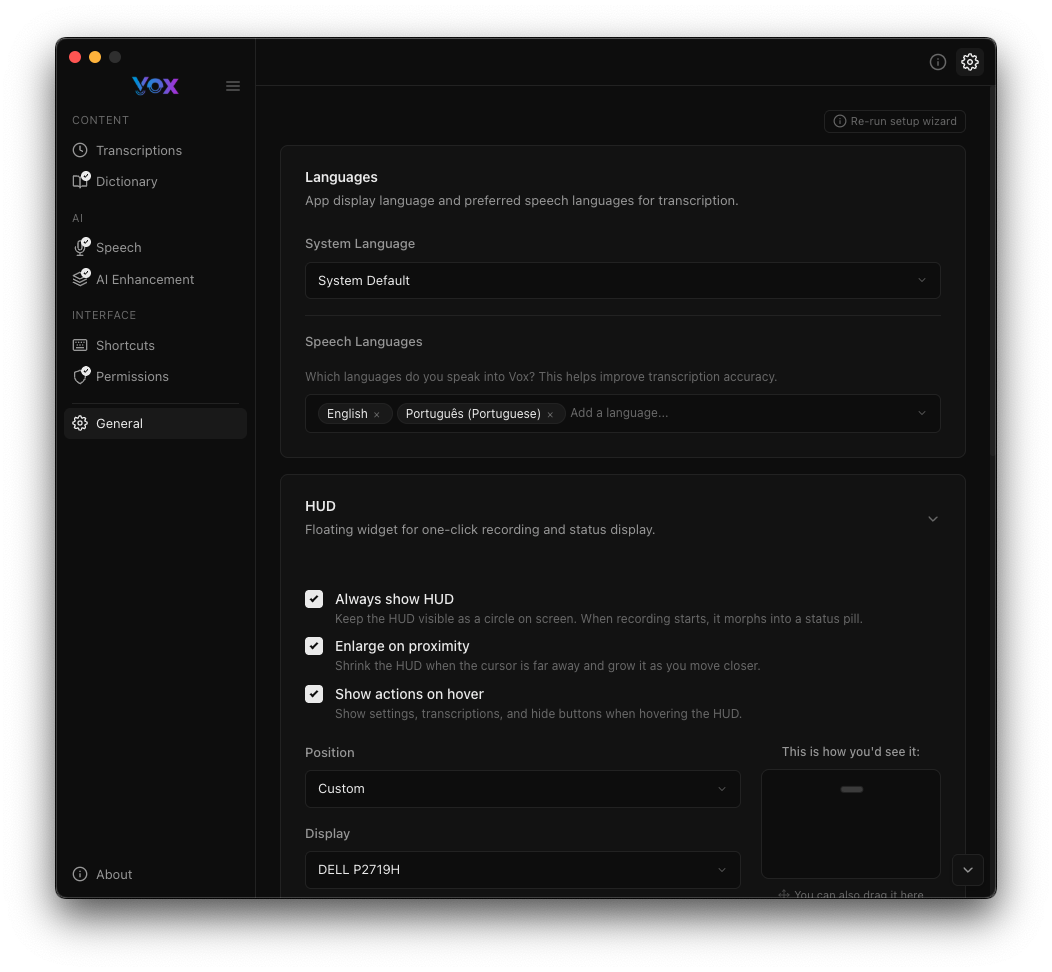
Idiomas
Idioma do Sistema
Escolha o idioma para a interface do usuário do Vox:
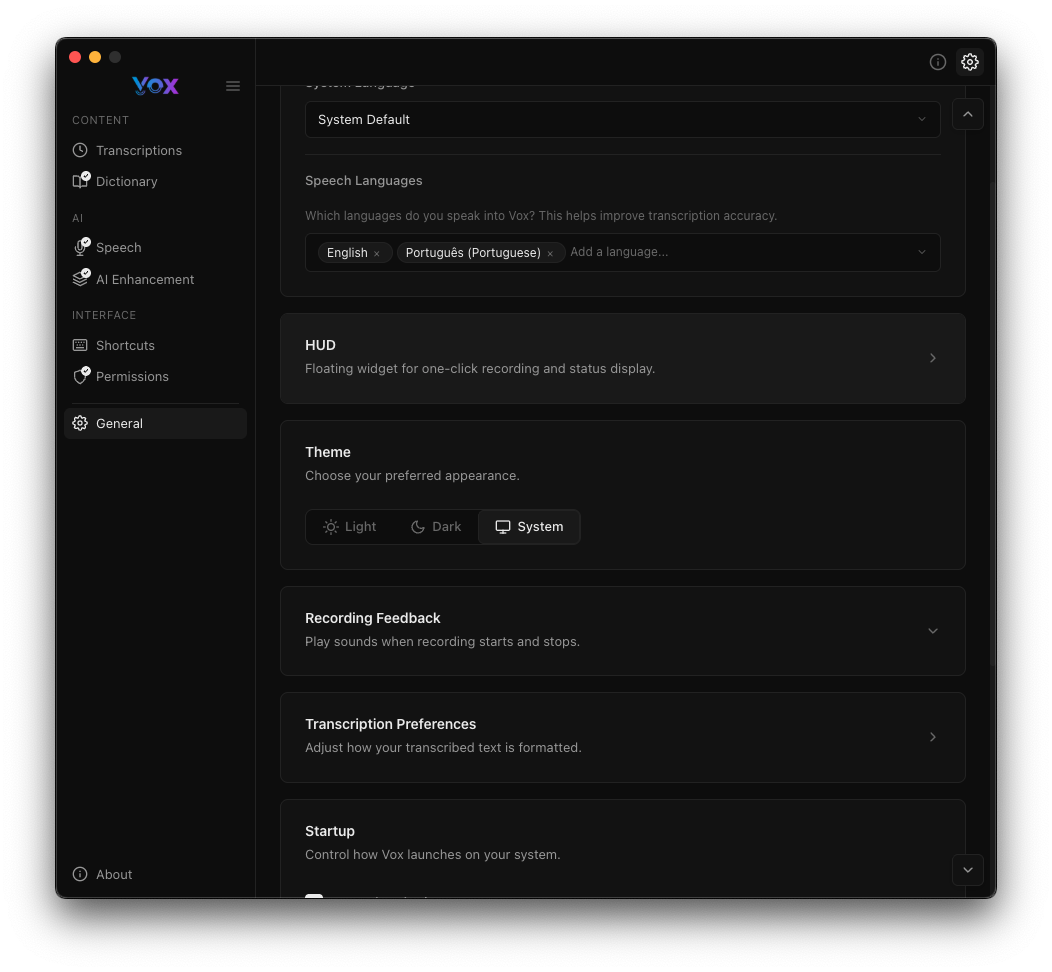
Idiomas disponíveis:
- English
- Português (Portuguese)
- Español (Spanish)
- Français (French)
- Deutsch (German)
- Italiano (Italian)
Idiomas de Fala
Selecione quais idiomas o Vox deve reconhecer durante a transcrição:
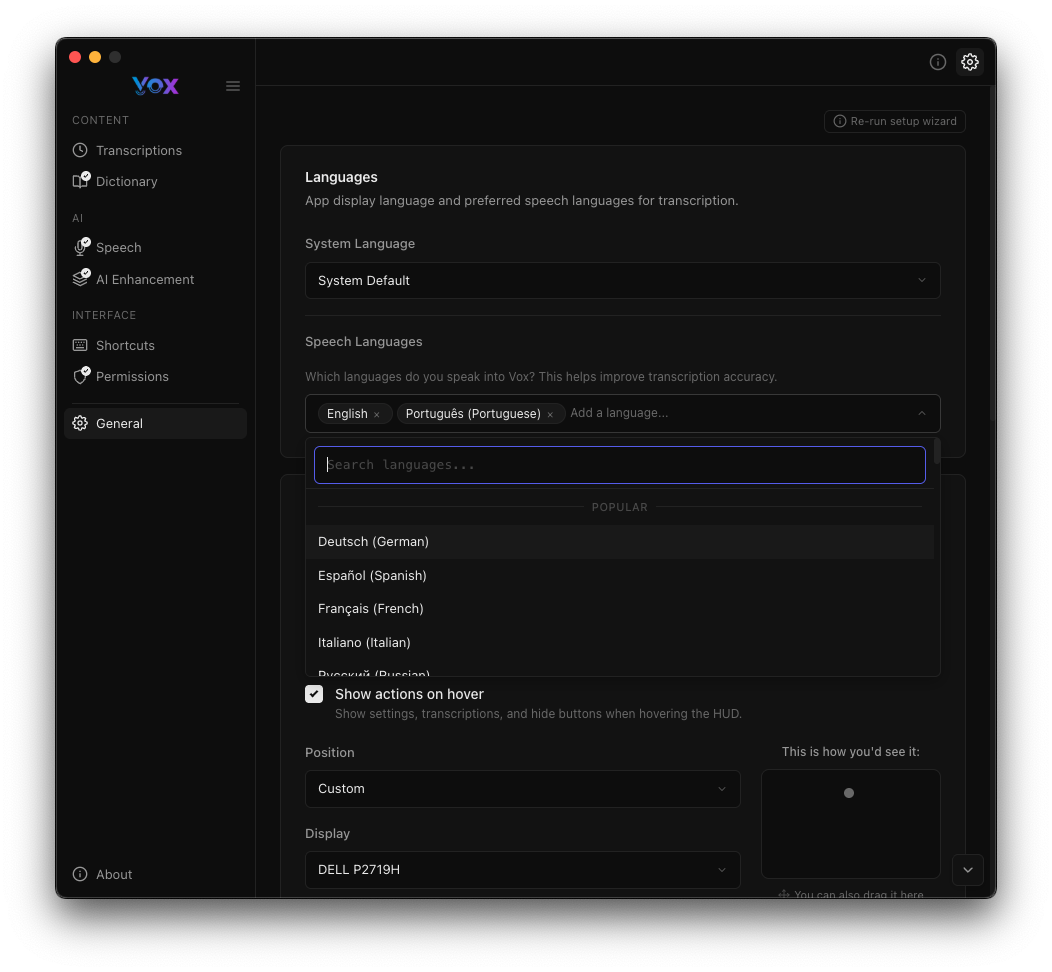
Você pode ativar vários idiomas. O Vox ajudará a melhorar a precisão da transcrição para os idiomas selecionados.
Suporte Multilíngue
Adicionar vários idiomas ajuda o Vox a lidar com alternância de código e termos técnicos de diferentes idiomas.
Configurações do HUD
O HUD (Heads-Up Display) mostra o status de gravação e fornece ações rápidas:
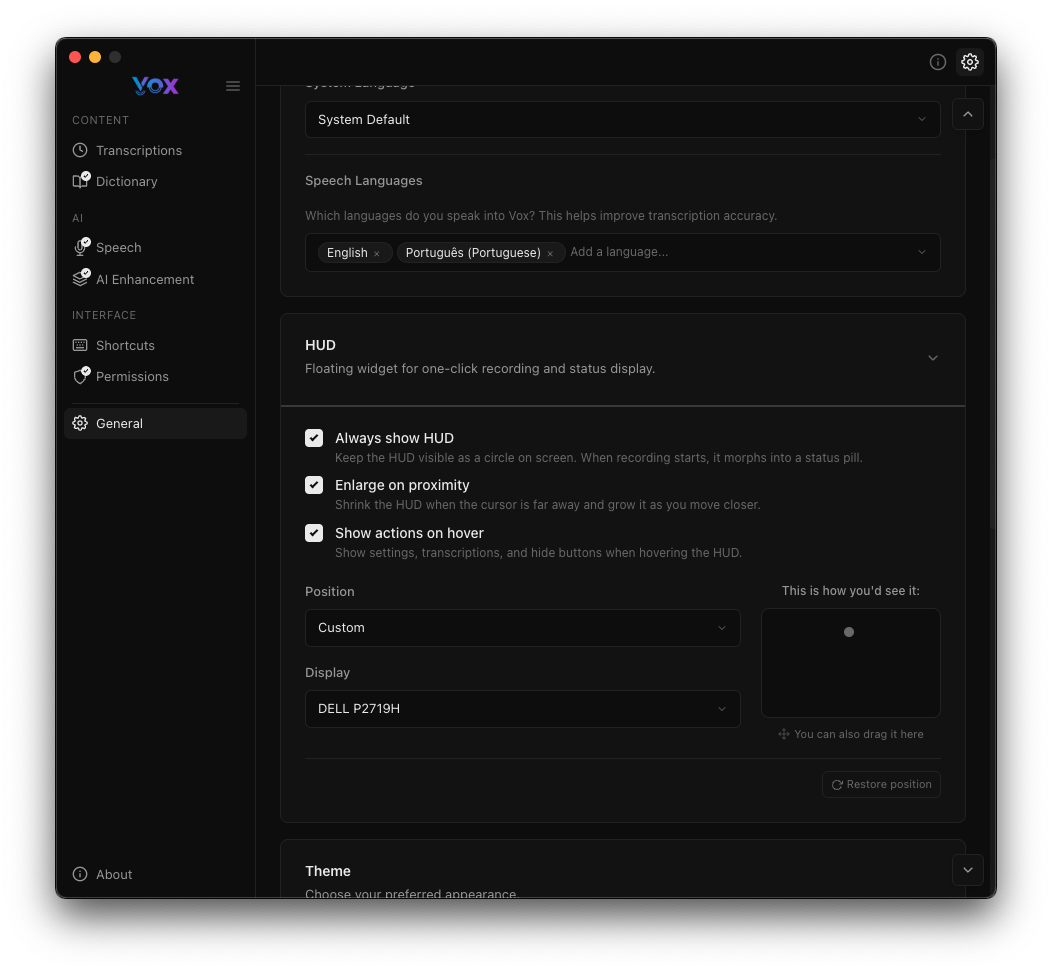
Opções do HUD
- Sempre mostrar HUD: Manter o HUD visível mesmo quando não está gravando
- Ampliar na proximidade: Tornar o HUD maior quando o cursor estiver próximo
- Mostrar ações ao passar o mouse: Exibir botões de ação ao passar o mouse sobre o HUD
Posição
Escolha onde o HUD aparece na sua tela:
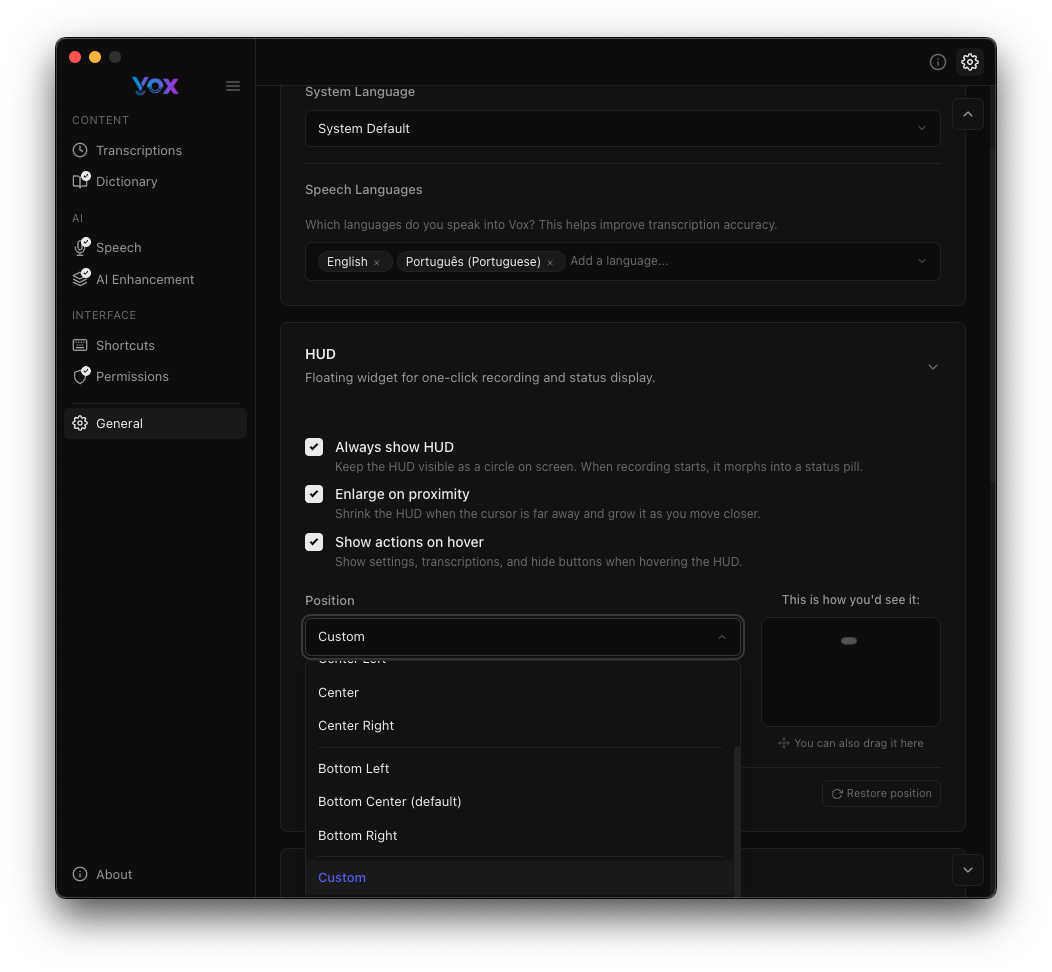
Posições disponíveis:
- Personalizado (arraste para qualquer lugar)
- Centro
- Centro Direito
- Canto Inferior Esquerdo
- Centro Inferior (padrão)
- Canto Inferior Direito
Você também pode especificar qual monitor usar se tiver vários monitores.
Tema
Escolha sua aparência preferida:
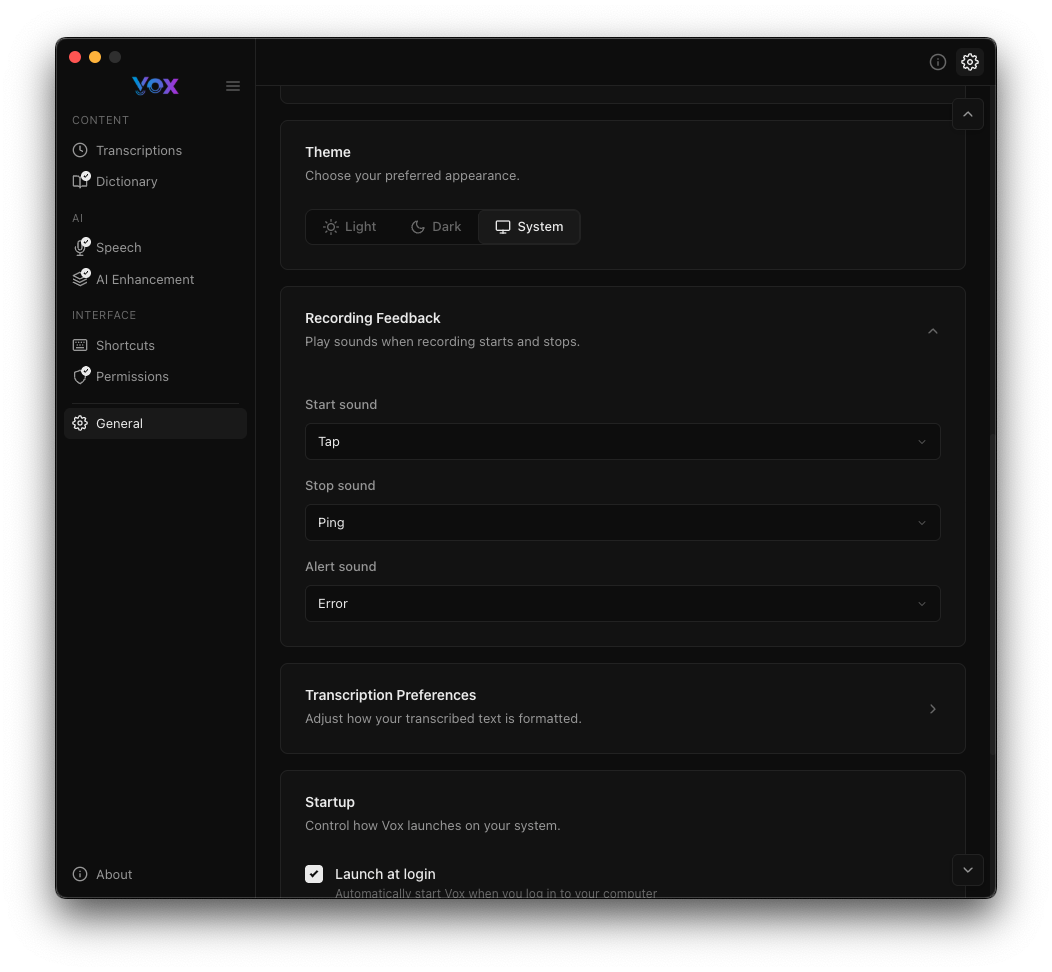
- Claro: Esquema de cores claro
- Escuro: Esquema de cores escuro (padrão)
- Sistema: Seguir a aparência do sistema
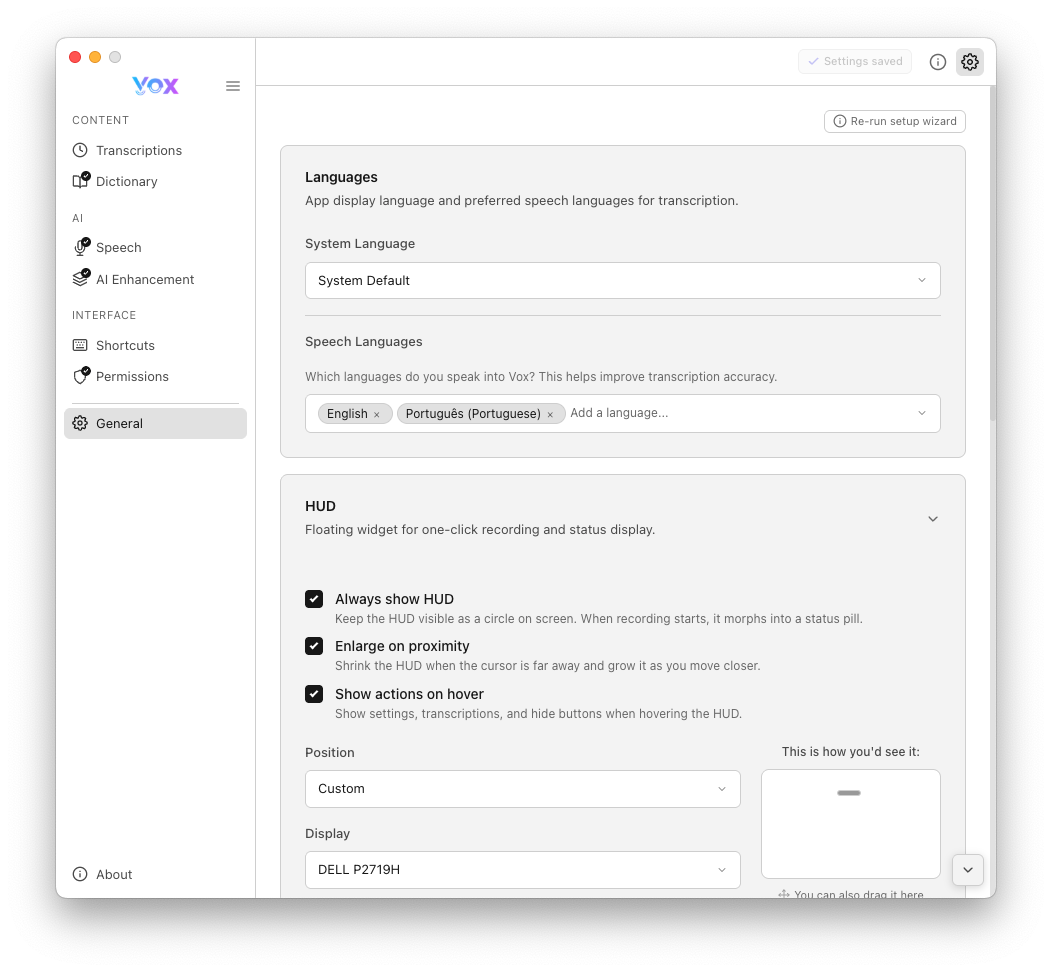
Prévia do Tema Claro
Feedback de Gravação
Configure o feedback de áudio quando a gravação começa e termina:
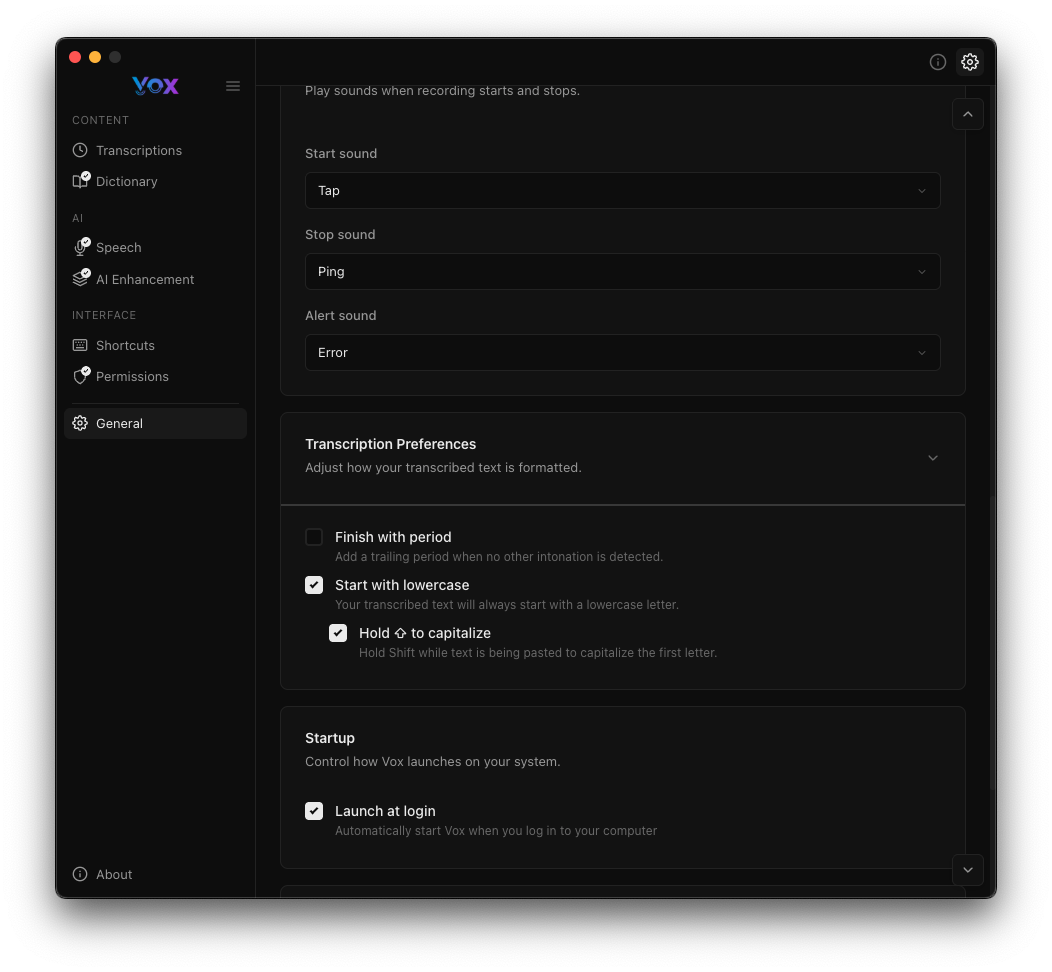
- Som de início: Reproduzir áudio quando a gravação começa (padrão: "Tap")
- Som de parada: Reproduzir áudio quando a gravação termina (padrão: "Ping")
- Som de alerta: Reproduzir áudio em erros (padrão: "Error")
Preferências de Transcrição
Ajuste como o texto transcrito é formatado:
- Terminar com ponto: Adicionar automaticamente um ponto no final das transcrições
- Iniciar com minúscula: Começar transcrições com uma letra minúscula
- Segurar Shift para capitalizar: Pressione Shift enquanto grava para capitalizar a primeira letra
Inicialização
Controle o comportamento de inicialização do Vox:
- Iniciar no login: Iniciar automaticamente o Vox quando você fizer login no computador
Análises
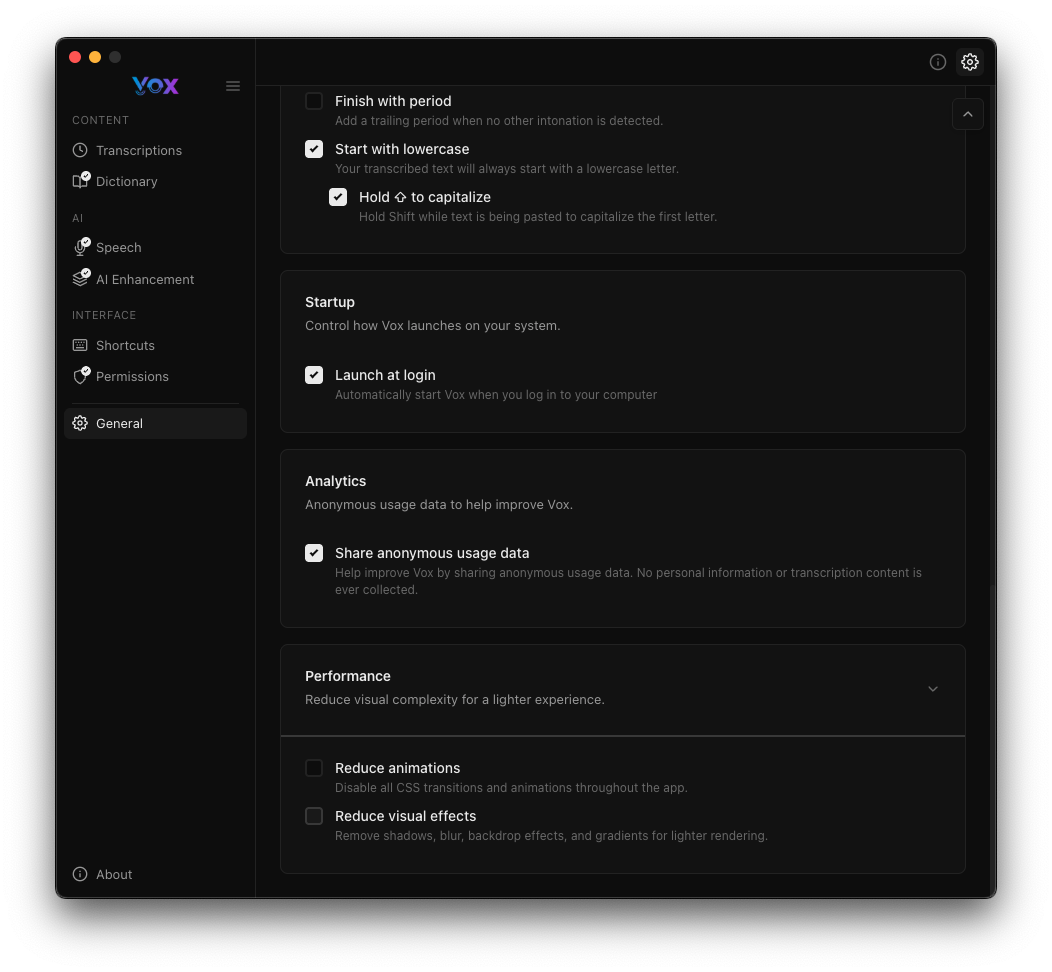
- Compartilhar dados de uso anônimos: Ajude a melhorar o Vox compartilhando estatísticas de uso anônimas. Nenhuma informação pessoal ou conteúdo de transcrição é coletado.
Desempenho
Otimize o Vox para suas necessidades:
- Reduzir animações: Desativar animações em todo o aplicativo para melhor desempenho
- Reduzir efeitos visuais: Reduzir efeitos visuais como desfoque e sombras para renderização mais rápida
Retenção de Áudio
Configure por quanto tempo o Vox mantém as gravações de áudio:
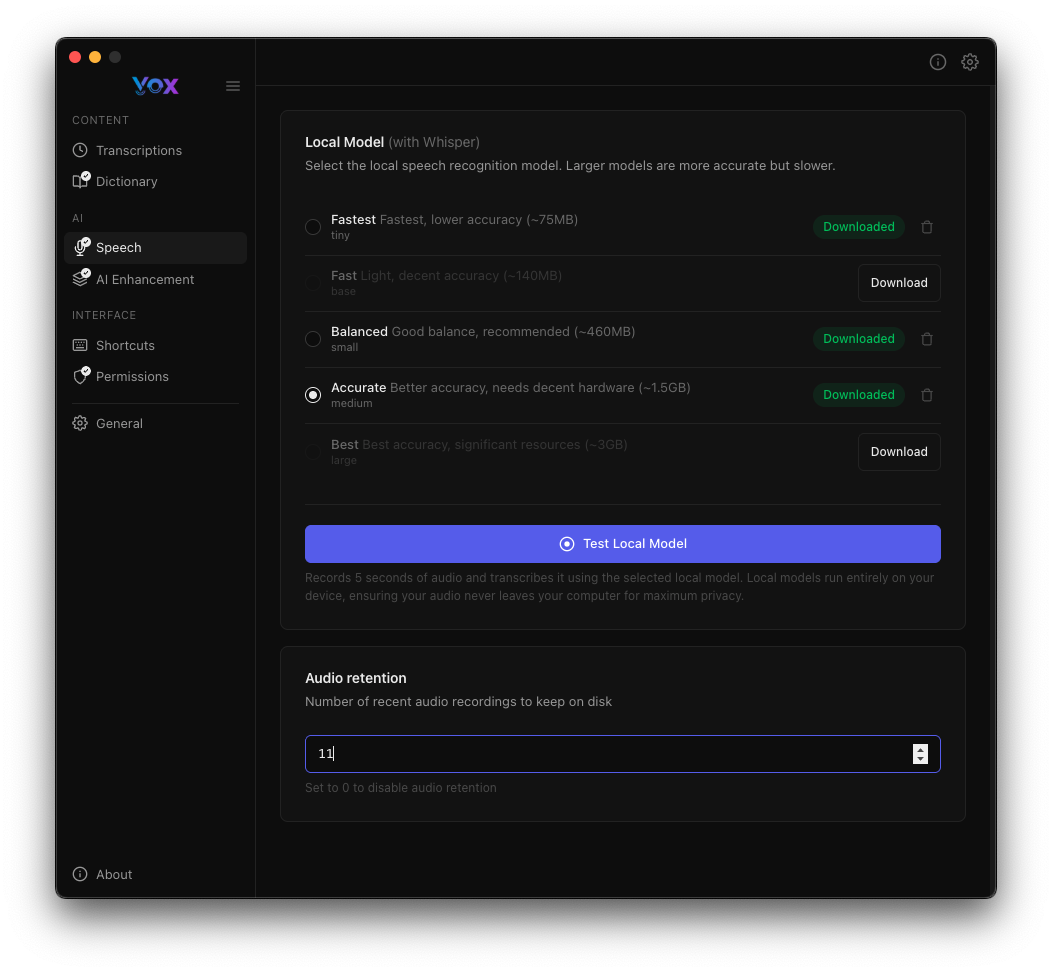
Defina o número de gravações de áudio recentes a manter em disco (padrão: 10). O áudio é usado para revisar transcrições e melhorar seu dicionário.
Nota de Privacidade
Os arquivos de áudio são armazenados localmente e usados apenas para sua referência. Aumente a retenção se quiser revisar gravações mais antigas, ou diminua para economizar espaço em disco.
Bandeja do Sistema
O Vox é executado na barra de menu para acesso rápido:

Ao gravar, o ícone muda para mostrar o status de gravação:

Clique no ícone da bandeja para:
- Abrir Configurações
- Ver transcrições recentes
- Sair do Vox
Menu da Bandeja

Salvando Configurações
As configurações são salvas automaticamente. Você verá uma confirmação quando as alterações forem persistidas:

Sobre
Veja informações de versão e verifique atualizações:
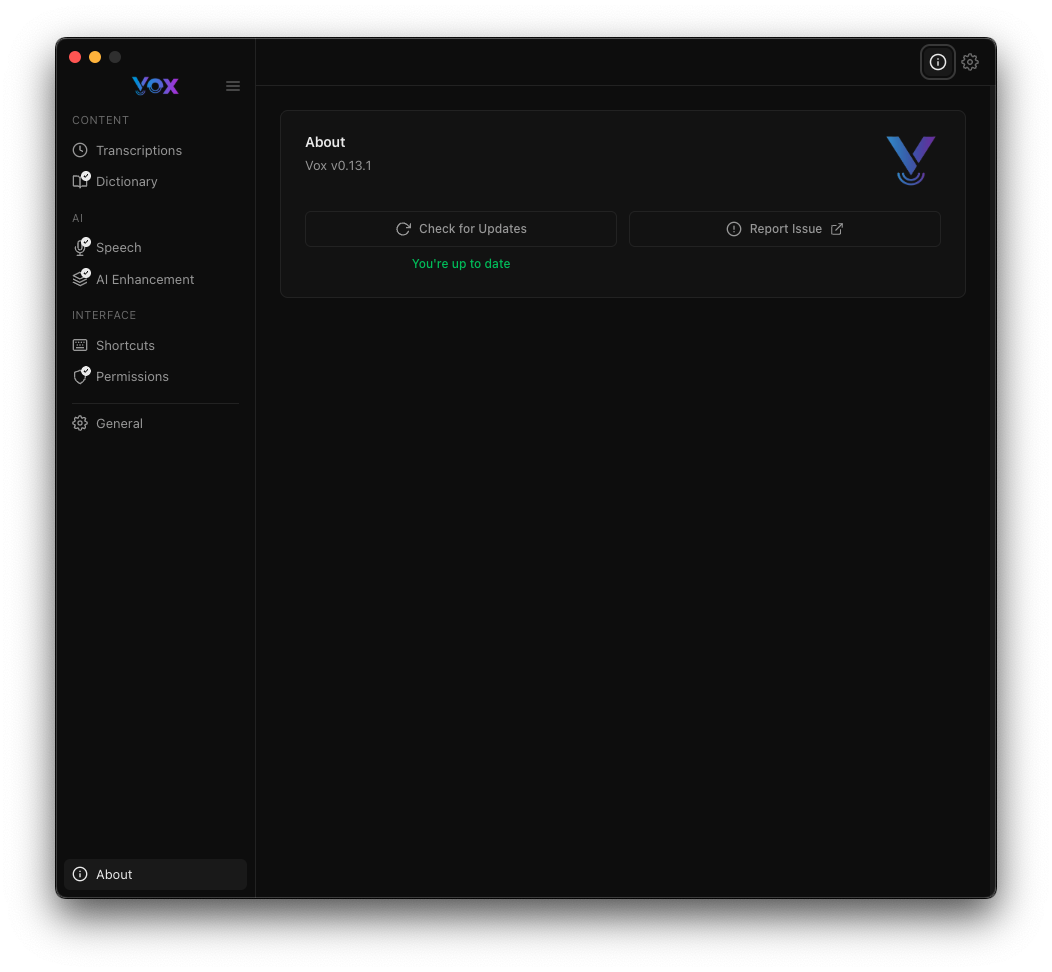
Clique em Verificar Atualizações para ver se uma versão mais recente está disponível, ou Reportar Problema para abrir a página de problemas do GitHub.
Próximos Passos
- Configurar Modelos de Fala para melhor precisão
- Configurar Aprimoramento por IA para transcrições aprimoradas
- Personalizar Atalhos de Teclado
- Conceder Permissões Necessárias