
Introdução
Este guia vai ajudá-lo a configurar e começar a usar o Vox pela primeira vez.
Instalação
macOS
- Baixe a versão mais recente em usevox.app
- Abra o arquivo
.dmgbaixado - Arraste o Vox para a pasta Aplicativos
- Abra o Vox pelo Aplicativos ou Spotlight
Windows
- Baixe a versão mais recente em usevox.app
- Execute o instalador
.exebaixado - Siga o assistente de instalação
- Abra o Vox pelo Menu Iniciar ou atalho na Área de Trabalho
Configuração Inicial
Quando você iniciar o Vox pela primeira vez, verá a tela de boas-vindas:
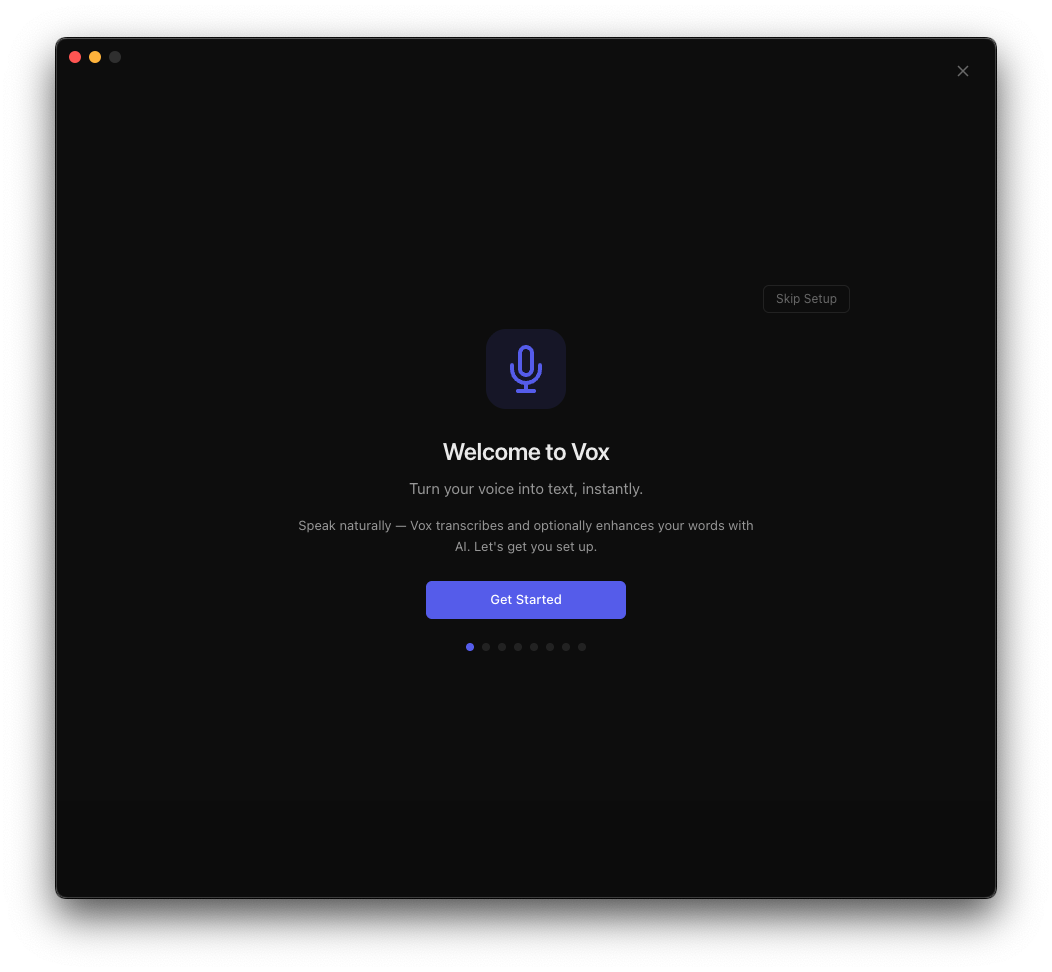
Clique em Começar para iniciar o processo de configuração.
1. Conceder Permissões
O Vox requer três permissões do sistema para funcionar:
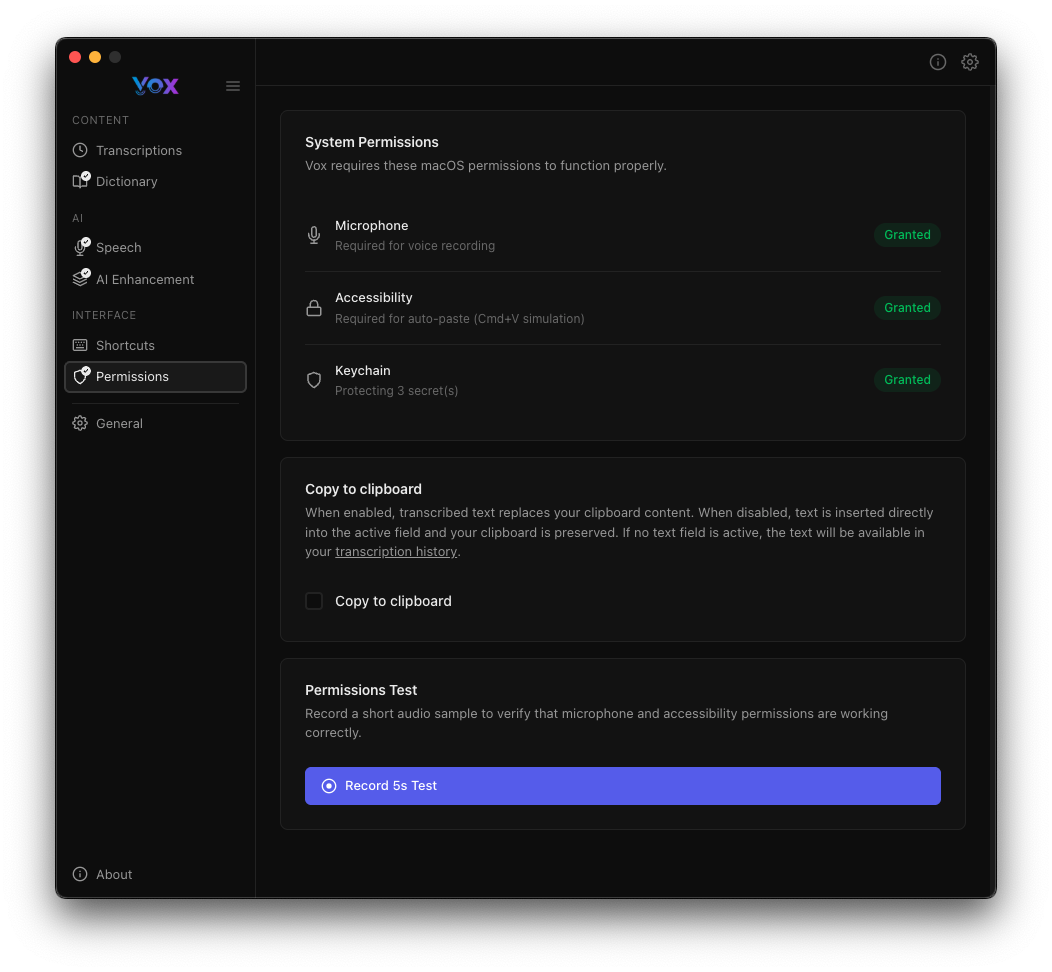
- Microfone: Necessário para gravar áudio para transcrição
- Acessibilidade: Necessário para colar transcrições em aplicativos ativos
- Keychain: Usado para armazenar chaves de API com segurança (se usar aprimoramento por IA)
Clique em Gravar para Teste para verificar se as permissões estão funcionando corretamente.
2. Baixar um Modelo de Fala
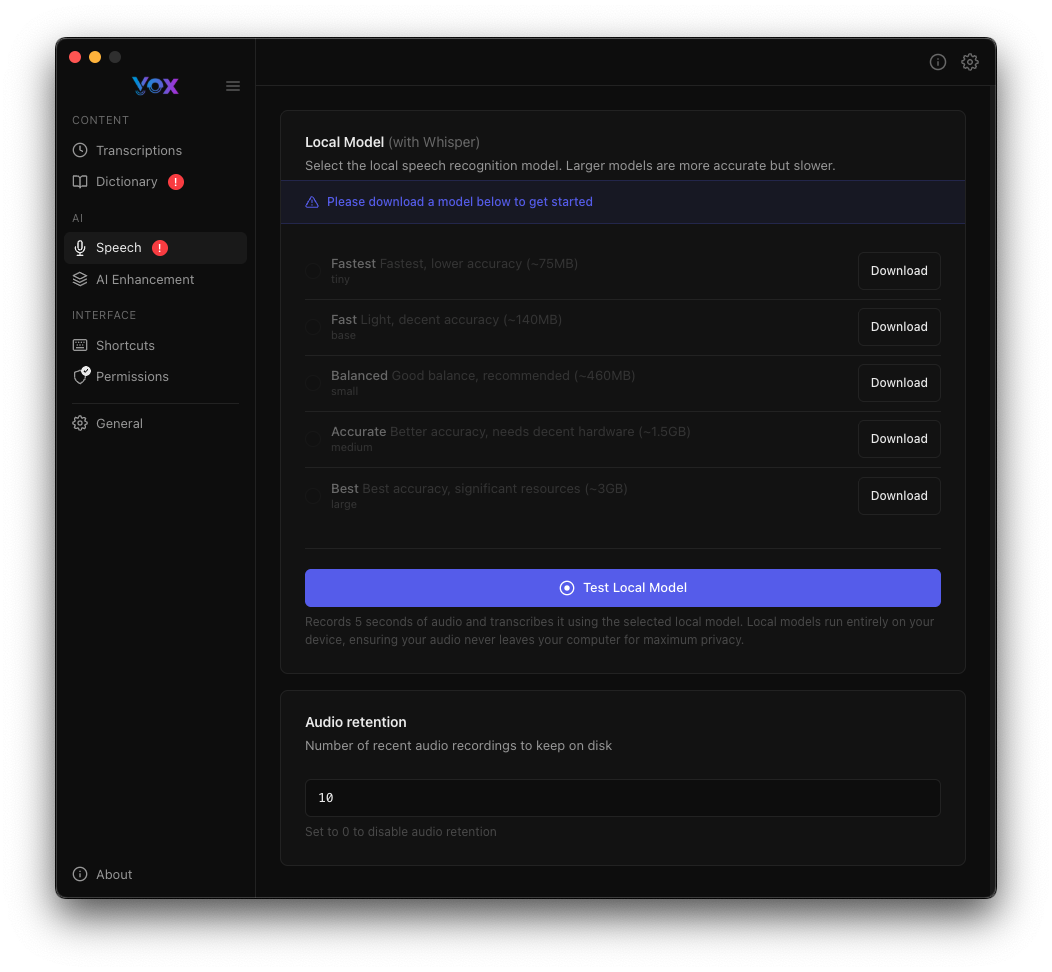
O Vox usa modelos Whisper para reconhecimento de fala local. Navegue até Configurações → Fala para baixar um modelo:
Modelos Disponíveis
- Mais Rápido: Menor modelo, processamento mais rápido, menor precisão (~75MB)
- Rápido: Bom equilíbrio entre velocidade e precisão (~150MB)
- Equilibrado: Recomendado para a maioria dos usuários (~480MB)
- Preciso: Melhor precisão, processamento mais lento (~1,5GB)
- Melhor: Maior qualidade, requer recursos significativos (~3GB)
Recomendação
Comece com Preciso para o melhor equilíbrio entre qualidade e desempenho. Você sempre pode baixar modelos adicionais depois.
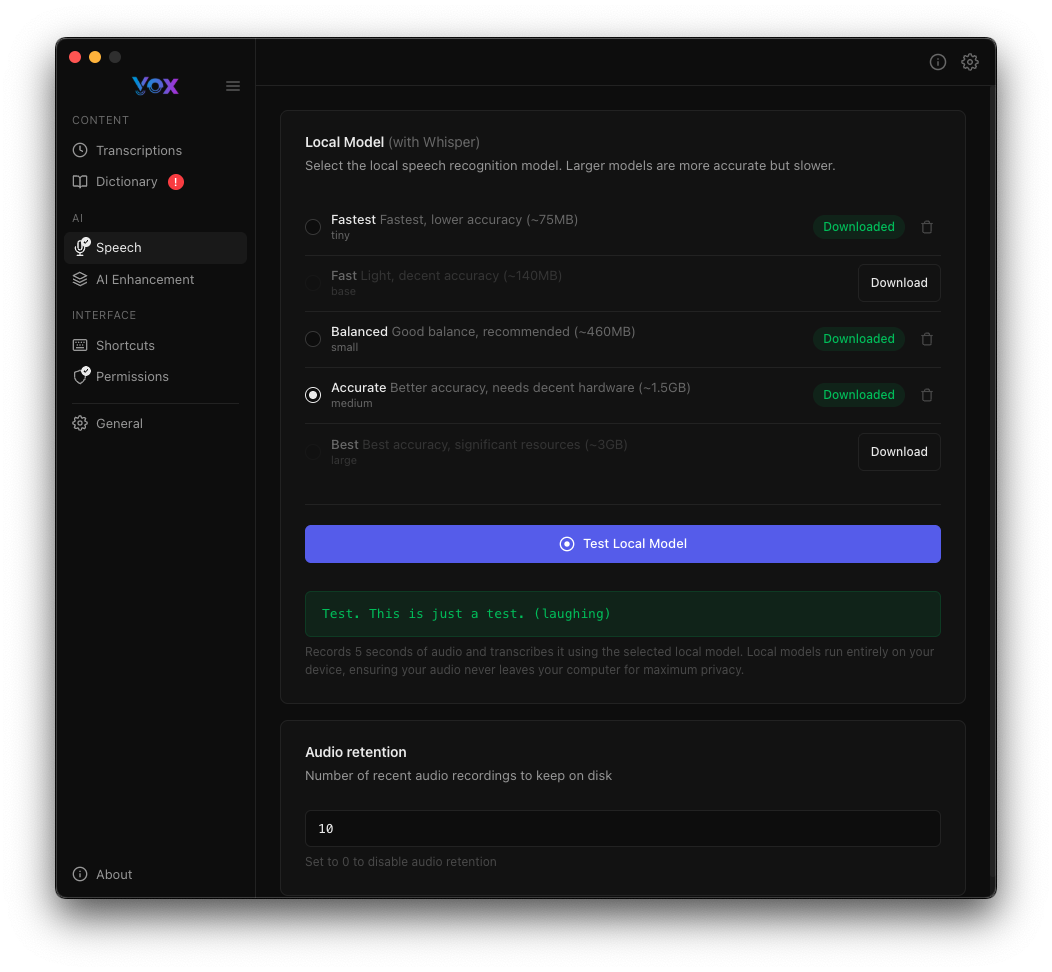
Clique em Baixar ao lado do modelo escolhido e depois em Testar Modelo Local para verificar se funciona:
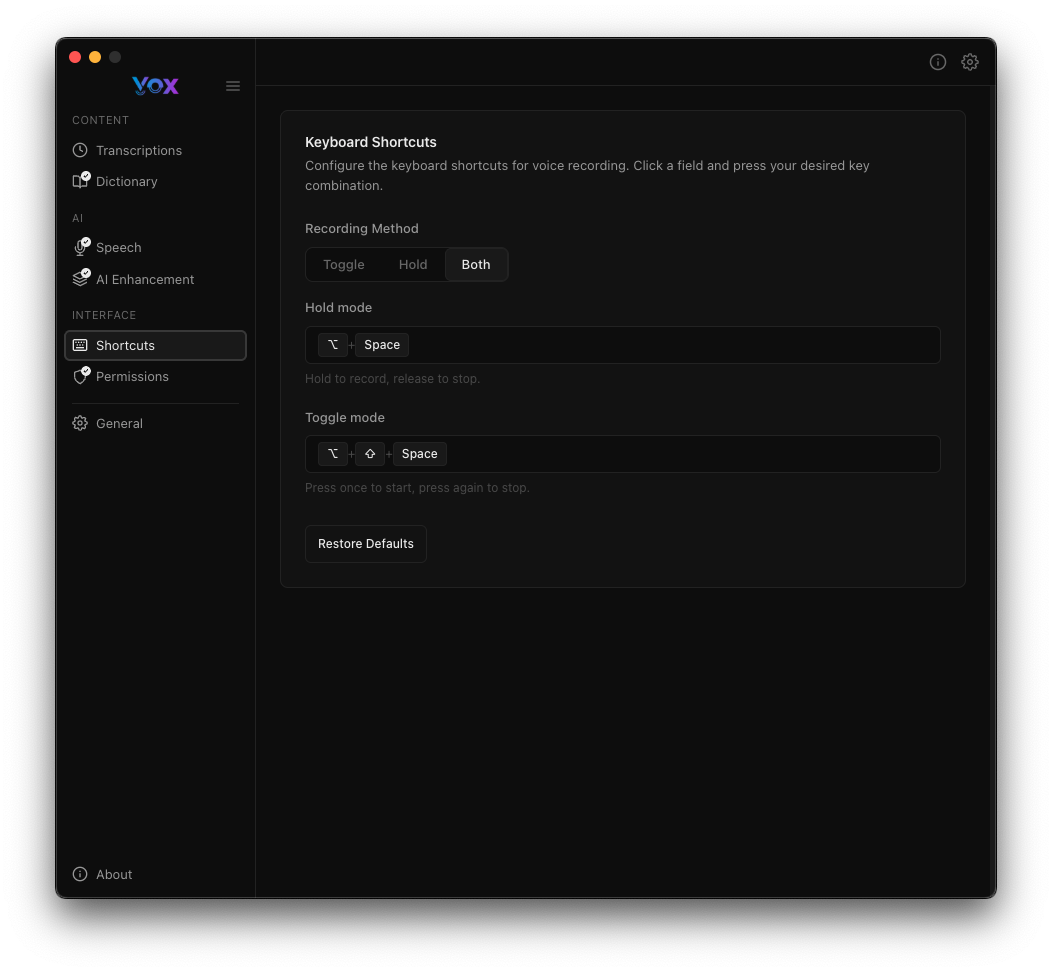
3. Configurar Atalhos de Teclado
Por padrão, o Vox usa:
⌘ + Space(Modo Segurar): Segure para gravar, solte para parar⌘ + ⌥ + Space(Modo Alternar): Pressione uma vez para iniciar, pressione novamente para parar
Você pode personalizá-los em Configurações → Atalhos:
Uso Básico
Gravando sua Primeira Transcrição
- Clique no ícone do Vox na barra de menu ou use seu atalho de gravação
- Fale claramente no microfone
- Solte a tecla (modo segurar) ou pressione a tecla de alternar novamente para parar
- A transcrição será automaticamente colada no aplicativo ativo
Visualizando Transcrições
Todas as suas transcrições são salvas e podem ser visualizadas na seção Transcrições:
Clique em qualquer transcrição para:
- Copiar o texto
- Visualizar o áudio original
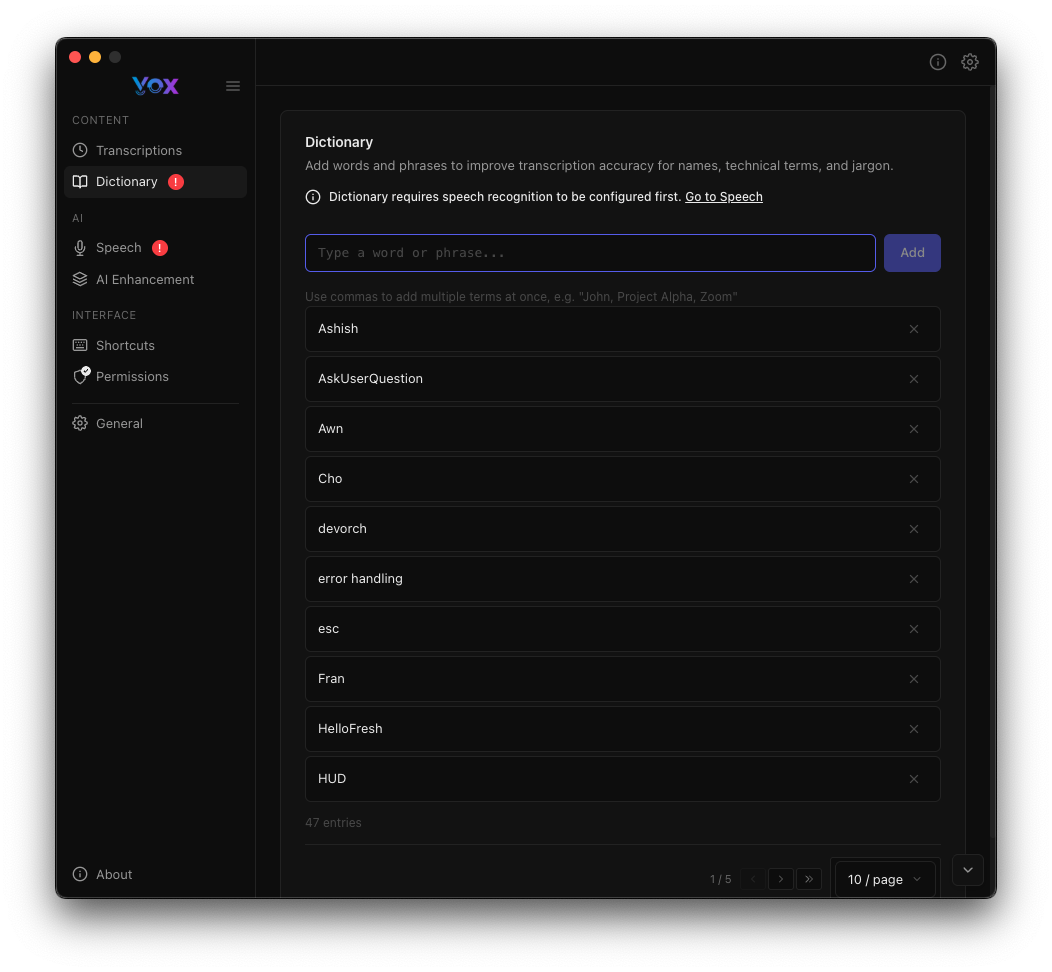
- Adicionar palavras ao dicionário
- Excluir a transcrição
Próximos Passos
Agora que o Vox está configurado, você pode:
- Configurar o Aprimoramento por IA para melhorar a qualidade das transcrições
- Adicionar palavras personalizadas ao seu dicionário
- Personalizar o HUD posição e aparência
- Ajustar o feedback de gravação sons
Solução de Problemas
Microfone Não Funcionando
- Verifique Configurações → Permissões para garantir que o acesso ao Microfone foi concedido
- Verifique se o microfone está selecionado como dispositivo de entrada nas Preferências do Sistema
- Teste com o botão Gravar para Teste
Transcrição Não Está Sendo Colada
- Certifique-se de que a permissão de Acessibilidade foi concedida
- Verifique se o aplicativo de destino aceita entrada de texto
- Tente colar manualmente com
⌘ + Vapós a gravação
Download do Modelo Falhou
- Verifique sua conexão com a internet
- Certifique-se de ter espaço em disco suficiente
- Tente baixar um modelo menor primeiro
Para mais ajuda, visite o repositório GitHub ou reporte um problema.