
Başlarken
Bu kılavuz, Vox'u ilk kez kurmanıza ve kullanmaya başlamanıza yardımcı olacaktır.
Kurulum
macOS
- usevox.app adresinden en son sürümü indirin
- İndirilen
.dmgdosyasını açın - Vox'u Uygulamalar klasörüne sürükleyin
- Vox'u Uygulamalar veya Spotlight'tan başlatın
Windows
- usevox.app adresinden en son sürümü indirin
- İndirilen
.exeyükleyiciyi çalıştırın - Kurulum sihirbazını takip edin
- Vox'u Başlat Menüsünden veya Masaüstü kısayolundan başlatın
İlk Kurulum
Vox'u ilk kez başlattığınızda hoş geldiniz ekranını göreceksiniz:
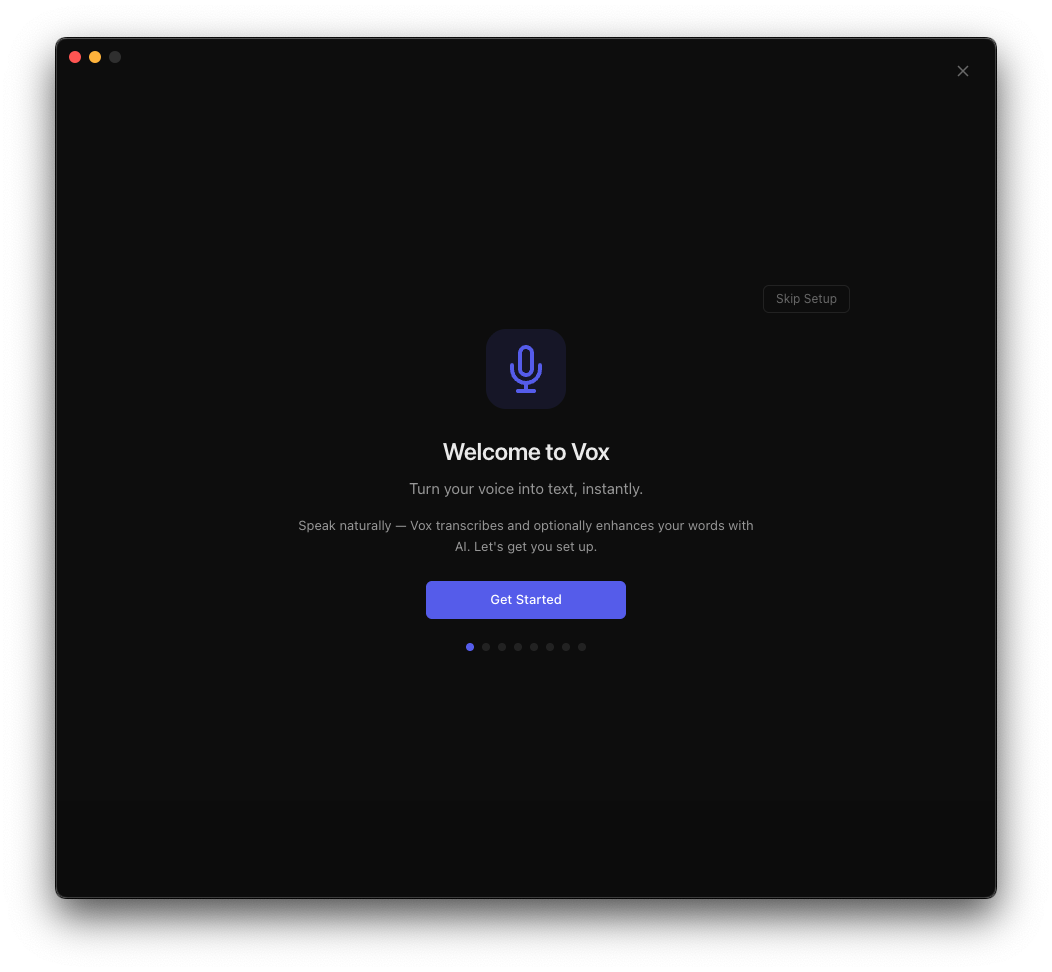
Kurulum sürecini başlatmak için Başla'ya tıklayın.
1. İzinleri Verme
Vox'un çalışması için üç sistem izni gereklidir:
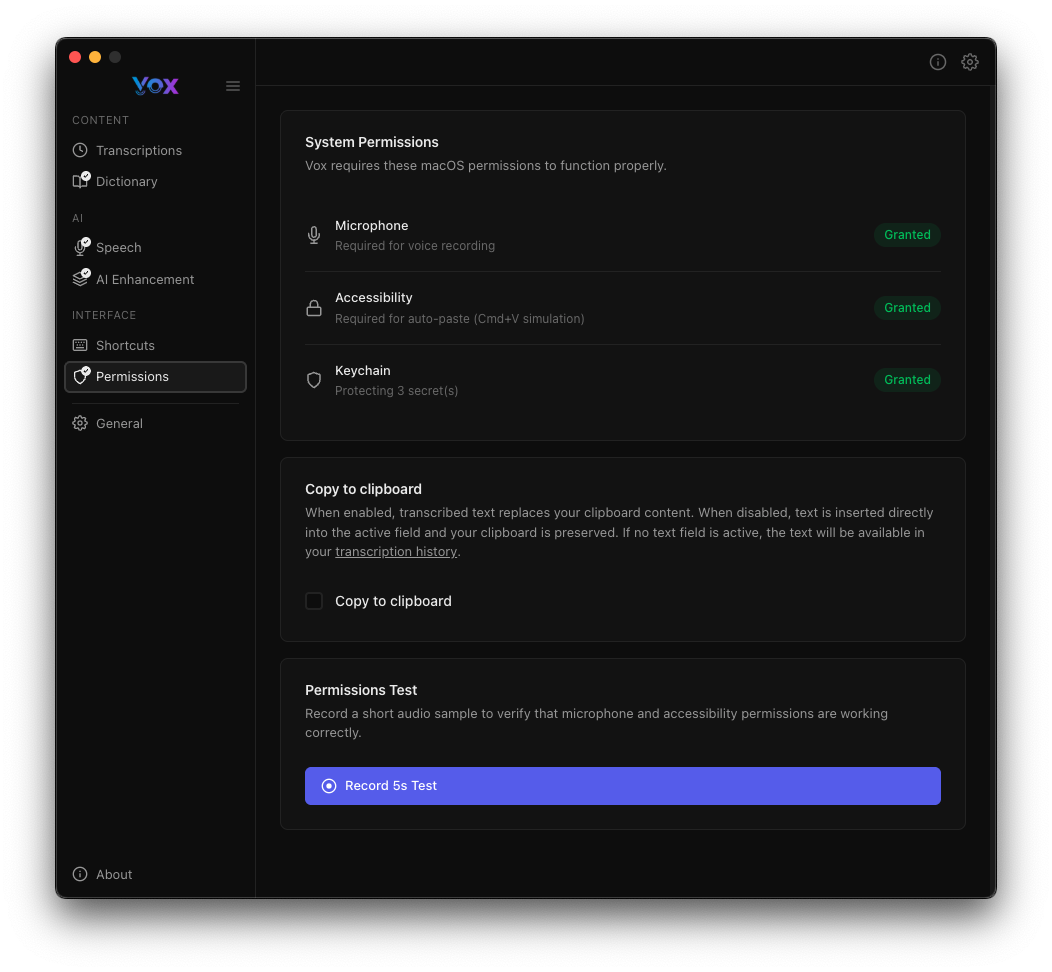
- Mikrofon: Transkripsiyon için ses kaydı yapmak üzere gereklidir
- Erişilebilirlik: Transkripsiyonları aktif uygulamalara yapıştırmak için gereklidir
- Keychain: API anahtarlarını güvenli şekilde saklamak için kullanılır (AI geliştirmesi kullanıyorsanız)
İzinlerin doğru çalıştığını doğrulamak için Test İçin Kayıt Yap'a tıklayın.
2. Bir Konuşma Modeli İndirme
Vox, yerel konuşma tanıma için Whisper modellerini kullanır. Bir model indirmek için Ayarlar → Konuşma bölümüne gidin:
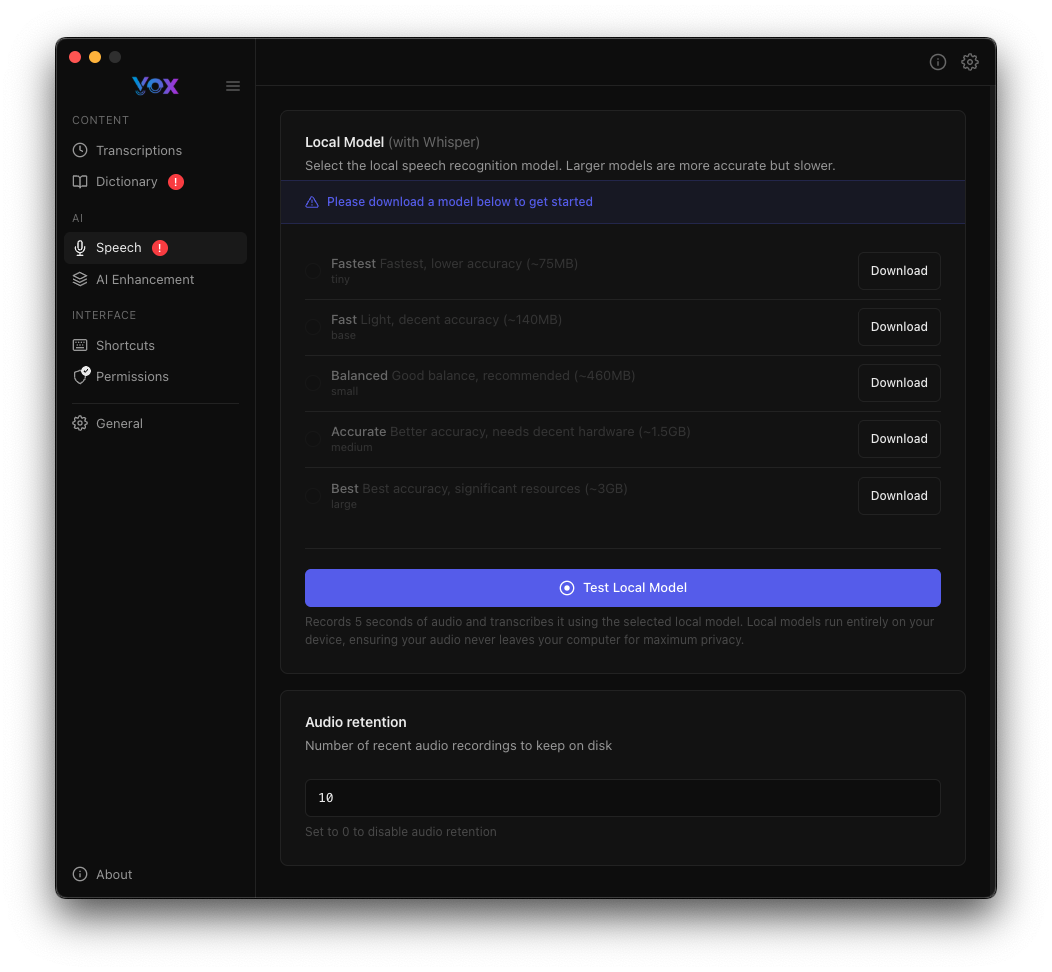
Kullanılabilir Modeller
- En Hızlı: En küçük model, en hızlı işleme, daha düşük doğruluk (~75MB)
- Hızlı: İyi hız ve doğruluk dengesi (~150MB)
- Dengeli: Çoğu kullanıcı için önerilen (~480MB)
- Doğru: En iyi doğruluk, daha yavaş işleme (~1,5GB)
- En İyi: En yüksek kalite, önemli kaynak gerektirir (~3GB)
Öneri
En iyi kalite ve performans dengesi için Doğru ile başlayın. Daha sonra her zaman ek modeller indirebilirsiniz.
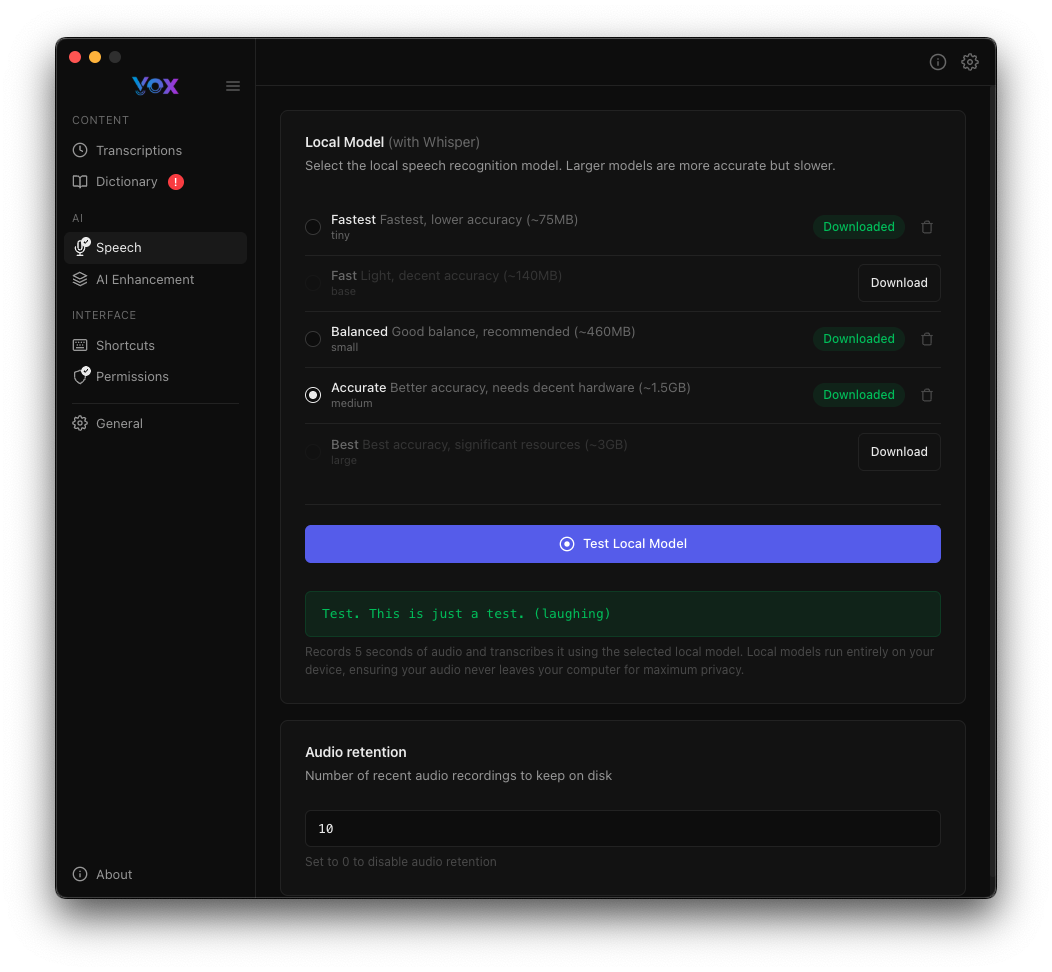
Seçtiğiniz modelin yanındaki İndir'e tıklayın, ardından çalışıp çalışmadığını doğrulamak için Yerel Modeli Test Et'e tıklayın:
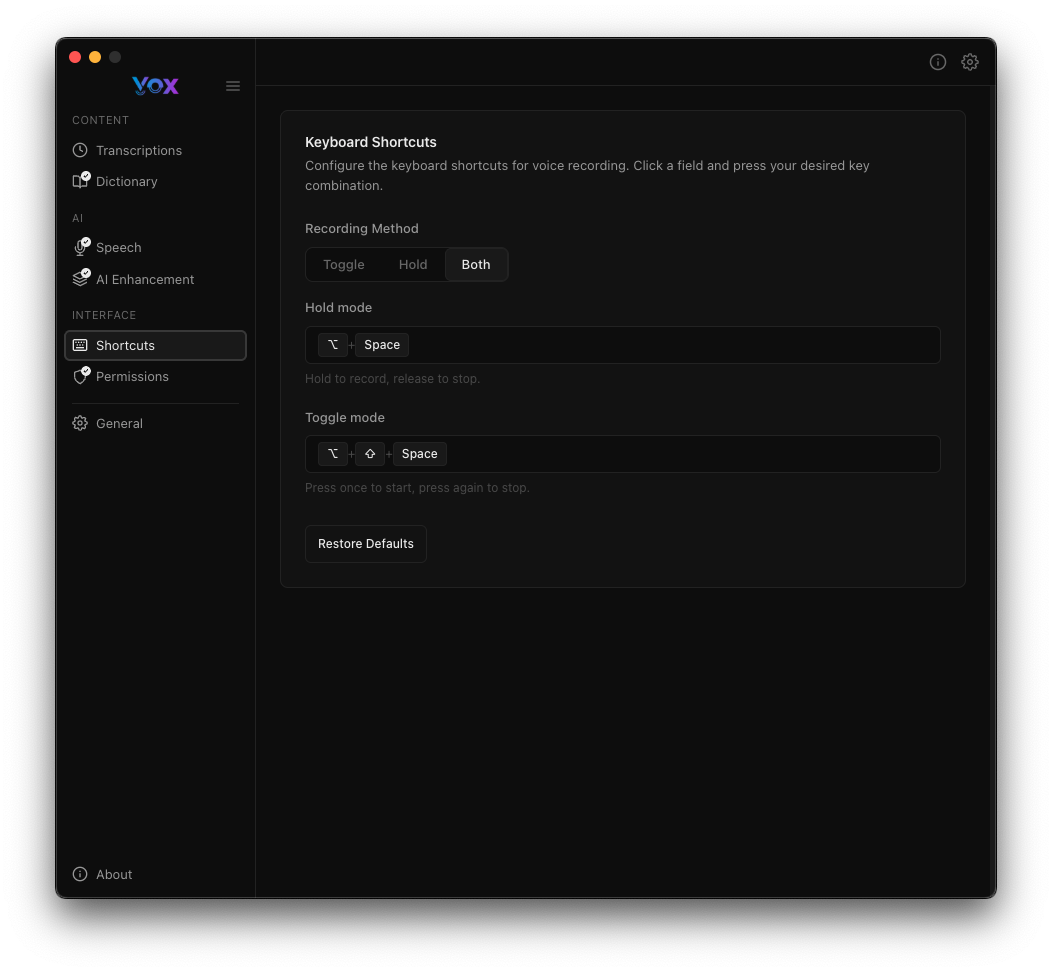
3. Klavye Kısayollarını Yapılandırma
Varsayılan olarak Vox şunları kullanır:
⌘ + Space(Basılı Tutma modu): Kayıt için basılı tutun, durdurmak için bırakın⌘ + ⌥ + Space(Geçiş modu): Başlatmak için bir kez basın, durdurmak için tekrar basın
Bunları Ayarlar → Kısayollar bölümünde özelleştirebilirsiniz:
Temel Kullanım
İlk Transkripsiyonunuzu Kaydetme
- Menü çubuğundaki Vox simgesine tıklayın veya kayıt kısayolunuzu kullanın
- Mikrofonunuza açıkça konuşun
- Tuşu bırakın (basılı tutma modu) veya durdurmak için geçiş tuşuna tekrar basın
- Transkripsiyon otomatik olarak aktif uygulamanıza yapıştırılacaktır
Transkripsiyonları Görüntüleme
Tüm transkripsiyonlarınız kaydedilir ve Transkripsiyonlar bölümünde görüntülenebilir:
Herhangi bir transkripsiyona tıklayarak:
- Metni kopyalayabilirsiniz
- Orijinal sesi dinleyebilirsiniz
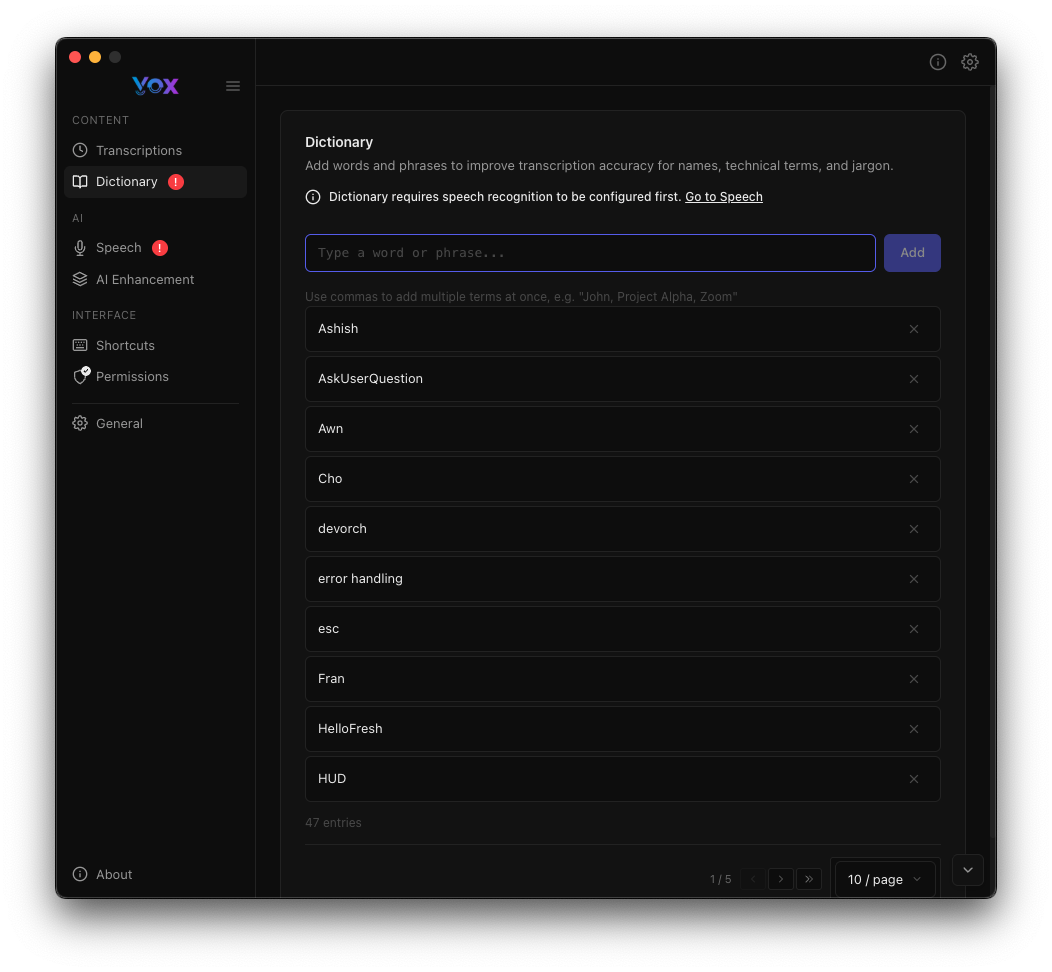
- Sözlüğünüze kelimeler ekleyebilirsiniz
- Transkripsiyonu silebilirsiniz
Sonraki Adımlar
Artık Vox kurulduğuna göre şunları yapabilirsiniz:
- Transkripsiyon kalitesini artırmak için AI Geliştirmesini Yapılandırın
- Sözlüğünüze özel kelimeler ekleyin
- HUD'u özelleştirin konum ve görünüm
- Kayıt geri bildirimini ayarlayın sesler
Sorun Giderme
Mikrofon Çalışmıyor
- Mikrofon erişiminin verildiğinden emin olmak için Ayarlar → İzinler'i kontrol edin
- Mikrofonunuzun Sistem Tercihleri'nde giriş aygıtı olarak seçildiğini doğrulayın
- Test İçin Kayıt Yap düğmesiyle test edin
Transkripsiyon Yapıştırılmıyor
- Erişilebilirlik izninin verildiğinden emin olun
- Hedef uygulamanın metin girişini kabul ettiğini kontrol edin
- Kayıttan sonra
⌘ + Vile manuel olarak yapıştırmayı deneyin
Model İndirme Başarısız Oldu
- İnternet bağlantınızı kontrol edin
- Yeterli disk alanına sahip olduğunuzdan emin olun
- Önce daha küçük bir model indirmeyi deneyin
Daha fazla yardım için GitHub deposunu ziyaret edin veya bir sorun bildirin.