
Transkriptler
Vox'ta transkript geçmişinizi görüntüleyin, arayın ve yönetin.
Transkriptlere Erişme
Üst menü simgesine tıklayın ve Transkriptleri Görüntüle'yi seçin:

Transkript Geçmişi
Genel Bakış
Vox tüm transkriptlerinizi otomatik olarak kaydeder ve şunları yapmanıza olanak tanır:
- Geçmiş kayıtları gözden geçirmek
- Metni panoya kopyalamak
- Orijinal sesi oynatmak
- Kaçırılan kelimeleri sözlüğünüze eklemek
- İstenmeyen transkriptleri silmek
Transkript Listesi
Transkriptler görünümü şunları gösterir:
- Zaman damgası: Kaydın ne zaman yapıldığı
- Metin: Transkript edilen içerik
- Süre: Orijinal kaydın uzunluğu
- Eylemler: Hızlı eylem düğmeleri
Transkriptler tarihe göre sıralanır, en yenisi en üstte.
Transkriptlerle Çalışma
Metin Kopyalama
Bir transkripti panoya kopyalamak için:
- İstediğiniz transkripti bulun
- Kopyalama simgesine veya metne tıklayın
- Metin panoya kopyalanır
⌘ + Vile istediğiniz yere yapıştırın
Ses Oynatma
Orijinal sesi oynatmak için:
- Transkriptin yanındaki oynat düğmesine tıklayın
- Ses varsayılan çıkış cihazınızdan oynatılır
- Doğruluğu doğrulamak veya bağlamı gözden geçirmek için kullanışlıdır
Ses Saklama
Ses yalnızca saklanıyorsa kullanılabilir. Ayarlar → Konuşma → Ses saklama bölümünden saklamayı yapılandırın.
Sözlüğe Ekleme
Bir transkript yanlış transkript edilmiş bir kelime içeriyorsa:
- Sözlüğe Ekle'ye tıklayın
- Doğru yazımı girin
- Vox bu kelimeyi gelecekteki transkriptlerde tanıyacak
Daha fazla ayrıntı için Sözlük bölümüne bakın.
Transkriptleri Silme
Bir transkripti kaldırmak için:
- Silme simgesine tıklayın
- Silmeyi onaylayın
- Hem metin hem ses kalıcı olarak kaldırılır
Kalıcı Silme
Silinen transkriptler kurtarılamaz. Silmeden önce önemli metinleri kopyaladığınızdan emin olun.
Transkript Arama
Arama İşlevi
Belirli transkriptleri bulmak için arama kutusunu kullanın:
- Metin içeriğine göre ara
- Tarihe göre ara
- Yazarken sonuçlar gerçek zamanlı olarak güncellenir
Arama İpuçları
- Tam ifadeler: Tam eşleşmeler için tırnak işareti kullanın (örn.:
"önemli toplantı") - Birden fazla kelime: Arama kelimelerin herhangi birini içeren transkriptleri döndürür
- Tarih aralıkları: Tarih seçici ile tarihe göre filtreleyin
Transkript Ayrıntıları
Ayrıntıları Görüntüleme
Herhangi bir transkripte tıklayarak şunları görün:
- Tam metin: Eksiksiz transkripsiyon içeriği
- Meta veriler: Tarih, saat, süre
- Ses: Orijinal kaydı oynat
- Kullanılan model: Hangi konuşma modelinin aktif olduğu
- Geliştirme: YZ Geliştirme'nin uygulanıp uygulanmadığı
Geliştirilmiş ve Geliştirilmemiş
Transkriptler YZ Geliştirme'nin kullanılıp kullanılmadığını gösterir:
- Geliştirilmiş: LLM tarafından işlenmiş, dilbilgisi ve biçimlendirme iyileştirilmiş
- Geliştirilmemiş: Whisper modelinden ham çıktı
Depolamayı Yönetme
Depolama Konumu
Transkriptler yerel olarak şurada saklanır:
~/Library/Application Support/Vox/transcriptions/Ses Depolama
Orijinal ses kayıtları ayrı olarak saklanır:
~/Library/Application Support/Vox/audio/Ses saklama, Ayarlar → Konuşma → Ses saklama bölümünden yapılandırılabilir.
Disk Alanı
Disk alanı boşaltmak için:
Eski transkriptleri sil:
- Artık ihtiyaç duymadığınız transkriptleri seçin
- Sil'e tıklayın
- Hem metin hem ses kaldırılır
Ses saklamayı azalt:
- Ayarlar → Konuşma bölümüne gidin
- Ses saklama sayısını düşürün
- Eski ses dosyaları otomatik olarak temizlenir
Depolama Yönetimi
Disk alanı sınırlıysa ses saklamayı 5 veya daha az kayda düşürün. Metin transkriptleri minimum alan kaplar.
Transkriptleri Dışa Aktarma
Dışa Aktarma Seçenekleri
Vox'un yerleşik bir dışa aktarma özelliği olmasa da şunları yapabilirsiniz:
Metin dosyasına aktar:
- Transkriptleri birer birer kopyalayın
- Metin editörüne yapıştırın
.txtveya.mdolarak kaydedin
Veritabanına aktar:
- Transkriptler bir SQLite veritabanında saklanır
- Gelişmiş kullanıcılar doğrudan sorgulayabilir:
~/Library/Application Support/Vox/transcriptions.db
Yedekleme:
- Transkriptler klasörünü manuel olarak yedekleyin
- Time Machine veya bulut yedeğine dahil edin
Gizlilik ve Veriler
Yerel Depolama
Tüm transkriptler yerel olarak saklanır:
- Bulutla hiçbir zaman senkronize edilmez (manuel olarak yedeklemediğiniz sürece)
- Vox sunucularına hiçbir zaman gönderilmez
- Yalnızca YZ Geliştirme etkinleştirilmişse YZ sağlayıcılarına gönderilir
Hassas Bilgiler
Hassas bilgiler transkript ediyorsanız:
- Kullanımdan sonra transkriptleri silin
- Ses saklamayı devre dışı bırakın
- Hassas içerik için YZ Geliştirme'yi etkinleştirmeyin
- Veri dışa aktarırsanız yedeğinizi şifreleyin
Veri Gizliliği
YZ Geliştirme'yi etkinleştirirseniz transkripsiyon metni (ses değil) harici YZ sağlayıcılarına gönderilir. Etkinleştirmeden önce gizlilik politikalarını inceleyin.
Transkripsiyon Tercihleri
Transkriptlerin nasıl biçimlendirileceğini yapılandırın:
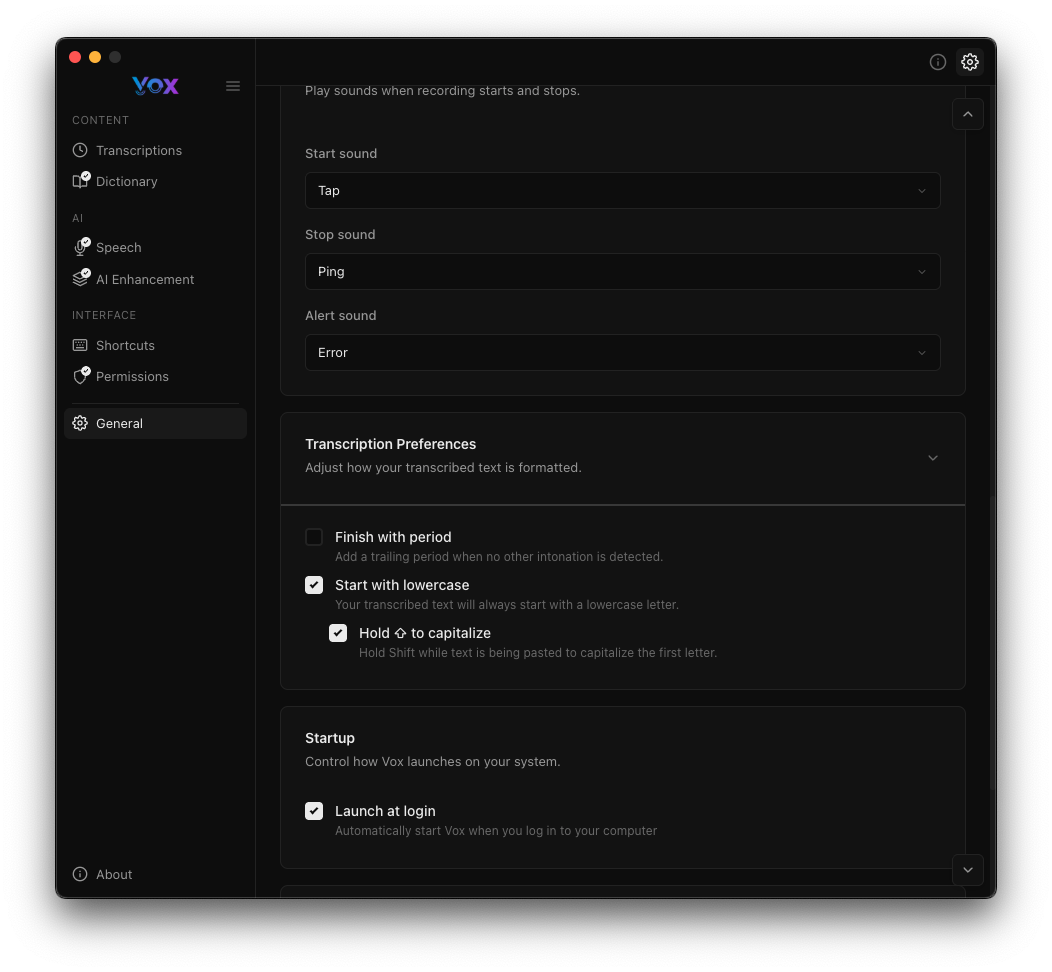
Ayarlar → Genel → Transkripsiyon Tercihleri bölümüne gidin:
Nokta ile Bitir
Transkriptlerin sonuna otomatik olarak nokta ekler.
Etkinleştirin eğer:
- Tam cümleler transkript ediyorsanız
- Tutarlı noktalama istiyorsanız
- Transkriptleri resmi yazı için kullanıyorsanız
Devre dışı bırakın eğer:
- Parçalar veya anahtar kelimeler transkript ediyorsanız
- Kendi noktalama işaretlerinizi manuel olarak ekliyorsanız
- Transkriptleri kod veya teknik içerik için kullanıyorsanız
Küçük Harfle Başla
Transkriptlere küçük harfle başlar.
Etkinleştirin eğer:
- Mevcut cümlelere devam ediyorsanız
- Koda satır içi yorumlar ekliyorsanız
- Varsayılan olarak küçük harf istiyorsanız
Devre dışı bırakın eğer:
- Yeni cümleler başlatıyorsanız
- Otomatik büyük harf istiyorsanız
- Resmi içerik transkript ediyorsanız
Büyük Harf için Shift Tuşunu Basılı Tut
İlk harfi büyük yapmak için kayıt sırasında Shift'e basın.
Nasıl çalışır:
- Kayıt kısayolunuza basarken Shift'i basılı tutun
- Kayıt normal olarak başlar
- İlk harf otomatik olarak büyük yapılır
- "Küçük harfle başla" ayarını geçersiz kılar
Şunlar için kullanışlıdır:
- Yeni cümleler başlatmak
- Özel isimler
- Paragrafların başlangıcı
- Küçük harf ayarını geçici olarak geçersiz kılmak
En İyi Uygulamalar
Transkriptleri Düzenleme
Vox klasörleri veya etiketleri desteklemese de şunları yapabilirsiniz:
- Konuşmanızda tutarlı adlandırma kullanın (örn.: "Proje X: ...")
- Filtrelemek için belirli anahtar kelimeleri arayın
- Harici olarak dışa aktarıp düzenleyin
- Artık ihtiyaç duymadığınız transkriptleri düzenli olarak silin
Doğruluğu İnceleme
Periyodik olarak transkriptleri inceleyin:
- Sık yanlış tanınan kelimeleri belirlemek için
- Sözlüğünüze düzeltmeler eklemek için
- Farklı konuşma modellerini test etmek için
- YZ Geliştirme istemlerini ayarlamak için
Yedekleme Stratejisi
Önerilen yedekleme yaklaşımı:
- Otomatik yedeklemeler için Time Machine'i etkinleştirin
- Önemli transkriptleri periyodik olarak dışa aktarın
- Alan tasarrufu için ses saklamayı düşük tutun (5-10)
- Aylık olarak tüm Vox uygulama klasörünü yedekleyin
Sorun Giderme
Transkript Görünmüyor
Çözümler:
- Transkriptler görünümünü yenileyin
- Kaydın başarıyla tamamlandığını kontrol edin
- Transkriptin hemen silinmediğini doğrulayın
- Vox'u yeniden başlatın
Ses Kullanılamıyor
Çözümler:
- Ses saklama ayarını kontrol edin
- Eski kayıtlar temizlenmiş olabilir
- Kayıt sırasında disk alanının dolu olmadığını doğrulayın
- Daha fazla ses saklamak için saklama miktarını artırın
Transkriptler Silinemiyor
Çözümler:
~/Library/Application Support/Vox/dizinindeki dosya izinlerini kontrol edin- Vox'tan çıkıp yeniden başlatın
- Gerekirse Finder'dan manuel olarak silin
- Yazma izinleriniz olduğunu doğrulayın
Arama Çalışmıyor
Çözümler:
- Arama terimlerinin yazımını kontrol edin
- Daha geniş arama terimleri deneyin
- Aramayı temizleyip tekrar deneyin
- Sorun devam ederse Vox'u yeniden başlatın
Transkriptler Çok Fazla Alan Kaplıyor
Çözümler:
- İhtiyaç duymadığınız eski transkriptleri silin
- Ses saklamayı 5 veya daha az sayıya düşürün
- Ses depolamayı tamamen devre dışı bırakmak için ses saklamayı 0 olarak ayarlayın
- Transkriptleri harici olarak dışa aktarıp arşivleyin, ardından Vox'tan silin
Gelişmiş Özellikler
Veritabanı Erişimi
Gelişmiş kullanıcılar transkript veritabanına doğrudan erişebilir:
Konum:
~/Library/Application Support/Vox/transcriptions.dbAraçlar:
- SQLite tarayıcısı
- Özel dışa aktarma için SQL sorguları
- Diğer araçlarla entegrasyon
Yalnızca Gelişmiş Kullanıcılar İçin
Veritabanına doğrudan erişim gelişmiş kullanıcılar içindir. Yanlış değişiklikler transkript geçmişinizi bozabilir.
Toplu İşlemler
Vox toplu işlemleri yerel olarak desteklemese de şunları yapabilirsiniz:
- Shift+Tıklama ile birden fazla transkript seçin (destekleniyorsa)
- Toplu dışa aktarma için veritabanı sorguları kullanın
- Transkriptleri işlemek için betikler yazın
Diğer Uygulamalarla Entegrasyon
Şunlarla entegre etmek için transkriptleri dışa aktarın:
- Not uygulamaları: Obsidian, Notion, Evernote'a kopyalayın
- Görev yöneticileri: Transkriptleri Todoist, Things'e ekleyin
- Dokümantasyon: Wiki veya bilgi tabanlarına dahil edin
- Geliştirme: Kod yorumları veya dokümantasyon olarak ekleyin
Sonraki Adımlar
- Doğruluğu artırmak için sözlüğünüze özel kelimeler ekleyin
- Daha iyi biçimlendirme için transkripsiyon tercihlerini yapılandırın
- Cilalı çıktı için YZ Geliştirme'yi etkinleştirin
- Depolamayı yönetmek için ses saklamayı ayarlayın