
Транскрипции
Просматривайте, ищите и управляйте историей транскрипций в Vox.
Доступ к Транскрипциям
Нажмите на иконку верхнего меню и выберите Просмотреть транскрипции:

История Транскрипций
Обзор
Vox автоматически сохраняет все ваши транскрипции, позволяя:
- Просматривать прошлые записи
- Копировать текст в буфер обмена
- Воспроизводить исходное аудио
- Добавлять пропущенные слова в ваш словарь
- Удалять ненужные транскрипции
Список Транскрипций
В представлении транскрипций отображается:
- Временная метка: Когда была сделана запись
- Текст: Транскрибированное содержимое
- Продолжительность: Длина оригинальной записи
- Действия: Кнопки быстрых действий
Транскрипции отсортированы по дате, с самой последней сверху.
Работа с Транскрипциями
Копирование Текста
Чтобы скопировать транскрипцию в буфер обмена:
- Найдите нужную транскрипцию
- Нажмите на иконку копирования или на текст
- Текст копируется в буфер обмена
- Вставьте в любое место с помощью
⌘ + V
Воспроизведение Аудио
Для воспроизведения исходного аудио:
- Нажмите кнопку воспроизведения рядом с транскрипцией
- Аудио воспроизводится через ваше устройство вывода по умолчанию
- Полезно для проверки точности или изучения контекста
Хранение аудио
Аудио доступно только если оно сохраняется. Настройте хранение в Настройки → Речь → Хранение аудио.
Добавление в Словарь
Если транскрипция содержит слово, транскрибированное неверно:
- Нажмите Добавить в словарь
- Введите правильное написание
- Vox будет распознавать это слово в будущих транскрипциях
Смотрите Словарь для подробностей.
Удаление Транскрипций
Чтобы удалить транскрипцию:
- Нажмите на иконку удаления
- Подтвердите удаление
- Как текст, так и аудио удаляются навсегда
Постоянное удаление
Удалённые транскрипции не могут быть восстановлены. Убедитесь, что скопировали важный текст перед удалением.
Поиск Транскрипций
Функциональность Поиска
Используйте поле поиска для нахождения конкретных транскрипций:
- Поиск по текстовому содержимому
- Поиск по дате
- Результаты обновляются в реальном времени по мере ввода
Советы по Поиску
- Точные фразы: Используйте кавычки для точных совпадений (напр.:
"важная встреча") - Несколько слов: Поиск возвращает транскрипции, содержащие любое из слов
- Диапазоны дат: Фильтрация по дате с помощью выбора даты
Детали Транскрипции
Просмотр Деталей
Нажмите на любую транскрипцию, чтобы увидеть:
- Полный текст: Полное содержимое транскрипции
- Метаданные: Дата, время, продолжительность
- Аудио: Воспроизвести оригинальную запись
- Использованная модель: Какая речевая модель была активна
- Улучшение: Применялось ли улучшение с ИИ
Улучшенная vs. Не Улучшенная
Транскрипции показывают, использовалось ли улучшение с ИИ:
- Улучшенная: Обработана LLM, грамматика и форматирование улучшены
- Не улучшенная: Необработанный вывод модели Whisper
Управление Хранилищем
Расположение Хранилища
Транскрипции хранятся локально в:
~/Library/Application Support/Vox/transcriptions/Хранение Аудио
Оригинальные аудиозаписи хранятся отдельно:
~/Library/Application Support/Vox/audio/Хранение аудио настраивается в Настройки → Речь → Хранение аудио.
Дисковое Пространство
Чтобы освободить место на диске:
Удаление старых транскрипций:
- Выберите транскрипции, которые больше не нужны
- Нажмите удалить
- Оба текст и аудио удаляются
Уменьшение хранения аудио:
- Перейдите в Настройки → Речь
- Уменьшите число Хранение аудио
- Более старые аудиофайлы автоматически очищаются
Управление хранилищем
Если дисковое пространство ограничено, уменьшите хранение аудио до 5 или меньше записей. Текстовые транскрипции занимают минимальное пространство.
Экспорт Транскрипций
Параметры Экспорта
Хотя в Vox нет встроенной функции экспорта, вы можете:
Экспорт в текстовый файл:
- Копируйте транскрипции по одной
- Вставьте в текстовый редактор
- Сохраните как
.txtили.md
Экспорт в базу данных:
- Транскрипции хранятся в базе данных SQLite
- Опытные пользователи могут напрямую запрашивать:
~/Library/Application Support/Vox/transcriptions.db
Резервное копирование:
- Вручную создайте резервную копию папки транскрипций
- Включите в Time Machine или облачное резервное копирование
Конфиденциальность и Данные
Локальное Хранение
Все транскрипции хранятся локально:
- Никогда не синхронизируются с облаком (если вы не делаете резервную копию вручную)
- Никогда не отправляются на серверы Vox
- Отправляются поставщикам ИИ только если включено улучшение с ИИ
Конфиденциальная Информация
Если транскрибируете конфиденциальную информацию:
- Удаляйте транскрипции после использования
- Отключите хранение аудио
- Не включайте улучшение с ИИ для конфиденциального содержимого
- Шифруйте резервную копию при экспорте данных
Конфиденциальность данных
При включении улучшения с ИИ текст транскрипции (не аудио) отправляется внешним поставщикам ИИ. Ознакомьтесь с их политиками конфиденциальности перед включением.
Настройки Транскрипции
Настройте форматирование транскрипций:
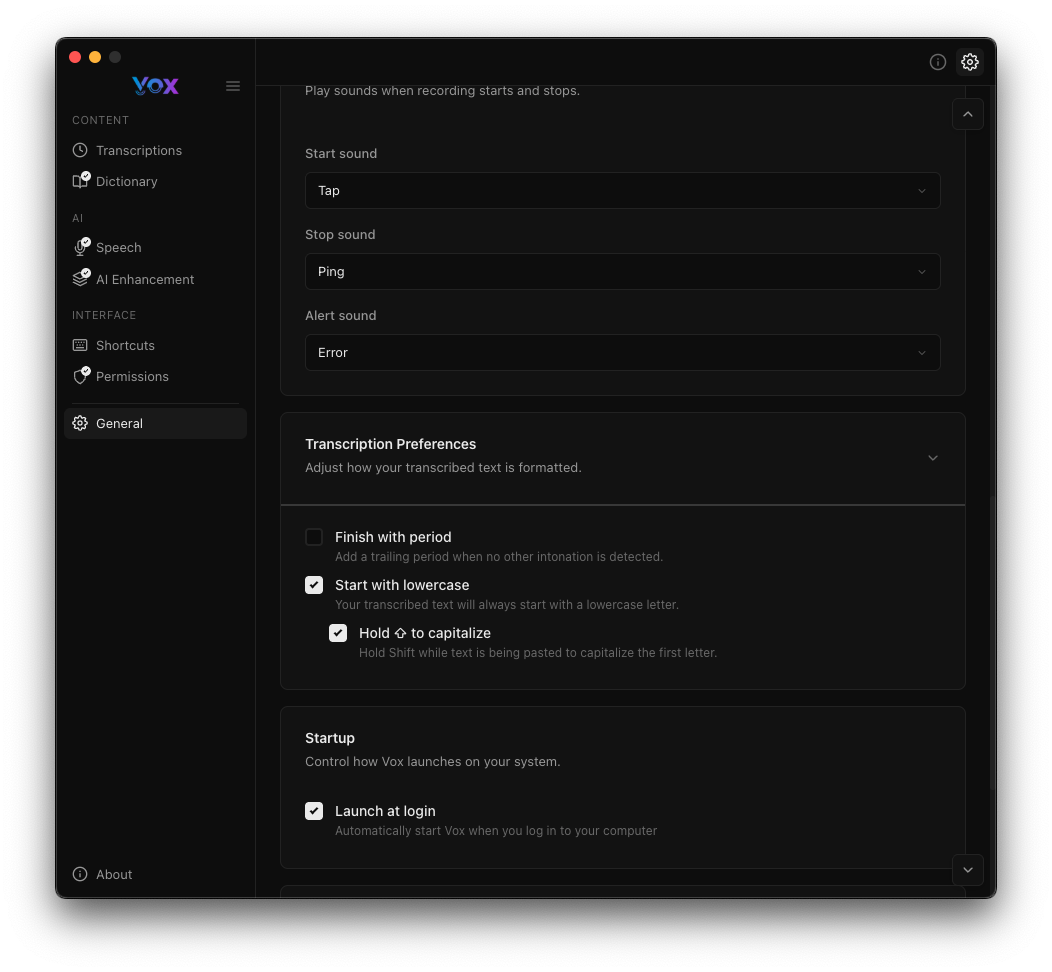
Перейдите в Настройки → Основные → Настройки транскрипции:
Заканчивать Точкой
Автоматически добавляет точку в конце транскрипций.
Включите если:
- Транскрибируете полные предложения
- Хотите последовательную пунктуацию
- Используете транскрипции для официального письма
Отключите если:
- Транскрибируете фрагменты или ключевые слова
- Добавляете свою пунктуацию вручную
- Используете транскрипции для кода или технического содержимого
Начинать со Строчной Буквы
Начинает транскрипции со строчной буквы.
Включите если:
- Продолжаете существующие предложения
- Добавляете встроенные комментарии в код
- Хотите строчные буквы по умолчанию
Отключите если:
- Начинаете новые предложения
- Хотите автоматическую заглавную букву
- Транскрибируете официальное содержимое
Удерживать Shift для Заглавной Буквы
Нажмите Shift во время записи для заглавной первой буквы.
Как работает:
- Удерживайте Shift при нажатии сочетания клавиш записи
- Запись начинается нормально
- Первая буква автоматически делается заглавной
- Переопределяет настройку "Начинать со строчной буквы"
Полезно для:
- Начала новых предложений
- Имён собственных
- Начала абзацев
- Временного переопределения настройки строчной буквы
Лучшие Практики
Организация Транскрипций
Хотя Vox не поддерживает папки или теги, вы можете:
- Использовать последовательную номенклатуру в речи (напр.: "Проект Х: ...")
- Искать конкретные ключевые слова для фильтрации
- Экспортировать и организовывать внешне
- Регулярно удалять транскрипции, которые больше не нужны
Проверка Точности
Периодически проверяйте транскрипции для:
- Выявления часто неправильно распознаваемых слов
- Добавления исправлений в свой словарь
- Тестирования различных речевых моделей
- Регулировки промптов улучшения с ИИ
Стратегия Резервного Копирования
Рекомендуемый подход к резервному копированию:
- Включите Time Machine для автоматических резервных копий
- Периодически экспортируйте важные транскрипции
- Держите хранение аудио низким (5-10) для экономии места
- Ежемесячно создавайте резервную копию всей папки приложения Vox
Устранение Неполадок
Транскрипция Не Появляется
Решения:
- Обновите представление транскрипций
- Убедитесь, что запись успешно завершена
- Подтвердите, что транскрипция не была немедленно удалена
- Перезапустите Vox
Аудио Недоступно
Решения:
- Проверьте настройку хранения аудио
- Более старые записи могли быть очищены
- Убедитесь, что диск не был полон во время записи
- Увеличьте хранение для сохранения большего количества аудио
Не Удаётся Удалить Транскрипции
Решения:
- Проверьте разрешения файлов в
~/Library/Application Support/Vox/ - Закройте и перезапустите Vox
- При необходимости удалите вручную через Finder
- Убедитесь, что у вас есть разрешения на запись
Поиск Не Работает
Решения:
- Проверьте орфографию поисковых терминов
- Попробуйте более широкие поисковые термины
- Очистите поиск и попробуйте снова
- Перезапустите Vox если проблема сохраняется
Транскрипции Занимают Слишком Много Места
Решения:
- Удалите старые транскрипции, которые не нужны
- Уменьшите хранение аудио до 5 или меньше
- Установите хранение аудио на 0 для полного отключения хранения аудио
- Экспортируйте и архивируйте транскрипции внешне, затем удалите из Vox
Расширенные Функции
Доступ к Базе Данных
Опытные пользователи могут напрямую получить доступ к базе данных транскрипций:
Расположение:
~/Library/Application Support/Vox/transcriptions.dbИнструменты:
- Браузер SQLite
- SQL-запросы для пользовательского экспорта
- Интеграция с другими инструментами
Только для опытных пользователей
Прямой доступ к базе данных предназначен для опытных пользователей. Неправильные изменения могут повредить историю транскрипций.
Массовые Операции
Хотя Vox не поддерживает массовые операции нативно, вы можете:
- Выбирать несколько транскрипций с Shift+Клик (если поддерживается)
- Использовать запросы к базе данных для массового экспорта
- Писать скрипты для обработки транскрипций
Интеграция с Другими Приложениями
Экспортируйте транскрипции для интеграции с:
- Приложениями для заметок: Копирование в Obsidian, Notion, Evernote
- Менеджерами задач: Добавление транскрипций в Todoist, Things
- Документацией: Включение в вики или базы знаний
- Разработкой: Добавление как комментарии к коду или документация
Следующие Шаги
- Добавить пользовательские слова в словарь для улучшения точности
- Настроить параметры транскрипции для лучшего форматирования
- Включить улучшение с ИИ для отполированного вывода
- Настроить хранение аудио для управления хранилищем