
Сочетания Клавиш
Vox предоставляет настраиваемые сочетания клавиш для голосовой записи. Настройте их в соответствии со своим рабочим процессом и предпочтениями.
Сочетания Клавиш По Умолчанию
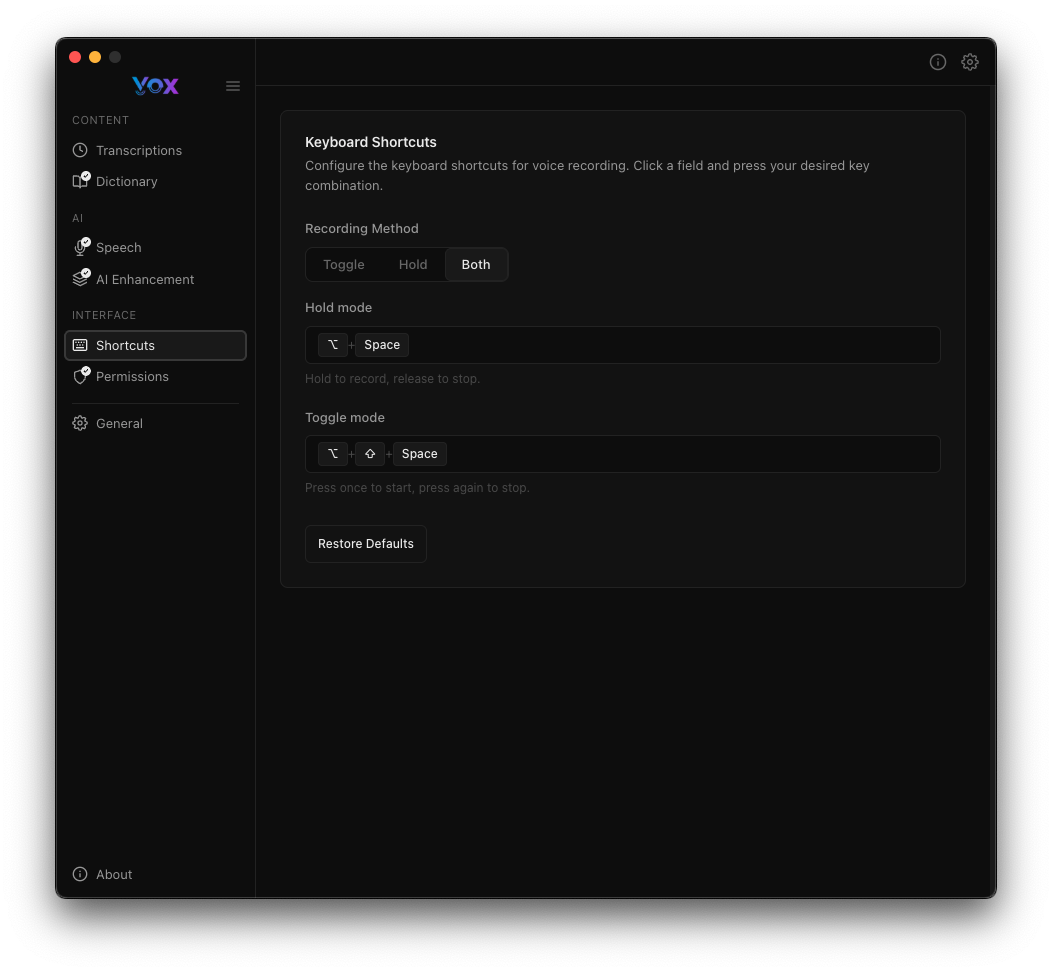
Откройте настройки сочетаний клавиш через Настройки → Сочетания клавиш.
Методы Записи
Vox поддерживает два метода записи, каждый со своим настраиваемым сочетанием клавиш:
Режим Удержания
По умолчанию: ⌘ + Space
Удерживайте комбинацию клавиш для записи, отпустите для остановки и транскрипции.
Идеально для:
- Быстрых коротких транскрипций
- Естественного управления запуском/остановкой
- Работы одной рукой
Режим Переключения
По умолчанию: ⌘ + ⌥ + Space
Нажмите один раз для начала записи, нажмите снова для остановки и транскрипции.
Идеально для:
- Более длинных сеансов диктовки
- Когда нужны обе руки свободными во время речи
- Непрерывной записи без удержания клавиши
Выберите свой метод
Используйте Режим удержания для быстрых голосовых команд и коротких заметок. Используйте Режим переключения при транскрипции более длинного контента, где удержание клавиши было бы неудобным.
Настройка Сочетаний Клавиш
Будущая Настройка
Vox позволяет настраивать эти сочетания клавиш в соответствии с вашим рабочим процессом. Дополнительные параметры настройки могут быть добавлены в будущих обновлениях.
Как Изменить Сочетание Клавиш
- Перейдите в Настройки → Сочетания клавиш
- Нажмите на поле сочетания клавиш, которое хотите изменить (режим удержания или режим переключения)
- Нажмите нужную комбинацию клавиш
- Новое сочетание клавиш сохраняется автоматически

Клавиши-Модификаторы
Вы можете использовать любую комбинацию клавиш-модификаторов:
⌘Command⌥Option (Alt)⌃Control⇧Shift
В сочетании с любой буквой, цифрой или специальной клавишей.
Примеры
Распространённые конфигурации:
⌘ + ⌃ + Space- Command + Control + Space⌃ + R- Control + R⌥ + V- Option + V⌘ + ⇧ + D- Command + Shift + D
Конфликты Сочетаний Клавиш
Избегайте сочетаний клавиш, уже используемых вашей операционной системой или другими приложениями. Если сочетание клавиш не работает, проверьте настройках сочетаний клавиш вашей системы на наличие конфликтов.
Восстановление Настроек По Умолчанию
Если хотите вернуться к сочетаниям клавиш по умолчанию:
- Перейдите в Настройки → Сочетания клавиш
- Нажмите Восстановить По Умолчанию
- Ваши сочетания клавиш будут сброшены до:
- Режим удержания:
⌘ + Space - Режим переключения:
⌘ + ⌥ + Space
- Режим удержания:
Распространённые Конфликты Сочетаний Клавиш
macOS: Spotlight
macOS использует ⌘ + Space для Spotlight по умолчанию. Если хотите использовать это для Vox:
Вариант 1: Изменить сочетание клавиш Spotlight
- Откройте Системные настройки → Клавиатура → Сочетания клавиш
- Выберите «Spotlight» в левой боковой панели
- Измените «Показать поиск Spotlight» на другое сочетание клавиш
Вариант 2: Использовать другое сочетание клавиш для Vox
- Выберите альтернативу, например
⌃ + Spaceили⌘ + ⌥ + Space
Windows: Распространённые Конфликты
Windows использует Win + H для голосового ввода и Ctrl + Space для переключения метода ввода. Если сочетание клавиш Vox конфликтует:
- Выберите другое сочетание клавиш для Vox
- Или отключите конфликтующее сочетание Windows в Параметры → Клавиатура
Alfred, Raycast или Другие Лаунчеры
Многие приложения-лаунчеры используют похожие сочетания клавиш. Чтобы избежать конфликтов:
- Проверьте настройки сочетаний клавиш вашего лаунчера
- Измените сочетание клавиш лаунчера или Vox
- Убедитесь, что никакие два сочетания клавиш не пересекаются
Международные Клавиатуры
Некоторые раскладки клавиатуры используют клавиши-модификаторы иначе:
- Проверьте сочетания клавиш после их установки
- Рассмотрите использование менее распространённых комбинаций
- Избегайте сочетаний клавиш, конфликтующих с переключением метода ввода
Поведение При Записи
Поведение Режима Удержания
- Нажмите и удерживайте сочетание клавиш
- Появляется HUD, показывающий статус записи
- Произнесите сообщение
- Отпустите клавишу
- Транскрипция обрабатывается и автоматически вставляется
Визуальный Отклик
HUD показывает статус записи в реальном времени. Значок трея также меняется, чтобы указать на запись.
Поведение Режима Переключения
- Нажмите сочетание клавиш один раз
- Появляется HUD, показывающий статус записи
- Произнесите сообщение (свободные руки)
- Нажмите сочетание клавиш снова для остановки
- Транскрипция обрабатывается и автоматически вставляется
Звуки Отклика При Записи
Vox воспроизводит звуковой отклик при начале и конце записи:
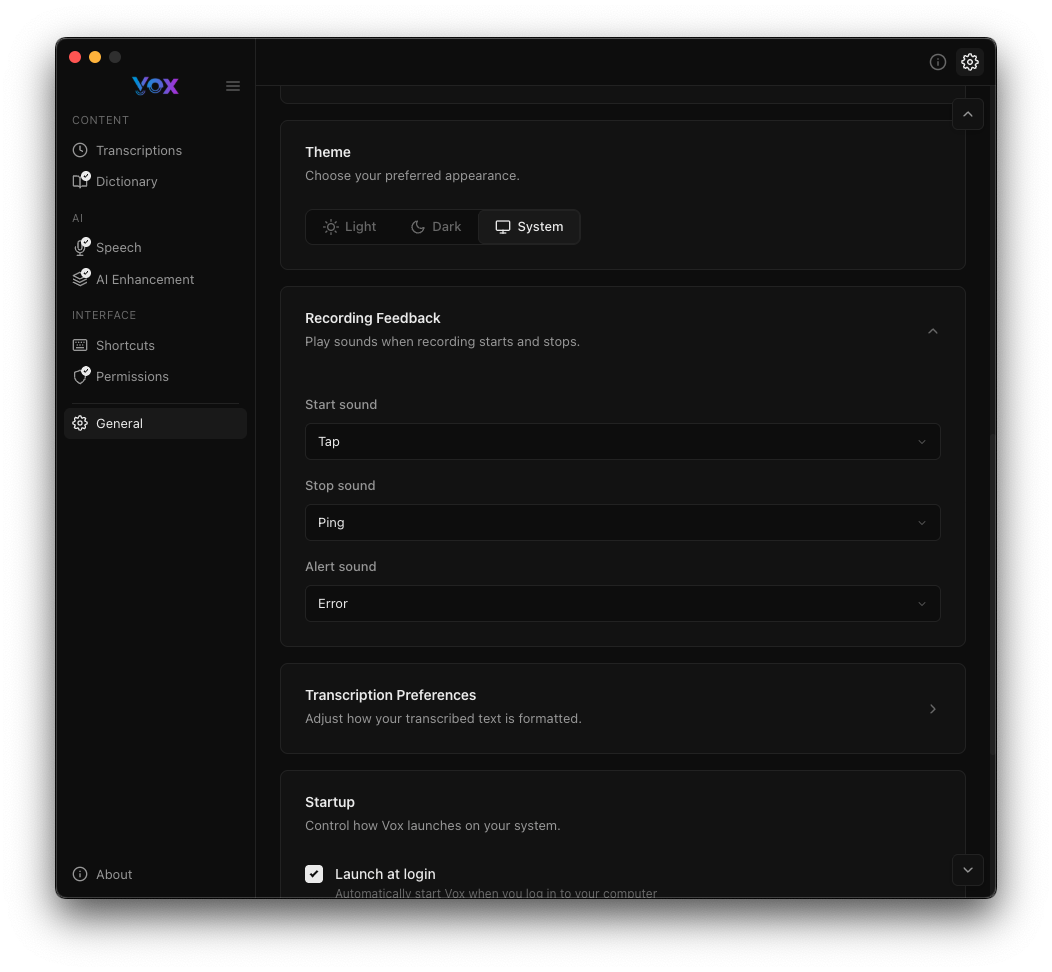
Настройте эти звуки в Настройки → Общие → Звуковой отклик при записи:
- Звук начала: "Tap" (когда запись начинается)
- Звук остановки: "Ping" (когда запись заканчивается)
- Звук предупреждения: "Error" (при ошибках или проблемах)
Подробности см. в разделе Звуковой Отклик При Записи.
Функции Специальных Возможностей
Работа Одной Рукой
Режим удержания разработан для работы одной рукой:
- Используйте большой палец для удержания сочетания клавиш
- Говорите естественно
- Отпустите, когда закончите
Запись Без Рук
Режим переключения позволяет полностью свободную от рук запись:
- Нажмите один раз для начала
- Говорите столько, сколько нужно
- Нажмите снова, когда закончите
Пользовательские Сочетания Клавиш для Специальных Возможностей
Если у вас ограниченная подвижность, рассмотрите:
- Использование крупных, лёгких для нажатия комбинаций клавиш
- Размещение сочетаний клавиш на удобных для нажатия клавишах
- Использование режима переключения, чтобы не удерживать клавиши
- Сочетание с голосовым управлением или switch control
Советы и Лучшие Практики
Сначала Начать Запись, Потом Говорить
Чтобы захватить полное сообщение:
- Нажмите сочетание клавиш записи
- Дождитесь начального звука
- Начните говорить
- Это предотвращает обрезание начала транскрипции
Использовать Режим Переключения для Длинного Диктата
При транскрипции документов или длинного контента:
- Используйте режим переключения, чтобы избежать усталости рук
- Делайте естественные паузы между предложениями
- Нажмите сочетание клавиш снова, когда закончите
Тестировать Перед Важной Работой
Перед транскрипцией критического контента:
- Проверьте сочетание клавиш простой фразой
- Убедитесь, что транскрипция верная
- Убедитесь, что текст вставляется правильно
- Затем переходите к фактической транскрипции
Выбор Сочетаний Клавиш
Выбирайте сочетания клавиш, которые:
- Легко запомнить
- Не конфликтуют с часто используемыми приложениями
- Удобно нажимать в вашей обычной рабочей позиции
- Работают во всех используемых вами приложениях
Устранение Неполадок
Сочетание Клавиш Не Работает
- Проверить конфликты: Посмотрите в Системные настройки → Клавиатура → Сочетания клавиш
- Перезапустить Vox: Полностью закрыть и перезапустить
- Попробовать другое сочетание клавиш: Некоторые комбинации не работают на всех клавиатурах
- Проверить разрешения: Убедитесь, что разрешение на специальные возможности предоставлено
Запись Не Останавливается (Режим Переключения)
Если режим переключения не останавливает запись:
- Нажмите сочетание клавиш снова твёрдо
- Проверьте HUD на визуальное подтверждение
- Убедитесь, что используете то же сочетание клавиш для остановки, что и для начала
- Перезапустите Vox, если проблема сохраняется
Запись Останавливается Немедленно (Режим Удержания)
Если режим удержания останавливается слишком быстро:
- Убедитесь, что держите клавишу, а не просто нажимаете
- Проверьте, что повторение клавиш включено в Системных настройках → Клавиатура
- Попробуйте режим переключения, если режим удержания ненадёжен
- Проверьте с другой комбинацией сочетаний клавиш
Сочетание Клавиш Работает Иногда, Но Не Всегда
Обычно это указывает на конфликт с другим приложением:
- Определите, какое приложение вызывает конфликт
- Проверьте сочетания клавиш этого приложения
- Измените сочетание клавиш Vox или другого приложения
- IDE, эмуляторы терминала и браузеры часто имеют множество сочетаний клавиш
Расширенное Использование
Контекстно-специфические Сочетания Клавиш
Хотя Vox не поддерживает сочетания клавиш по приложениям нативно, вы можете:
- Использовать инструменты, такие как Keyboard Maestro или BetterTouchTool, для создания контекстно-специфических сочетаний клавиш
- Устанавливать различные сочетания клавиш для разных режимов работы
- Использовать системные сочетания клавиш, не конфликтующие с основными приложениями
Несколько Режимов Записи
Некоторые пользователи настраивают рабочие процессы с использованием обоих режимов:
- Режим удержания для быстрых встроенных комментариев и коротких заметок
- Режим переключения для длинных диктатов и документации
Интеграция с Другими Инструментами
Сочетания клавиш Vox хорошо работают с:
- Текстовыми редакторами и IDE
- Приложениями для заметок, такими как Obsidian, Notion или Apple Notes
- Инструментами коммуникации, такими как Slack, Discord или электронная почта
- Документацией кода и рабочими процессами комментирования
Следующие Шаги
- Настроить HUD для отображения статуса записи
- Настроить Улучшение ИИ для лучшего качества транскрипции
- Добавить пользовательские слова для повышения точности
- Предоставить необходимые разрешения если сочетания клавиш не работают