
Transcriptions
Consultez, recherchez et gérez votre historique de transcriptions dans Vox.
Accéder aux Transcriptions
Cliquez sur l'icône du menu supérieur et sélectionnez Voir les Transcriptions :

Historique des Transcriptions
Vue d'ensemble
Vox sauvegarde automatiquement toutes vos transcriptions, vous permettant de :
- Revoir les enregistrements passés
- Copier du texte dans le presse-papiers
- Lire l'audio original
- Ajouter des mots manqués à votre dictionnaire
- Supprimer les transcriptions indésirables
Liste des Transcriptions
La vue des transcriptions affiche :
- Horodatage : Quand l'enregistrement a été effectué
- Texte : Le contenu transcrit
- Durée : Longueur de l'enregistrement original
- Actions : Boutons d'action rapide
Les transcriptions sont triées par date, avec la plus récente en haut.
Travailler avec les Transcriptions
Copier du Texte
Pour copier une transcription dans votre presse-papiers :
- Trouvez la transcription souhaitée
- Cliquez sur l'icône de copie ou le texte
- Le texte est copié dans le presse-papiers
- Collez n'importe où avec
⌘ + V
Lire l'Audio
Pour écouter l'audio original :
- Cliquez sur le bouton de lecture à côté de la transcription
- L'audio est lu via votre appareil de sortie par défaut
- Utile pour vérifier la précision ou revoir le contexte
Rétention Audio
L'audio n'est disponible que s'il est conservé. Configurez la rétention dans Paramètres → Voix → Rétention audio.
Ajouter au Dictionnaire
Si une transcription contient un mot mal transcrit :
- Cliquez sur Ajouter au Dictionnaire
- Entrez l'orthographe correcte
- Vox reconnaîtra ce mot dans les futures transcriptions
Voir Dictionnaire pour plus de détails.
Supprimer des Transcriptions
Pour supprimer une transcription :
- Cliquez sur l'icône de suppression
- Confirmez la suppression
- Le texte et l'audio sont supprimés définitivement
Suppression Permanente
Les transcriptions supprimées ne peuvent pas être récupérées. Assurez-vous d'avoir copié tout texte important avant de supprimer.
Rechercher des Transcriptions
Fonctionnalité de Recherche
Utilisez la boîte de recherche pour trouver des transcriptions spécifiques :
- Rechercher par contenu textuel
- Rechercher par date
- Les résultats se mettent à jour en temps réel pendant que vous tapez
Conseils de Recherche
- Phrases exactes : Utilisez des guillemets pour les correspondances exactes (ex. :
"réunion importante") - Plusieurs mots : La recherche retourne les transcriptions contenant l'un des mots
- Plages de dates : Filtrez par date avec le sélecteur de dates
Détails de la Transcription
Voir les Détails
Cliquez sur une transcription pour voir :
- Texte complet : Contenu complet de la transcription
- Métadonnées : Date, heure, durée
- Audio : Lire l'enregistrement original
- Modèle utilisé : Quel modèle vocal était actif
- Amélioration : Si l'Amélioration par IA a été appliquée
Améliorée vs. Non Améliorée
Les transcriptions montrent si l'Amélioration par IA a été utilisée :
- Améliorée : Traitée par LLM, grammaire et formatage améliorés
- Non améliorée : Sortie brute du modèle Whisper
Gérer le Stockage
Emplacement de Stockage
Les transcriptions sont stockées localement dans :
~/Library/Application Support/Vox/transcriptions/Stockage Audio
Les enregistrements audio originaux sont stockés séparément :
~/Library/Application Support/Vox/audio/La rétention audio est configurable dans Paramètres → Voix → Rétention audio.
Espace Disque
Pour libérer de l'espace disque :
Supprimer les anciennes transcriptions :
- Sélectionnez les transcriptions dont vous n'avez plus besoin
- Cliquez sur supprimer
- Le texte et l'audio sont supprimés
Réduire la rétention audio :
- Naviguez vers Paramètres → Voix
- Réduisez le nombre de Rétention audio
- Les fichiers audio plus anciens sont automatiquement nettoyés
Gestion du Stockage
Si l'espace disque est limité, réduisez la rétention audio à 5 enregistrements ou moins. Les transcriptions textuelles prennent un espace minimal.
Exporter des Transcriptions
Options d'Exportation
Bien que Vox n'ait pas de fonctionnalité d'exportation intégrée, vous pouvez :
Exporter vers un fichier texte :
- Copiez les transcriptions une par une
- Collez dans un éditeur de texte
- Sauvegardez en
.txtou.md
Exporter vers une base de données :
- Les transcriptions sont stockées dans une base de données SQLite
- Les utilisateurs avancés peuvent interroger directement :
~/Library/Application Support/Vox/transcriptions.db
Sauvegarde :
- Sauvegardez manuellement le dossier des transcriptions
- Incluez dans Time Machine ou une sauvegarde cloud
Confidentialité et Données
Stockage Local
Toutes les transcriptions sont stockées localement :
- Jamais synchronisées avec le cloud (sauf si vous sauvegardez manuellement)
- Jamais envoyées aux serveurs Vox
- Envoyées aux fournisseurs d'IA uniquement si l'Amélioration par IA est activée
Informations Sensibles
Si vous transcrivez des informations sensibles :
- Supprimez les transcriptions après utilisation
- Désactivez la rétention audio
- N'activez pas l'Amélioration par IA pour le contenu sensible
- Chiffrez votre sauvegarde si vous exportez des données
Confidentialité des Données
Si vous activez l'Amélioration par IA, le texte de transcription (pas l'audio) est envoyé à des fournisseurs d'IA externes. Consultez leurs politiques de confidentialité avant d'activer.
Préférences de Transcription
Configurez comment les transcriptions sont formatées :
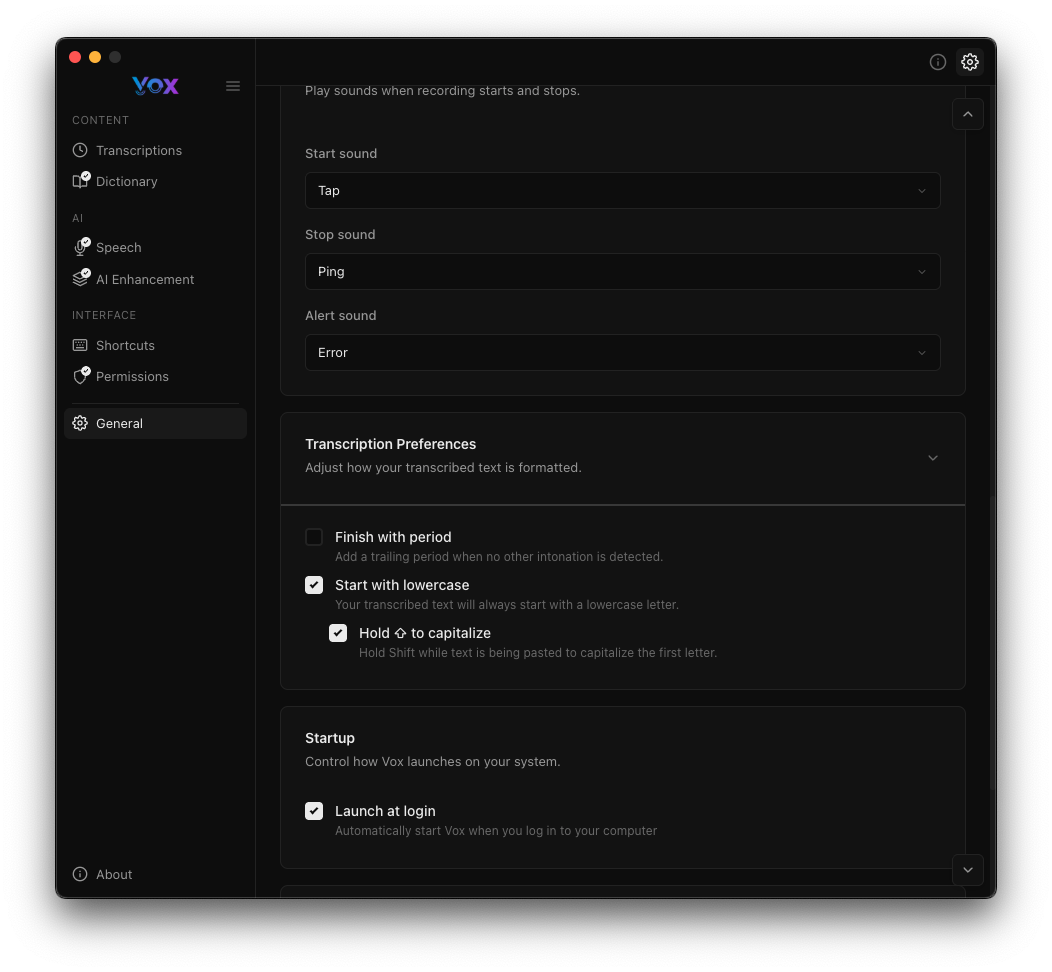
Naviguez vers Paramètres → Général → Préférences de Transcription :
Terminer avec un Point
Ajoute automatiquement un point à la fin des transcriptions.
Activez si vous :
- Transcrivez des phrases complètes
- Voulez une ponctuation cohérente
- Utilisez les transcriptions pour l'écriture formelle
Désactivez si vous :
- Transcrivez des fragments ou des mots-clés
- Ajoutez votre propre ponctuation manuellement
- Utilisez les transcriptions pour du code ou du contenu technique
Commencer avec une Minuscule
Commence les transcriptions avec une lettre minuscule.
Activez si vous :
- Continuez des phrases existantes
- Ajoutez des commentaires en ligne dans du code
- Voulez des minuscules par défaut
Désactivez si vous :
- Commencez de nouvelles phrases
- Voulez une capitalisation automatique
- Transcrivez du contenu formel
Maintenir Maj pour Capitaliser
Appuyez sur Maj pendant l'enregistrement pour capitaliser la première lettre.
Comment ça marche :
- Maintenez Maj en appuyant sur votre raccourci d'enregistrement
- L'enregistrement démarre normalement
- La première lettre est automatiquement capitalisée
- Remplace le paramètre "Commencer avec une minuscule"
Utile pour :
- Commencer de nouvelles phrases
- Noms propres
- Début de paragraphes
- Remplacer temporairement le paramètre de minuscule
Meilleures Pratiques
Organiser les Transcriptions
Bien que Vox ne supporte pas les dossiers ou les étiquettes, vous pouvez :
- Utiliser une nomenclature cohérente dans votre parole (ex. : "Projet X : ...")
- Rechercher des mots-clés spécifiques pour filtrer
- Exporter et organiser en externe
- Supprimer régulièrement les transcriptions dont vous n'avez plus besoin
Réviser la Précision
Révisez périodiquement les transcriptions pour :
- Identifier les mots fréquemment mal reconnus
- Ajouter des corrections à votre dictionnaire
- Tester différents modèles vocaux
- Ajuster les prompts d'Amélioration par IA
Stratégie de Sauvegarde
Approche de sauvegarde recommandée :
- Activez Time Machine pour les sauvegardes automatiques
- Exportez périodiquement les transcriptions importantes
- Gardez la rétention audio basse (5-10) pour économiser de l'espace
- Sauvegardez le dossier entier de l'application Vox mensuellement
Dépannage
Transcription N'Apparaît Pas
Solutions :
- Actualisez la vue des transcriptions
- Vérifiez que l'enregistrement s'est terminé avec succès
- Confirmez que la transcription n'a pas été immédiatement supprimée
- Redémarrez Vox
Audio Non Disponible
Solutions :
- Vérifiez le paramètre de rétention audio
- Les enregistrements plus anciens peuvent avoir été nettoyés
- Vérifiez que l'espace disque n'était pas plein pendant l'enregistrement
- Augmentez la rétention pour garder plus d'audio
Impossible de Supprimer des Transcriptions
Solutions :
- Vérifiez les permissions de fichiers dans
~/Library/Application Support/Vox/ - Quittez et redémarrez Vox
- Supprimez manuellement depuis le Finder si nécessaire
- Vérifiez que vous avez les permissions d'écriture
La Recherche Ne Fonctionne Pas
Solutions :
- Vérifiez l'orthographe des termes de recherche
- Essayez des termes de recherche plus larges
- Effacez la recherche et réessayez
- Redémarrez Vox si le problème persiste
Les Transcriptions Prennent Trop de Place
Solutions :
- Supprimez les anciennes transcriptions dont vous n'avez pas besoin
- Réduisez la rétention audio à 5 ou moins
- Définissez la rétention audio à 0 pour désactiver entièrement le stockage audio
- Exportez et archivez les transcriptions en externe, puis supprimez-les de Vox
Fonctions Avancées
Accès à la Base de Données
Les utilisateurs avancés peuvent accéder directement à la base de données des transcriptions :
Emplacement :
~/Library/Application Support/Vox/transcriptions.dbOutils :
- Navigateur SQLite
- Requêtes SQL pour export personnalisé
- Intégration avec d'autres outils
Utilisateurs Avancés Seulement
L'accès direct à la base de données est pour les utilisateurs avancés. Les modifications incorrectes peuvent corrompre votre historique de transcriptions.
Opérations en Masse
Bien que Vox ne supporte pas les opérations en masse nativement, vous pouvez :
- Sélectionner plusieurs transcriptions avec Shift+Clic (si supporté)
- Utiliser des requêtes de base de données pour l'export en masse
- Écrire des scripts pour traiter les transcriptions
Intégration avec d'Autres Applications
Exportez les transcriptions pour intégrer avec :
- Applications de notes : Copiez dans Obsidian, Notion, Evernote
- Gestionnaires de tâches : Ajoutez des transcriptions à Todoist, Things
- Documentation : Incluez dans des wikis ou des bases de connaissances
- Développement : Ajoutez comme commentaires de code ou documentation
Prochaines Étapes
- Ajouter des mots personnalisés à votre dictionnaire pour améliorer la précision
- Configurer les préférences de transcription pour un meilleur formatage
- Activer l'Amélioration par IA pour une sortie polie
- Ajuster la rétention audio pour gérer le stockage