
Transcrições
Visualize, pesquise e gerencie o seu histórico de transcrições no Vox.
Aceder às Transcrições
Clique no ícone do menu do topo e selecione Ver Transcrições:

Histórico de Transcrições
Visão Geral
O Vox guarda automaticamente todas as suas transcrições, permitindo-lhe:
- Rever gravações passadas
- Copiar texto para a área de transferência
- Reproduzir o áudio original
- Adicionar palavras em falta ao seu dicionário
- Excluir transcrições indesejadas
Lista de Transcrições
A vista de transcrições exibe:
- Carimbo temporal: Quando foi feita a gravação
- Texto: O conteúdo transcrito
- Duração: Duração da gravação original
- Ações: Botões de ação rápida
As transcrições são ordenadas por data, com as mais recentes no topo.
Trabalhar com Transcrições
Copiar Texto
Para copiar uma transcrição para a área de transferência:
- Encontre a transcrição que quer
- Clique no ícone de cópia ou no texto
- O texto é copiado para a área de transferência
- Cole em qualquer lugar com
⌘ + V
Reproduzir Áudio
Para reproduzir o áudio original:
- Clique no botão de reprodução ao lado da transcrição
- O áudio é reproduzido através do seu dispositivo de saída padrão
- Útil para verificar a precisão ou rever o contexto
Retenção de Áudio
O áudio só está disponível se for retido. Configure a retenção em Configurações → Fala → Retenção de áudio.
Adicionar ao Dicionário
Se uma transcrição contiver uma palavra que foi transcrita incorretamente:
- Clique em Adicionar ao Dicionário
- Introduza a ortografia correta
- O Vox reconhecerá esta palavra em futuras transcrições
Consulte o Dicionário para mais detalhes.
Excluir Transcrições
Para remover uma transcrição:
- Clique no ícone de excluir
- Confirme a eliminação
- Tanto o texto como o áudio são removidos permanentemente
Eliminação Permanente
As transcrições excluídas não podem ser recuperadas. Certifique-se de que copiou qualquer texto importante antes de excluir.
Pesquisar Transcrições
Funcionalidade de Pesquisa
Use a caixa de pesquisa para encontrar transcrições específicas:
- Pesquise por conteúdo de texto
- Pesquise por data
- Os resultados atualizam-se em tempo real conforme digita
Dicas de Pesquisa
- Frases exatas: Use aspas para correspondências exatas (ex.:
"reunião importante") - Múltiplas palavras: A pesquisa devolve transcrições que contêm qualquer uma das palavras
- Intervalos de datas: Filtre por data usando o seletor de datas
Detalhes da Transcrição
Visualizar Detalhes
Clique em qualquer transcrição para ver:
- Texto completo: Conteúdo completo da transcrição
- Metadados: Data, hora, duração
- Áudio: Reproduzir a gravação original
- Modelo usado: Qual modelo de fala estava ativo
- Melhoria: Se a Melhoria com IA foi aplicada
Melhorada vs. Não Melhorada
As transcrições mostram se a Melhoria com IA foi usada:
- Melhorada: Processada por LLM, gramática e formatação melhoradas
- Não melhorada: Saída bruta do modelo Whisper
Gerir Armazenamento
Local de Armazenamento
As transcrições são armazenadas localmente em:
~/Library/Application Support/Vox/transcriptions/Armazenamento de Áudio
As gravações de áudio originais são armazenadas separadamente:
~/Library/Application Support/Vox/audio/A retenção de áudio é configurável em Configurações → Fala → Retenção de áudio.
Espaço em Disco
Para libertar espaço em disco:
Excluir transcrições antigas:
- Selecione as transcrições de que já não precisa
- Clique em excluir
- Tanto o texto como o áudio são removidos
Reduzir a retenção de áudio:
- Navegue para Configurações → Fala
- Reduza o número de Retenção de áudio
- Os ficheiros de áudio mais antigos são limpos automaticamente
Gestão de Armazenamento
Se o espaço em disco for limitado, reduza a retenção de áudio para 5 ou menos gravações. As transcrições de texto ocupam espaço mínimo.
Exportar Transcrições
Opções de Exportação
Embora o Vox não tenha uma funcionalidade de exportação integrada, pode:
Exportar para ficheiro de texto:
- Copie as transcrições uma a uma
- Cole num editor de texto
- Guarde como
.txtou.md
Exportar para base de dados:
- As transcrições são armazenadas numa base de dados SQLite
- Utilizadores avançados podem consultar diretamente:
~/Library/Application Support/Vox/transcriptions.db
Cópia de segurança:
- Faça cópia de segurança manual da pasta de transcrições
- Inclua no Time Machine ou cópia de segurança na nuvem
Privacidade e Dados
Armazenamento Local
Todas as transcrições são armazenadas localmente:
- Nunca sincronizadas para a nuvem (a menos que faça cópia de segurança manualmente)
- Nunca enviadas para servidores Vox
- Enviadas apenas para fornecedores de IA se a Melhoria com IA estiver ativada
Informação Sensível
Se transcrever informação sensível:
- Elimine as transcrições após utilização
- Desative a retenção de áudio
- Não ative a Melhoria com IA para conteúdo sensível
- Encripte a sua cópia de segurança se exportar dados
Privacidade de Dados
Se ativar a Melhoria com IA, o texto da transcrição (não o áudio) é enviado para fornecedores de IA externos. Reveja as suas políticas de privacidade antes de ativar.
Preferências de Transcrição
Configure como as transcrições são formatadas:
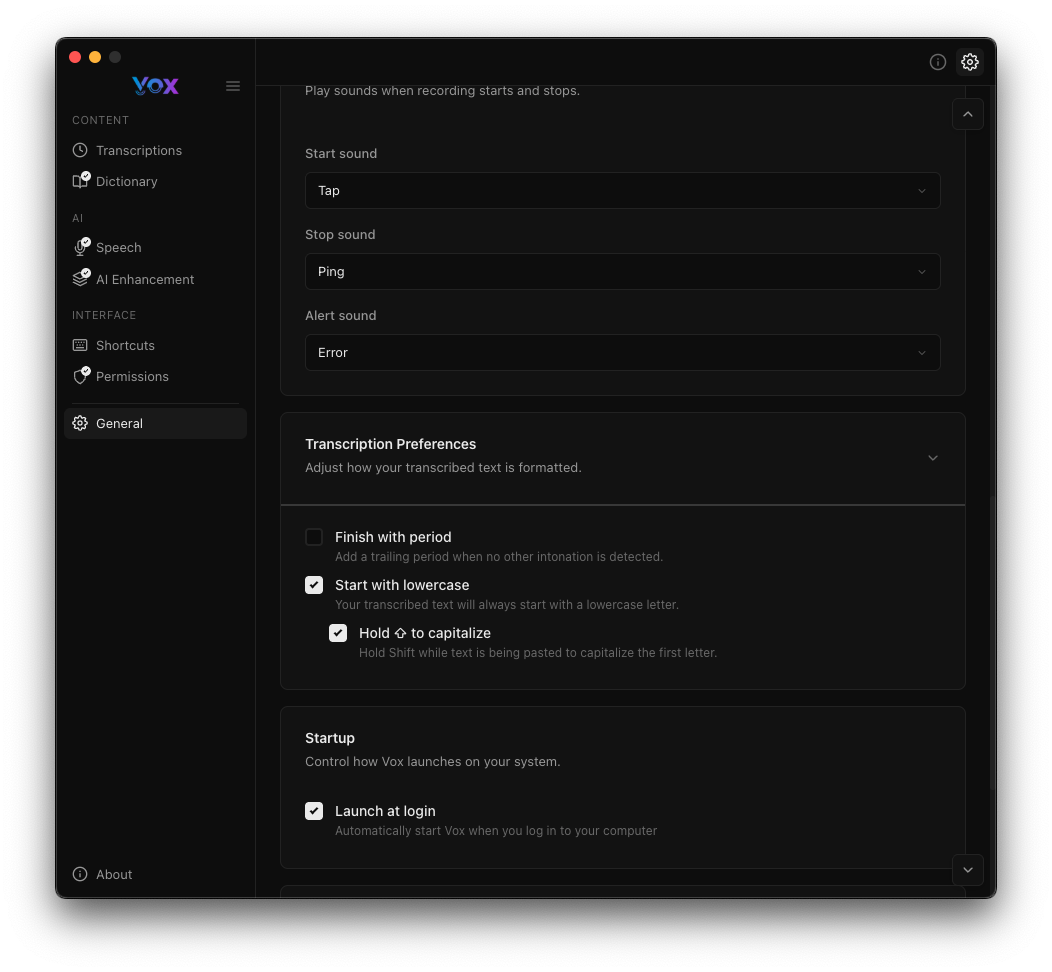
Navegue para Configurações → Geral → Preferências de Transcrição:
Terminar com Ponto
Adiciona automaticamente um ponto no final das transcrições.
Ative se:
- Transcreve frases completas
- Quer pontuação consistente
- Usa transcrições para escrita formal
Desative se:
- Transcreve fragmentos ou palavras-chave
- Adiciona a sua própria pontuação manualmente
- Usa transcrições para código ou conteúdo técnico
Iniciar com Minúscula
Começa as transcrições com uma letra minúscula.
Ative se:
- Continua frases existentes
- Adiciona comentários inline em código
- Quer minúsculas por padrão
Desative se:
- Inicia novas frases
- Quer capitalização automática
- Transcreve conteúdo formal
Manter Shift para Capitalizar
Prima Shift enquanto grava para capitalizar a primeira letra.
Como funciona:
- Mantenha Shift enquanto prime o atalho de gravação
- A gravação inicia normalmente
- A primeira letra é automaticamente capitalizada
- Substitui a definição "Iniciar com minúscula"
Útil para:
- Iniciar novas frases
- Nomes próprios
- Início de parágrafos
- Substituir temporariamente a definição de minúscula
Melhores Práticas
Organizar Transcrições
Embora o Vox não suporte pastas ou etiquetas, pode:
- Usar nomenclatura consistente no seu discurso (ex.: "Projeto X: ...")
- Pesquisar palavras-chave específicas para filtrar
- Exportar e organizar externamente
- Excluir regularmente transcrições de que já não precisa
Rever a Precisão
Reveja periodicamente as transcrições para:
- Identificar palavras frequentemente reconhecidas incorretamente
- Adicionar correções ao seu dicionário
- Testar diferentes modelos de fala
- Ajustar os prompts da Melhoria com IA
Estratégia de Cópia de Segurança
Abordagem de cópia de segurança recomendada:
- Ative o Time Machine para cópias de segurança automáticas
- Exporte periodicamente transcrições importantes
- Mantenha a retenção de áudio baixa (5-10) para poupar espaço
- Faça cópia de segurança de toda a pasta da aplicação Vox mensalmente
Resolução de Problemas
Transcrição Não Aparece
Soluções:
- Atualize a vista de transcrições
- Verifique se a gravação foi concluída com sucesso
- Confirme que a transcrição não foi imediatamente excluída
- Reinicie o Vox
Áudio Não Disponível
Soluções:
- Verifique a definição de retenção de áudio
- Gravações mais antigas podem ter sido limpas
- Verifique se o espaço em disco não estava cheio durante a gravação
- Aumente a retenção para manter mais áudio
Não Consigo Excluir Transcrições
Soluções:
- Verifique as permissões de ficheiros em
~/Library/Application Support/Vox/ - Saia e reinicie o Vox
- Elimine manualmente no Finder se necessário
- Confirme que tem permissões de escrita
A Pesquisa Não Funciona
Soluções:
- Verifique a ortografia dos termos de pesquisa
- Tente termos de pesquisa mais amplos
- Limpe a pesquisa e tente novamente
- Reinicie o Vox se o problema persistir
As Transcrições Ocupam Demasiado Espaço
Soluções:
- Elimine transcrições antigas de que não precisa
- Reduza a retenção de áudio para 5 ou menos
- Defina a retenção de áudio como 0 para desativar completamente o armazenamento de áudio
- Exporte e arquive transcrições externamente, depois elimine do Vox
Funcionalidades Avançadas
Acesso à Base de Dados
Utilizadores avançados podem aceder diretamente à base de dados de transcrições:
Localização:
~/Library/Application Support/Vox/transcriptions.dbFerramentas:
- Browser SQLite
- Consultas SQL para exportação personalizada
- Integração com outras ferramentas
Apenas para Utilizadores Avançados
O acesso direto à base de dados é para utilizadores avançados. Modificações incorretas podem corromper o seu histórico de transcrições.
Operações em Massa
Embora o Vox não suporte operações em massa nativamente, pode:
- Selecionar múltiplas transcrições com Shift+Clique (se suportado)
- Usar consultas de base de dados para exportação em massa
- Escrever scripts para processar transcrições
Integração com Outras Aplicações
Exporte transcrições para integrar com:
- Aplicações de notas: Copie para Obsidian, Notion, Evernote
- Gestores de tarefas: Adicione transcrições ao Todoist, Things
- Documentação: Inclua em wikis ou bases de conhecimento
- Desenvolvimento: Adicione como comentários de código ou documentação
Próximos Passos
- Adicionar palavras personalizadas ao seu dicionário para melhorar a precisão
- Configurar preferências de transcrição para melhor formatação
- Ativar a Melhoria com IA para saída polida
- Ajustar a retenção de áudio para gerir o armazenamento