
Per Iniziare
Questa guida ti aiuterà a configurare e iniziare a usare Vox per la prima volta.
Installazione
macOS
- Scarica l'ultima versione da usevox.app
- Apri il file
.dmgscaricato - Trascina Vox nella cartella Applicazioni
- Avvia Vox da Applicazioni o Spotlight
Windows
- Scarica l'ultima versione da usevox.app
- Esegui l'installer
.exescaricato - Segui la procedura di installazione guidata
- Avvia Vox dal Menu Start o dal collegamento sul Desktop
Configurazione Iniziale
Quando avvii Vox per la prima volta, vedrai la schermata di benvenuto:
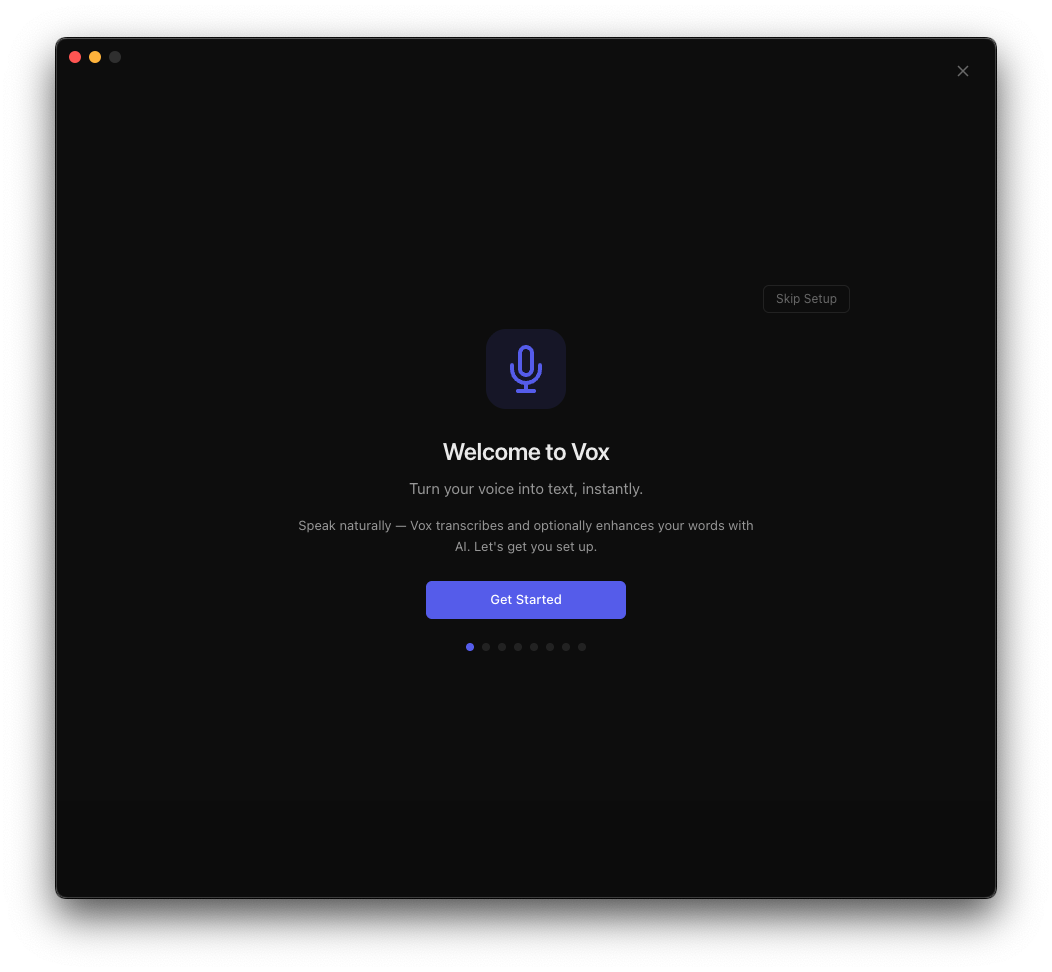
Clicca su Inizia per avviare il processo di configurazione.
1. Concedere le Autorizzazioni
Vox richiede tre autorizzazioni di sistema per funzionare:
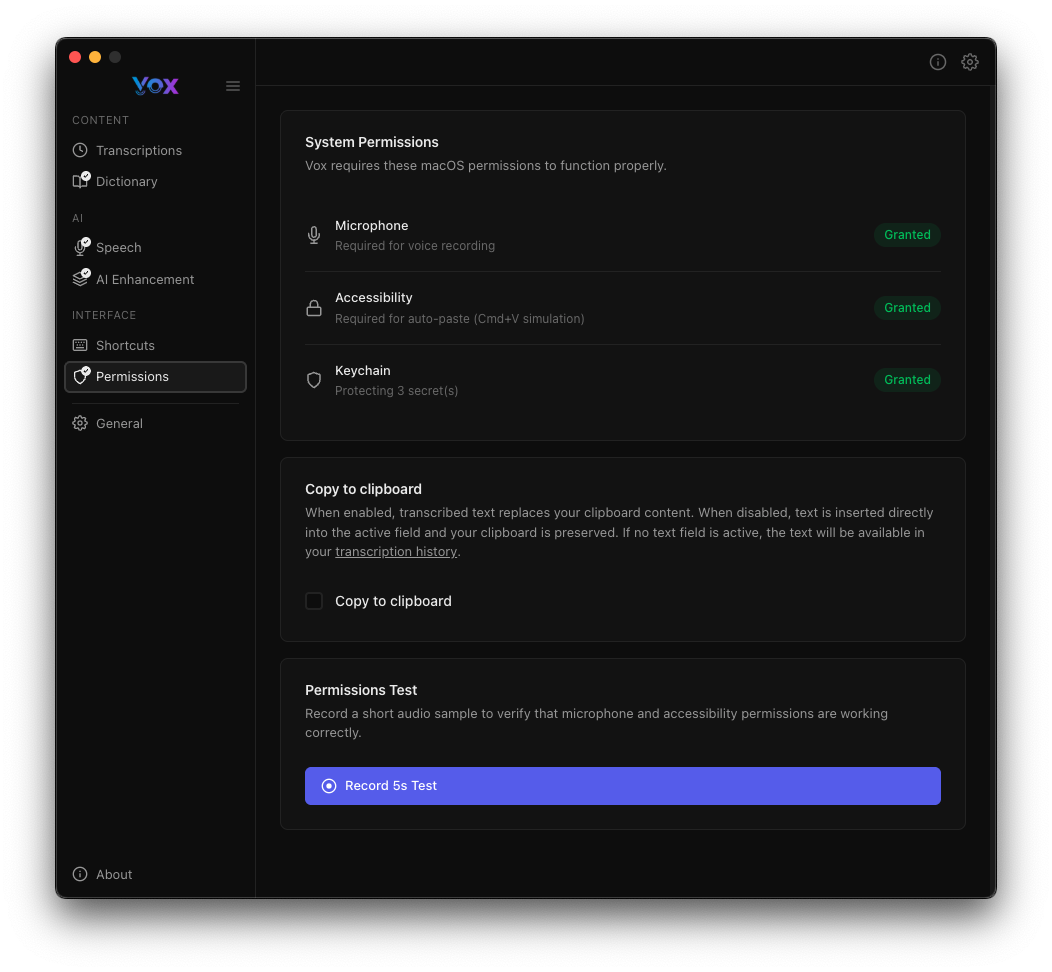
- Microfono: Necessario per registrare l'audio per la trascrizione
- Accessibilità: Necessario per incollare le trascrizioni nelle applicazioni attive
- Keychain: Usato per memorizzare le chiavi API in modo sicuro (se si utilizza il miglioramento AI)
Clicca su Registra per il Test per verificare che le autorizzazioni funzionino correttamente.
2. Scaricare un Modello Vocale
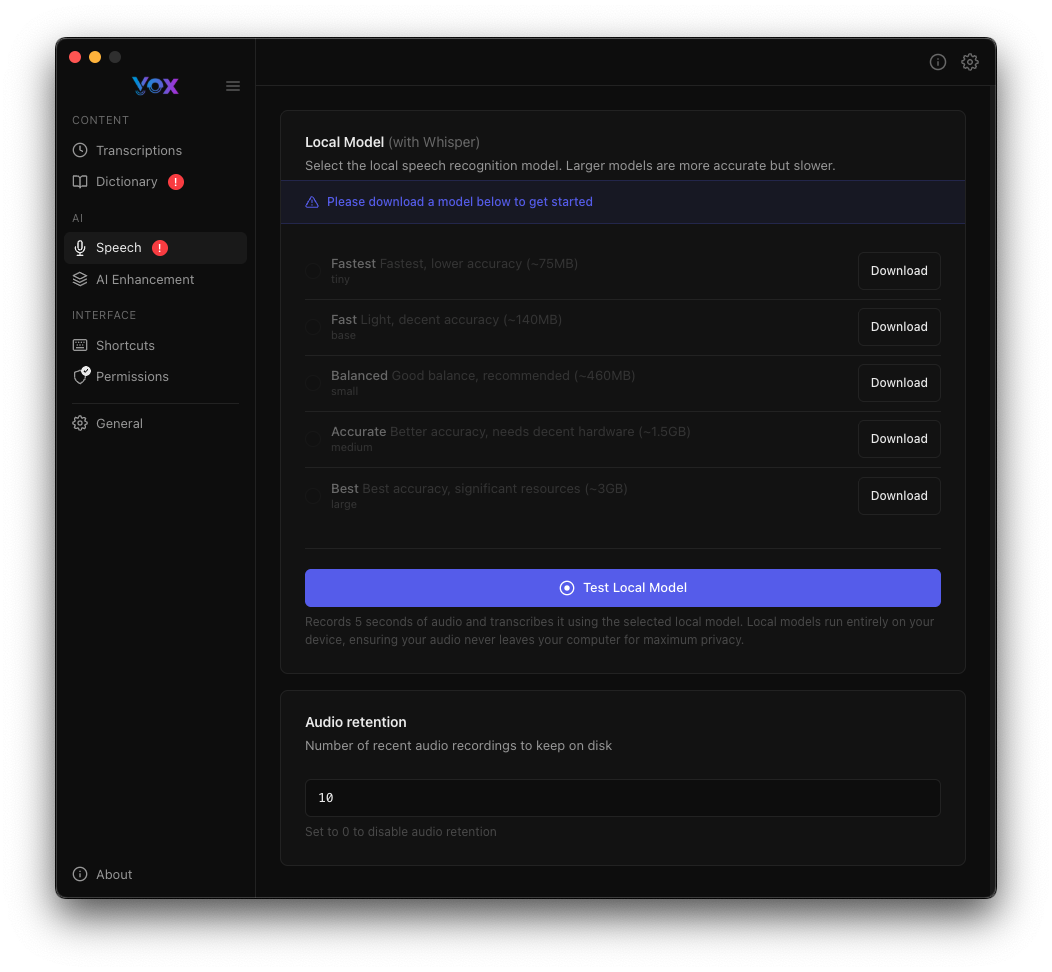
Vox utilizza modelli Whisper per il riconoscimento vocale locale. Vai a Impostazioni → Voce per scaricare un modello:
Modelli Disponibili
- Più Veloce: Modello più piccolo, elaborazione più rapida, precisione minore (~75MB)
- Veloce: Buon equilibrio tra velocità e precisione (~150MB)
- Bilanciato: Consigliato per la maggior parte degli utenti (~480MB)
- Accurato: Migliore precisione, elaborazione più lenta (~1,5GB)
- Migliore: Qualità massima, richiede risorse significative (~3GB)
Raccomandazione
Inizia con Accurato per il miglior equilibrio tra qualità e prestazioni. Puoi sempre scaricare modelli aggiuntivi in seguito.
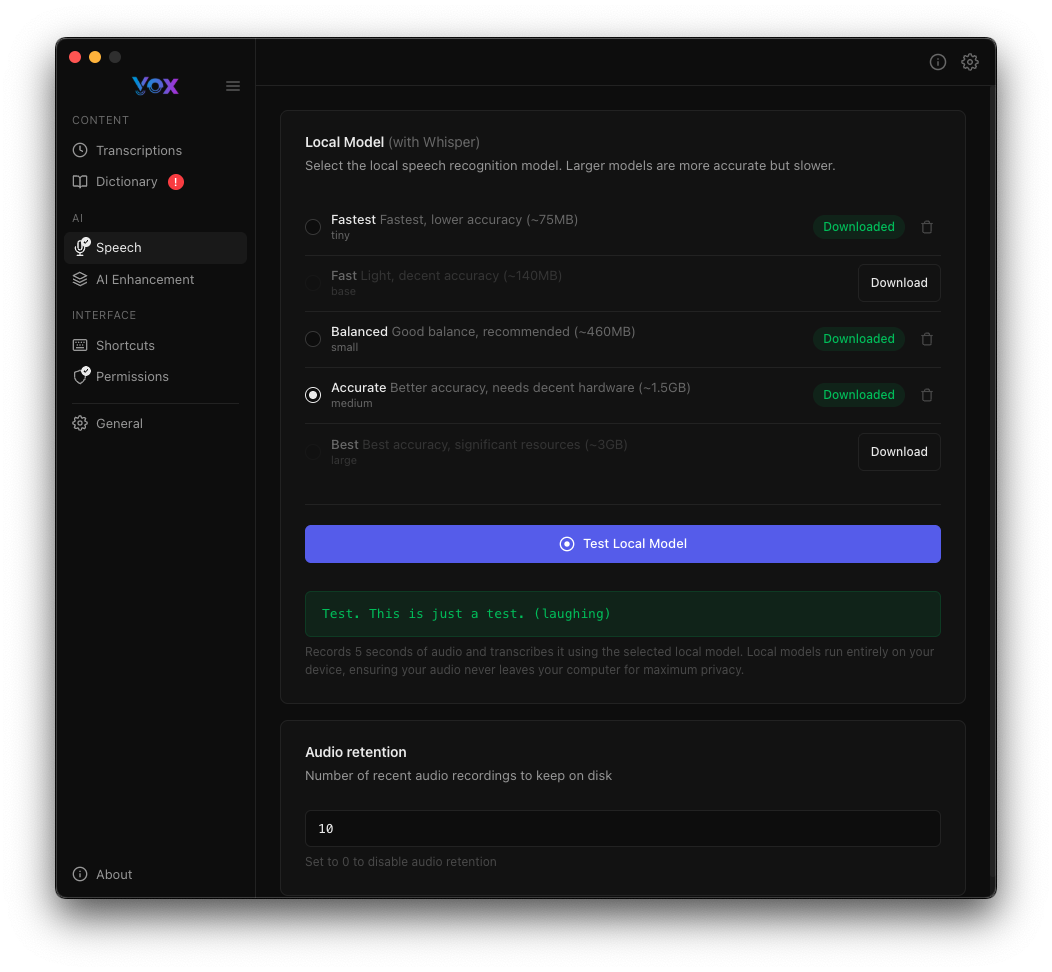
Clicca su Scarica accanto al modello scelto, poi clicca su Testa Modello Locale per verificare che funzioni:
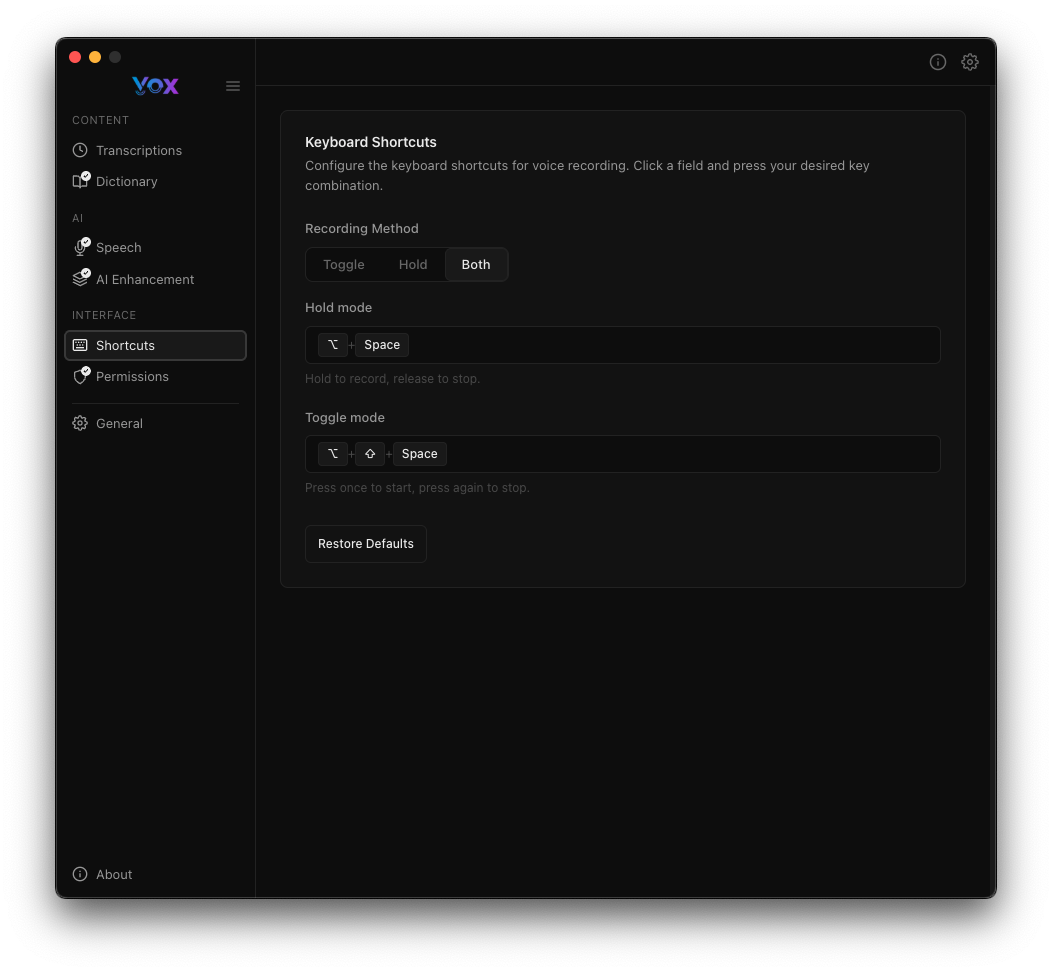
3. Configurare le Scorciatoie da Tastiera
Per impostazione predefinita, Vox usa:
⌘ + Space(Modalità Tieni Premuto): Tieni premuto per registrare, rilascia per fermare⌘ + ⌥ + Space(Modalità Alternanza): Premi una volta per avviare, premi di nuovo per fermare
Puoi personalizzarle in Impostazioni → Scorciatoie:
Uso Base
Registrare la Prima Trascrizione
- Clicca sull'icona Vox nella barra dei menu o usa la scorciatoia di registrazione
- Parla chiaramente nel microfono
- Rilascia il tasto (modalità tieni premuto) o premi di nuovo il tasto di alternanza per fermare
- La trascrizione verrà automaticamente incollata nell'applicazione attiva
Visualizzare le Trascrizioni
Tutte le tue trascrizioni vengono salvate e possono essere visualizzate nella sezione Trascrizioni:
Clicca su qualsiasi trascrizione per:
- Copiare il testo
- Ascoltare l'audio originale
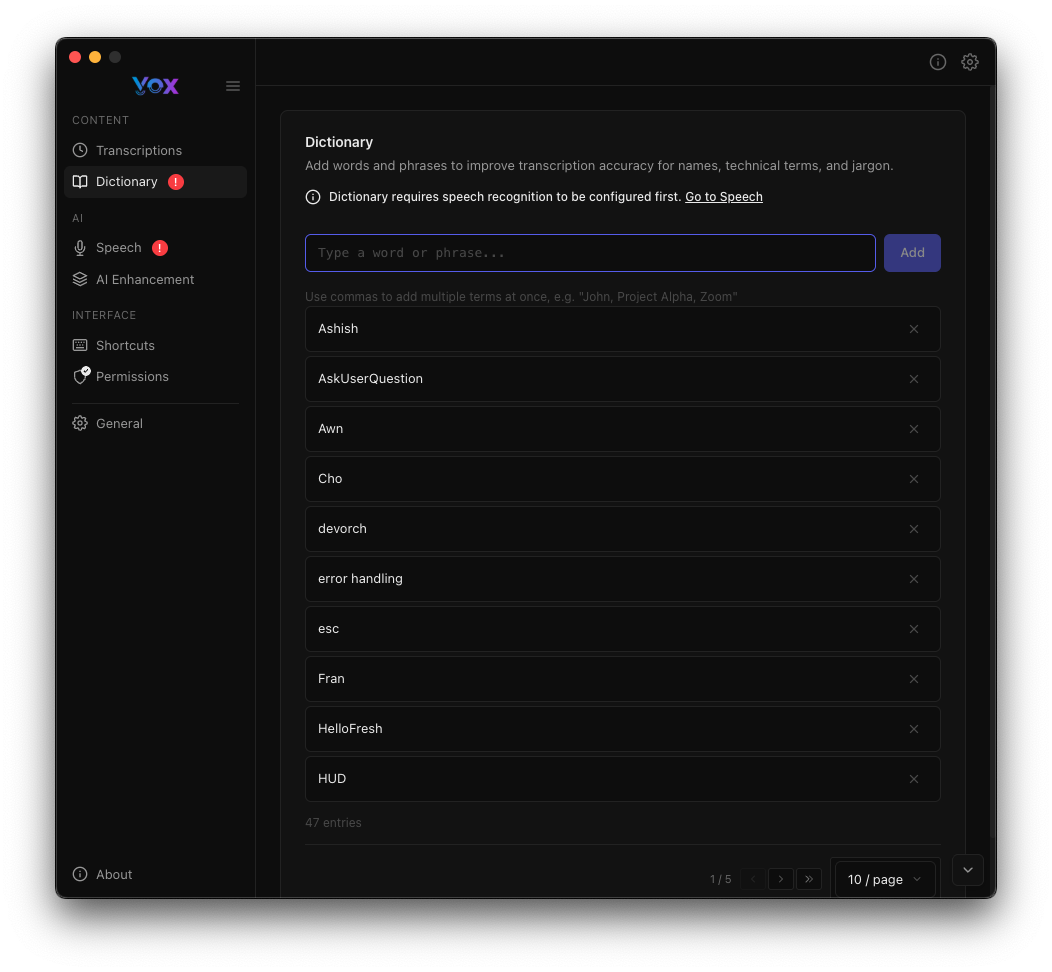
- Aggiungere parole al dizionario
- Eliminare la trascrizione
Prossimi Passi
Ora che Vox è configurato, puoi:
- Configurare il Miglioramento AI per migliorare la qualità delle trascrizioni
- Aggiungere parole personalizzate al tuo dizionario
- Personalizzare il HUD posizione e aspetto
- Regolare il feedback di registrazione suoni
Risoluzione dei Problemi
Il Microfono Non Funziona
- Controlla Impostazioni → Autorizzazioni per assicurarti che l'accesso al Microfono sia concesso
- Verifica che il microfono sia selezionato come dispositivo di input nelle Preferenze di Sistema
- Testa con il pulsante Registra per il Test
La Trascrizione Non Viene Incollata
- Assicurati che l'autorizzazione di Accessibilità sia concessa
- Verifica che l'applicazione di destinazione accetti l'input di testo
- Prova a incollare manualmente con
⌘ + Vdopo la registrazione
Il Download del Modello È Fallito
- Controlla la tua connessione internet
- Assicurati di avere spazio su disco sufficiente
- Prova prima a scaricare un modello più piccolo
Per ulteriore assistenza, visita il repository GitHub o segnala un problema.