
Miglioramento AI
Funzionalità Opzionale - Puoi Saltarla!
Questo passaggio è completamente opzionale. Vox funziona perfettamente senza il Miglioramento AI - le tue trascrizioni saranno già accurate. Configura questo solo se vuoi lucidare automaticamente le tue trascrizioni (correggere la grammatica, rimuovere parole di riempimento come "uhm" o "eh").
Se non sei sicuro di cosa sia o non vuoi configurarlo adesso, sentiti libero di passare alla sezione successiva!
Il Miglioramento AI usa l'intelligenza artificiale (come ChatGPT o Claude) per ripulire automaticamente le tue trascrizioni, rendendole più curate e professionali.
Cosa Fa il Miglioramento AI?
In termini semplici: Prende la tua trascrizione (che è già accurata) e la rende più professionale.
Esempio:
- Prima dell'AI: "Uhm, quindi fondamentalmente, tipo, dobbiamo, eh, programmare una riunione per, sai, martedì prossimo"
- Dopo l'AI: "Dobbiamo programmare una riunione per martedì prossimo"
Principali Vantaggi
- Corregge la grammatica: Corregge gli errori automaticamente
- Rimuove le parole di riempimento: Si libera di "uhm", "eh", "tipo", ecc.
- Lo rende più pulito: Più professionale e facile da leggere
- Mantiene il tuo significato: Il tuo messaggio originale rimane lo stesso
Ne Hai Bisogno?
Potresti volere il Miglioramento AI se:
- Usi Vox per documenti o email professionali
- Vuoi trascrizioni curate senza modifiche
- Sei a tuo agio nell'usare servizi AI (come ChatGPT)
NON hai bisogno del Miglioramento AI se:
- Stai solo prendendo appunti veloci per te stesso
- Preferisci la privacy completa (il Miglioramento AI invia testo a servizi esterni)
- Non ti dispiace modificare le trascrizioni manualmente
- Non sai cos'è una "chiave API"
Nota sulla Privacy
Il tuo audio non lascia mai il tuo dispositivo. Solo la trascrizione testuale viene inviata al servizio AI che scegli. Se vuoi privacy completa, lascia il Miglioramento AI disabilitato.
Come Configurarlo
Requisiti
Per usare il Miglioramento AI, hai bisogno di:
- Un account con un servizio AI (come OpenAI, Anthropic, AWS, ecc.)
- Una chiave API (pensala come una password per il servizio AI)
- Pochi dollari per i costi AI (di solito $0,01-0,05 per trascrizione)
Prossimamente: Stiamo lavorando su un'opzione a pagamento integrata così non dovrai configurarla tu stesso.
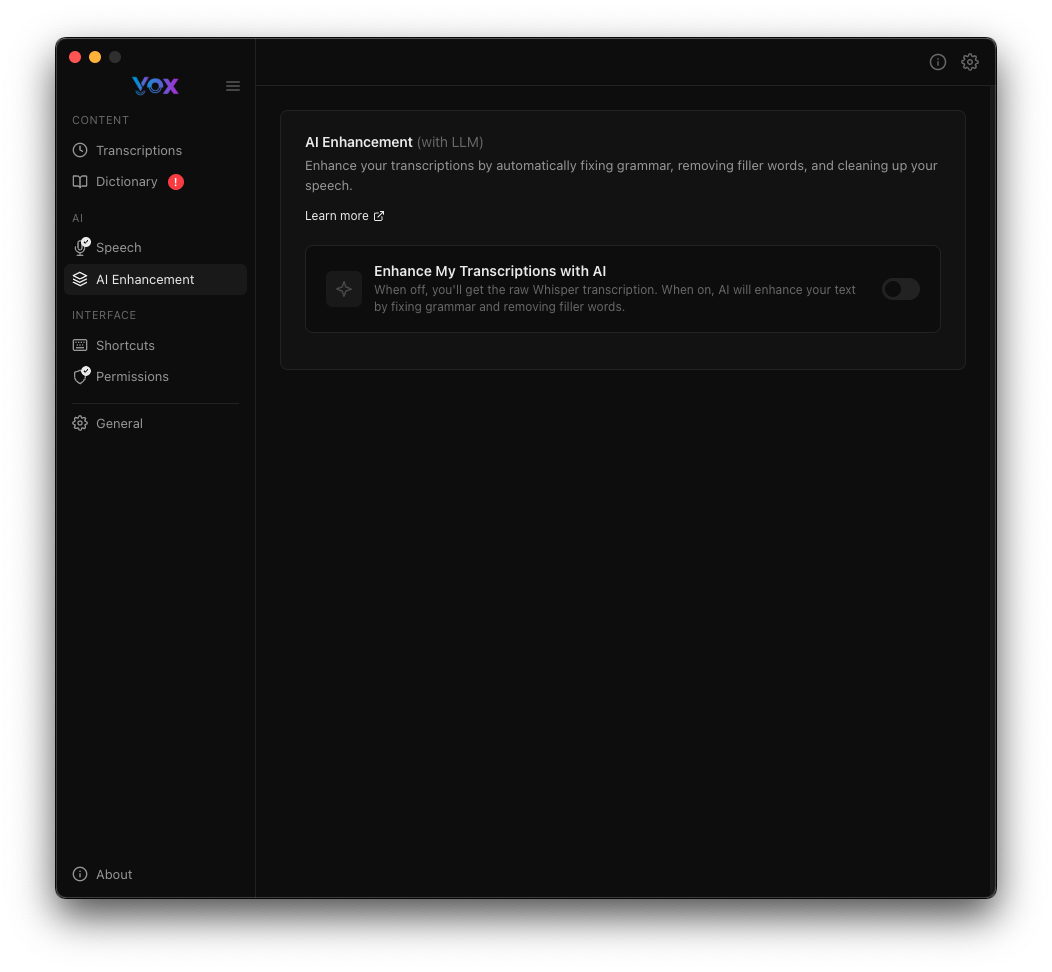
Passo 1: Aprire le Impostazioni Miglioramento AI
- Apri le impostazioni di Vox
- Clicca su Miglioramento AI nella barra laterale
- Attiva Migliora le Mie Trascrizioni con l'AI
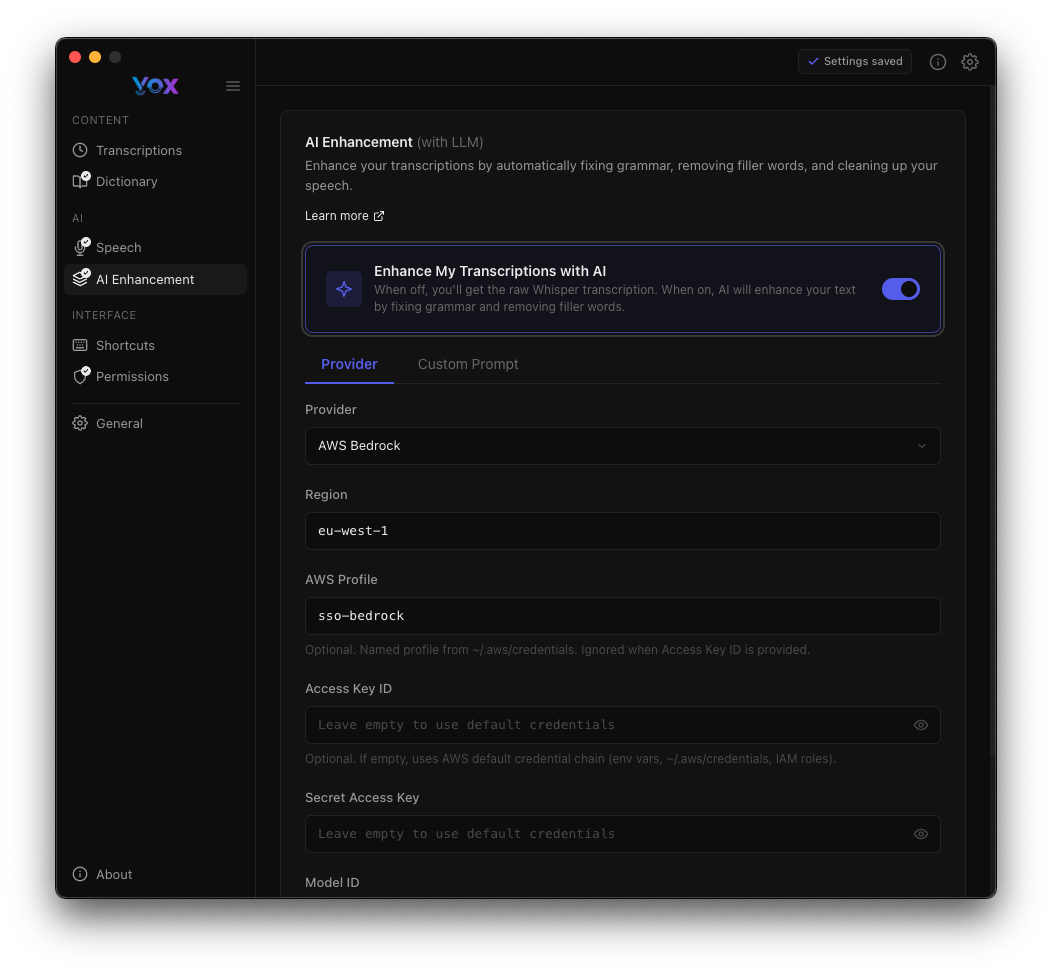
Passo 2: Scegliere il Tuo Fornitore AI
Seleziona un servizio AI dal menu a discesa. Opzioni popolari:
- OpenAI (ChatGPT) - Il più popolare, facile da usare
- Anthropic (Claude) - Buona qualità, orientato alla privacy
- AWS Bedrock - Per utenti avanzati
- Ollama - Esegui l'AI localmente (gratuito, ma richiede configurazione)
Passo 3: Aggiungere la Tua Chiave API
- Ottieni una chiave API dal tuo fornitore scelto (vedi le sezioni dei fornitori di seguito)
- Incollala nel campo Chiave API
- Clicca su Testa Connessione per assicurarti che funzioni
Prima Volta?
Se non hai mai usato API AI prima, consigliamo di iniziare con OpenAI (ChatGPT). Hanno prezzi chiari ($0,002 per richiesta) e buona documentazione.
Fornitori Supportati
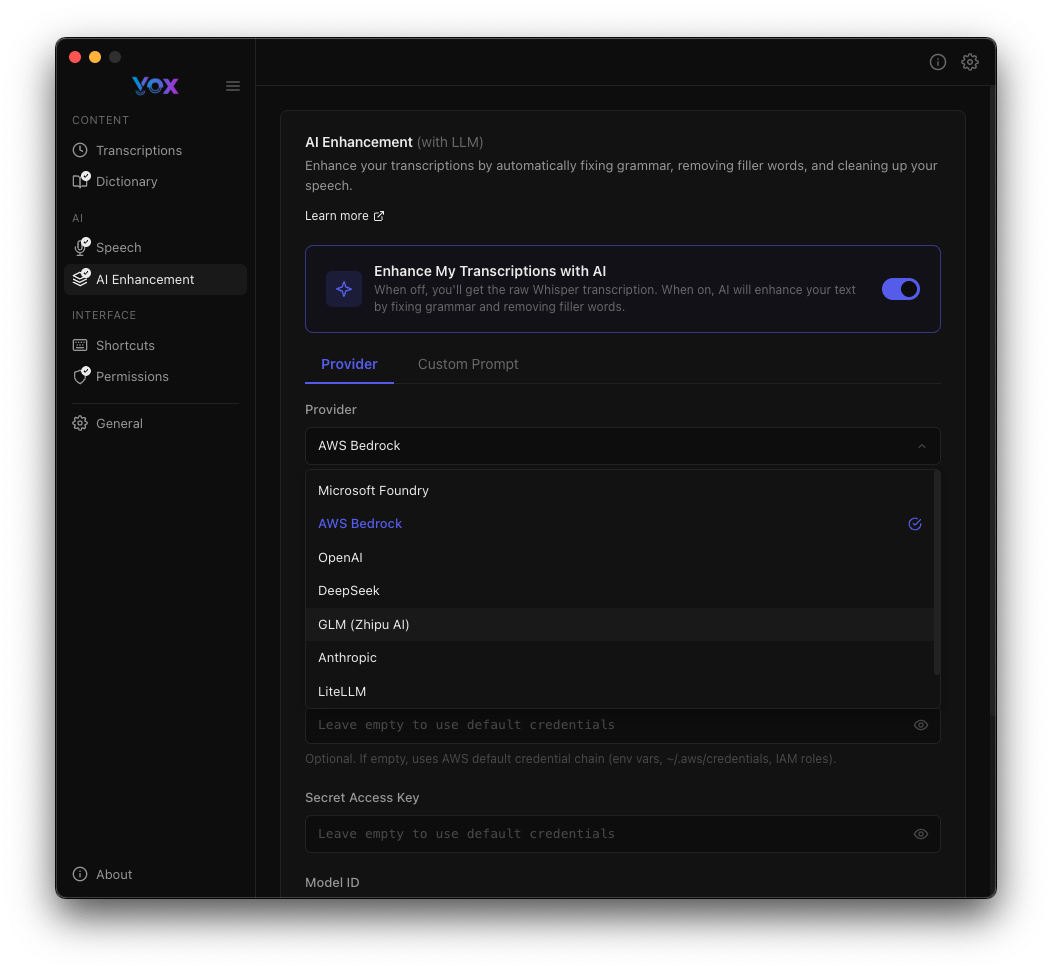
Vox supporta più fornitori AI. Clicca sul menu a discesa Fornitore per selezionare:
AWS Bedrock
Migliore per: Uso in produzione, ambienti aziendali, varietà di modelli
Configurazione:
Regione
- Seleziona la tua regione AWS (es.:
eu-west-1) - Scegli una regione vicina a te per latenza ridotta
Profilo AWS
- Inserisci il nome del tuo profilo AWS (es.:
sso-bedrock) - Usa le credenziali AWS CLI configurate sul tuo sistema
ID Chiave di Accesso
- Opzionale: Inserisci la tua chiave di accesso AWS
- Richiesto se non si usano profili AWS CLI
- Formato:
AKIA...(20 caratteri)
Chiave di Accesso Segreta
- Opzionale: Inserisci la tua chiave di accesso segreta
- Richiesto se non si usano profili AWS CLI
- Archiviata in modo sicuro nel Portachiavi macOS / Gestore credenziali di Windows
ID Modello
- Specifica il modello Bedrock da usare
- Esempio:
global.anthropic.claude-haiku-4-5-20251101-v1:0 - Vedi Modelli AWS Bedrock
Configurazione AWS
AWS Bedrock richiede:
- Un account AWS con accesso a Bedrock
- Autorizzazioni IAM per il modello selezionato
- AWS CLI configurato con SSO o chiavi di accesso
DeepSeek
Migliore per: Miglioramento AI conveniente, buone prestazioni
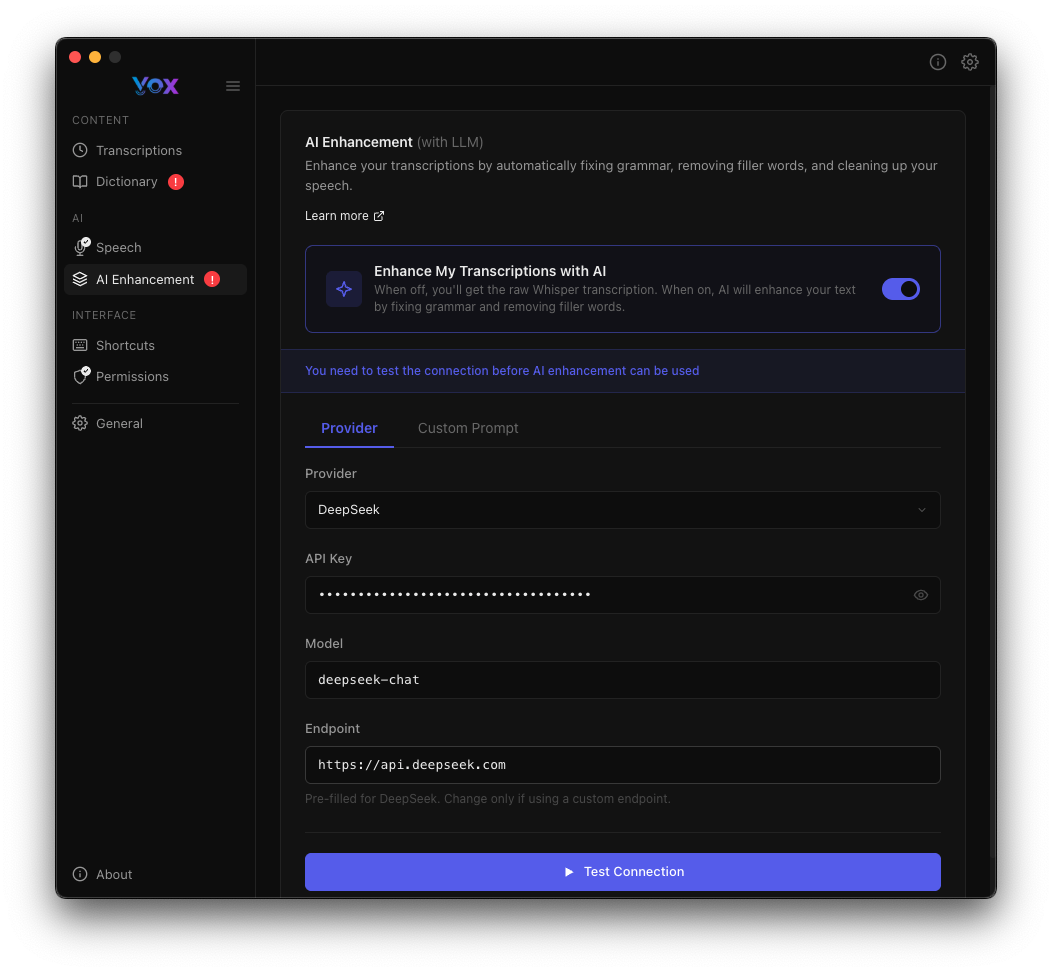
Configurazione:
Chiave API
- Ottieni una chiave API su DeepSeek
- Archiviata in modo sicuro nel Portachiavi macOS / Gestore credenziali di Windows
Modello
- Specifica il modello (es.:
deepseek-chat) - Vedi Documentazione API DeepSeek
Endpoint
- Predefinito:
https://api.deepseek.com - Cambia solo se si usa un endpoint personalizzato
Microsoft Foundry
Migliore per: Utenti Azure, integrazione aziendale
Configurazione:
- Simile ad AWS Bedrock
- Richiede abbonamento Azure e accesso a Foundry
- Usa l'autenticazione Azure
OpenAI
Migliore per: Modelli GPT di alta qualità, configurazione più semplice
Configurazione:
- Chiave API: Ottieni da OpenAI Platform
- Modello:
gpt-4,gpt-4-turbo,gpt-3.5-turbo, ecc. - Endpoint: Predefinito
https://api.openai.com/v1
GLM (Zhipu AI)
Migliore per: Trascrizione in lingua cinese, utenti Asia-Pacifico
Configurazione:
- Chiave API: Ottieni da Zhipu AI
- Modello:
glm-4,glm-4-air, ecc.
Anthropic
Migliore per: Modelli Claude con alta capacità di ragionamento
Configurazione:
- Chiave API: Ottieni da Anthropic Console
- Modello:
claude-3-5-sonnet-20241022,claude-3-opus-20240229, ecc.
LiteLLM
Migliore per: Utenti avanzati, routing di modelli personalizzato, API unificata
Configurazione:
- Endpoint: URL del tuo server LiteLLM
- Supporta il routing a 100+ fornitori LLM
- Vedi Documentazione LiteLLM
Testare la Connessione
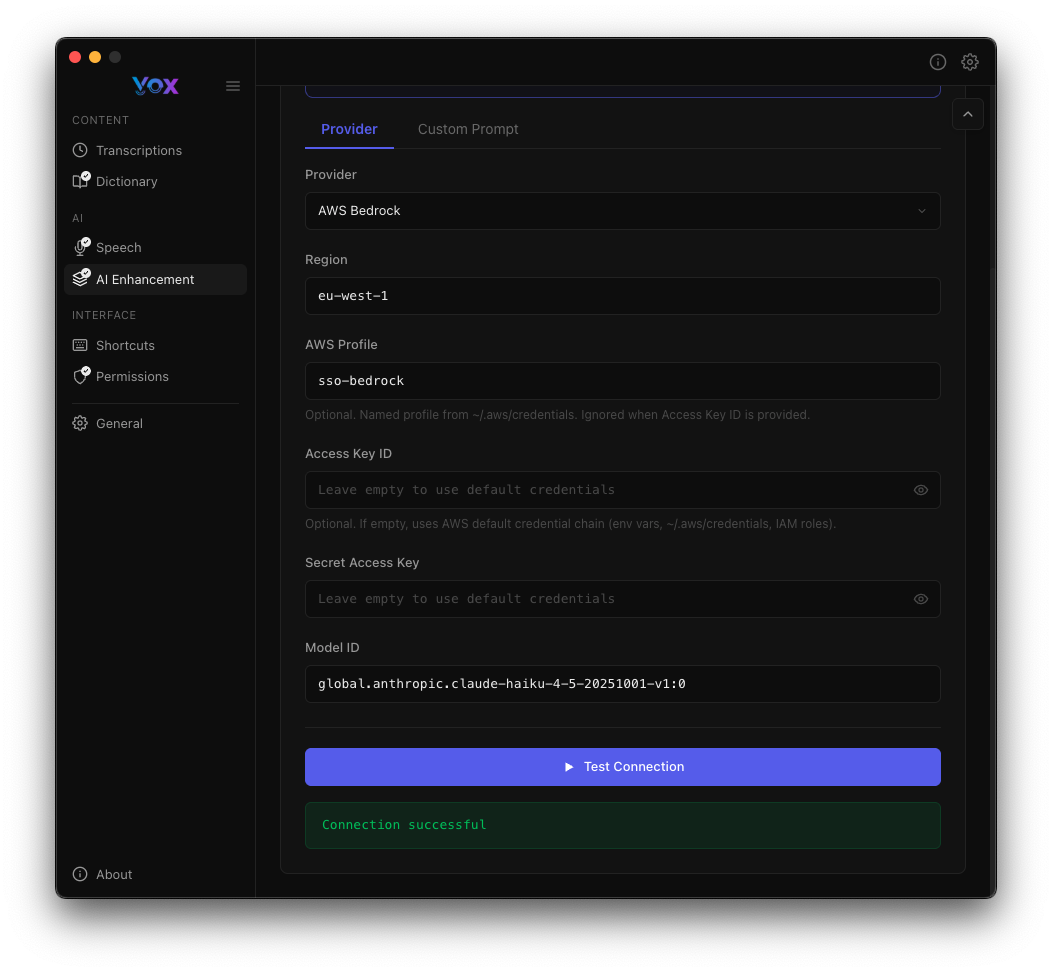
Dopo aver configurato il tuo fornitore:
- Clicca su Testa Connessione
- Attendi il completamento del test
- Cerca il messaggio "Connessione riuscita!"
Se il test fallisce:
- Verifica che le tue chiavi API/credenziali siano corrette
- Controlla la tua connessione internet
- Assicurati che il tuo account abbia accesso al modello specificato
- Rivedi i messaggi di errore per problemi specifici
Accesso al Portachiavi
Potresti dover concedere il permesso Portachiavi per archiviare le chiavi API in modo sicuro.
Prompt Personalizzati
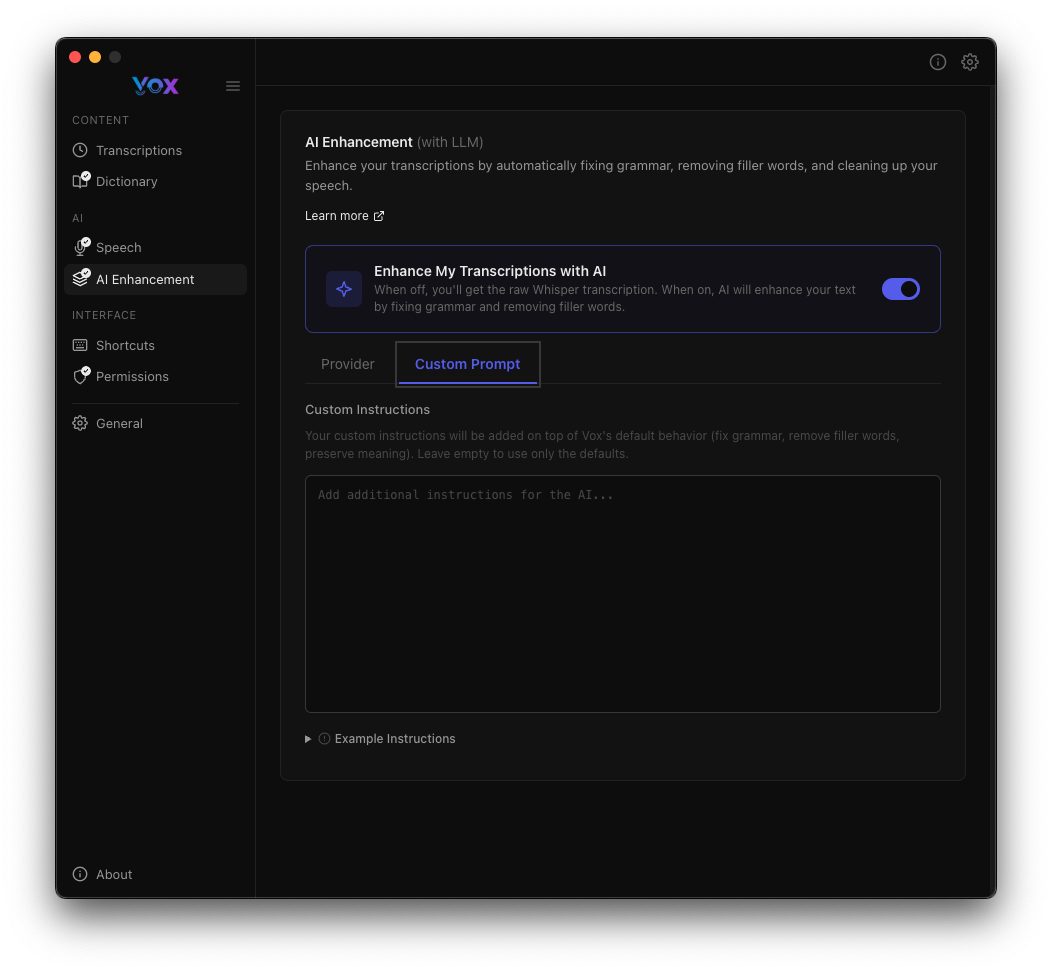
Personalizza come l'AI migliora le tue trascrizioni:
Usare Prompt Personalizzati
- Clicca sulla scheda Prompt Personalizzato
- Inserisci le tue istruzioni personalizzate
- Le impostazioni vengono salvate automaticamente
Esempio di Prompt Personalizzato
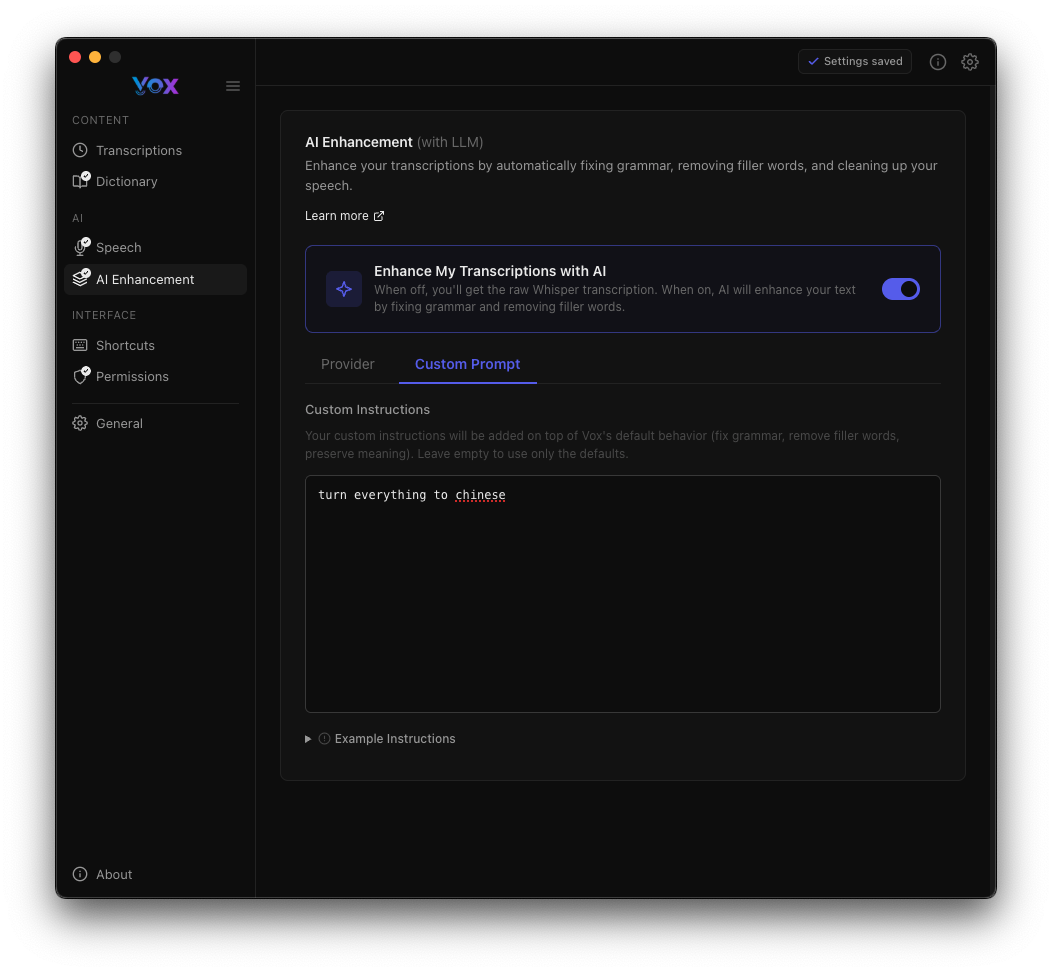
Esempio di prompt:
turn everything to chineseQuesto tradurrà tutte le trascrizioni in cinese.
Prompt Predefinito
Se non specifichi un prompt personalizzato, Vox usa un'istruzione predefinita per:
- Correggere grammatica e ortografia
- Rimuovere le parole di riempimento (uhm, eh, tipo, ecc.)
- Preservare termini tecnici e nomi
- Mantenere il significato originale
Suggerimenti per i Prompt
Buoni prompt:
- "Correggere la grammatica ma mantenere il gergo tecnico"
- "Rimuovere le parole di riempimento e formattare come punti"
- "Tradurre in spagnolo e correggere la grammatica"
- "Rendere più formale e professionale"
Evitare:
- Prompt estremamente lunghi (potrebbero raggiungere i limiti di token)
- Prompt che cambiano il significato in modo significativo
- Prompt che aggiungono informazioni non presenti nella trascrizione
Sperimenta
Testa diversi prompt con la stessa trascrizione per trovare ciò che funziona meglio per il tuo caso d'uso.
Istruzioni di Esempio
Esempio di istruzioni personalizzate mostrate nell'interfaccia:
Clicca su Istruzioni di Esempio per vedere prompt di esempio:
- "Aggiungi istruzioni aggiuntive oltre al comportamento predefinito di Vox come grammatica, rimuovi parole di riempimento, frasi di esitazione"
- Fornisce indicazioni su come strutturare le tue istruzioni personalizzate
Guide Specifiche per Fornitore
Configurazione AWS Bedrock
Prerequisiti:
- Account AWS con accesso a Bedrock
- Accesso al modello abilitato nella Console AWS
- Autorizzazioni IAM configurate
Uso del Profilo AWS CLI (Consigliato):
# Configura AWS CLI con SSO
aws configure sso

# Testa il tuo profilo
aws bedrock list-foundation-models --profile sso-bedrock
In Vox:
- Seleziona il fornitore AWS Bedrock
- Inserisci il nome del profilo (es.:
sso-bedrock) - Seleziona la regione
- Inserisci l'ID del modello
- Clicca su Testa Connessione
Uso delle Chiavi di Accesso:
- Crea chiavi di accesso in AWS IAM
- Inserisci l'ID Chiave di Accesso e la Chiave di Accesso Segreta in Vox
- Seleziona la regione e il modello
- Clicca su Testa Connessione
Sicurezza
Archivia le chiavi di accesso in modo sicuro. I profili AWS CLI con SSO sono più sicuri delle chiavi di accesso statiche.
Configurazione DeepSeek
Prerequisiti:
- Account su platform.deepseek.com
- Chiave API generata
Configurazione:
- Registrarsi su DeepSeek
- Generare una chiave API
- In Vox, selezionare il fornitore DeepSeek
- Inserire la propria chiave API
- Usare il modello
deepseek-chat - Cliccare su Testa Connessione
Costo: DeepSeek è conveniente rispetto ad altri fornitori.
Configurazione OpenAI
Prerequisiti:
- Account OpenAI
- Chiave API con crediti
Configurazione:
- Ottenere la chiave API da platform.openai.com/api-keys
- In Vox, selezionare il fornitore OpenAI
- Inserire la propria chiave API
- Scegliere il modello (es.:
gpt-4-turbo,gpt-3.5-turbo) - Cliccare su Testa Connessione
Costo: OpenAI addebita per token. GPT-4 è più costoso ma di qualità superiore rispetto a GPT-3.5.
Considerazioni sui Costi
Panoramica dei Prezzi
I costi del Miglioramento AI variano per fornitore:
| Fornitore | Costo per 1M token | Note |
|---|---|---|
| DeepSeek | ~$0,14 | Più conveniente |
| OpenAI GPT-3.5 | ~$0,50 | Buon valore |
| OpenAI GPT-4 | ~$10-30 | Alta qualità, costoso |
| AWS Bedrock | ~$0,25-15 | Varia per modello |
| Anthropic Claude | ~$3-15 | Alta qualità |
Stima dei Costi
Trascrizione media: 50-100 token Costo per trascrizione: $0,001-0,01 (a seconda del fornitore)
Esempio di utilizzo:
- 100 trascrizioni/giorno con DeepSeek: ~$0,50/mese
- 100 trascrizioni/giorno con GPT-4: ~$30/mese
Risparmia Denaro
- Usa modelli più piccoli e meno costosi per trascrizioni semplici
- Usa GPT-4 o Claude solo quando hai bisogno della massima qualità
- DeepSeek offre il miglior rapporto qualità-prezzo
Prezzi Futuri
AI Integrata in Arrivo
Attualmente, Vox usa le tue proprie chiavi API per il miglioramento AI. In futuro, potremmo offrire un'opzione di modello AI integrato a pagamento per comodità.
Questo eliminerebbe la necessità di gestire le chiavi API e potenzialmente offrirebbe:
- Configurazione semplificata (nessuna chiave API necessaria)
- Prezzi mensili prevedibili
- Fatturazione integrata
- Modelli ottimizzati per la trascrizione
Resta aggiornato!
Migliori Pratiche
Quando Usare il Miglioramento AI
Usa il Miglioramento AI per:
- Email e documentazione professionale
- Note e riepiloghi di riunioni
- Creazione di contenuti e scrittura
- Comunicazioni formali
Salta il Miglioramento AI per:
- Note personali veloci
- Quando è richiesta privacy completa
- Trascrizioni semplici e brevi
- Quando la velocità è critica
Scegliere un Fornitore
Scegli AWS Bedrock se:
- Usi già AWS per altri servizi
- Hai bisogno di sicurezza di livello aziendale
- Vuoi accesso a più fornitori di modelli
- Hai crediti AWS esistenti
Scegli DeepSeek se:
- Vuoi l'opzione più conveniente
- Hai bisogno di buona qualità a basso costo
- Trascrivi frequentemente
Scegli OpenAI se:
- Vuoi la configurazione più semplice
- Hai bisogno di risultati affidabili e di alta qualità
- Hai già crediti OpenAI
Scegli Anthropic se:
- Hai bisogno di ragionamento avanzato e precisione
- Lavori con contenuti complessi e tecnici
- Vuoi le capacità specifiche di Claude
Suggerimenti per la Progettazione dei Prompt
- Sii specifico: "Rimuovere parole di riempimento e correggere grammatica" è meglio di "migliorare"
- Testa iterazioni: Prova diversi prompt per trovare quello che funziona
- Combina istruzioni: "Correggere grammatica, rimuovere riempimenti e formattare come punti"
- Considera il contesto: Adatta i prompt per diversi casi d'uso (email vs. commenti di codice)
Risoluzione dei Problemi
Il Test di Connessione Fallisce
AWS Bedrock:
- Verifica che le autorizzazioni IAM includano l'accesso al modello Bedrock
- Controlla che la regione corrisponda a dove è disponibile il modello
- Testa AWS CLI:
aws bedrock list-foundation-models --region <region> - Assicurati che l'ID del modello sia corretto
DeepSeek/OpenAI/Anthropic:
- Verifica che la chiave API sia valida
- Controlla che il tuo account abbia crediti/abbonamento attivo
- Assicurati che l'URL dell'endpoint sia corretto
- Testa la chiave API con curl:bash
curl https://api.deepseek.com/v1/models \
  -H "Authorization: Bearer YOUR_API_KEY"
Il Miglioramento AI Impiega Troppo Tempo
Soluzioni:
- Passa a un modello più veloce (es.: GPT-3.5 invece di GPT-4)
- Usa un fornitore con latenza inferiore
- Controlla la tua connessione internet
- Riduci la complessità del prompt personalizzato
Il Testo Migliorato È Errato
Soluzioni:
- Adatta il tuo prompt personalizzato per essere più specifico
- Prova un modello diverso (i modelli più grandi sono spesso più accurati)
- Usa un prompt più semplice o il comportamento predefinito
- Verifica prima che la tua trascrizione base sia accurata
Chiave API Archiviata Incorrettamente
Soluzione:
- Naviga verso Impostazioni → Miglioramento AI
- Reinserisci la tua chiave API
- Concedi l'accesso al Portachiavi quando richiesto
- Clicca su Testa Connessione per verificare
Costi API Elevati
Soluzioni:
- Passa a un fornitore più economico (DeepSeek)
- Usa il Miglioramento AI selettivamente (disabilita per note veloci)
- Monitora l'utilizzo nel pannello del tuo fornitore
- Considera l'uso di modelli più piccoli
- Ottimizza il tuo prompt personalizzato per ridurre i token di output
Sicurezza e Privacy
Privacy dei Dati
Cosa viene inviato ai fornitori AI:
- Solo trascrizione testuale (dopo l'elaborazione locale di Whisper)
- Il tuo prompt personalizzato
- Nessun audio, nessuna informazione personale oltre al testo della trascrizione
Cosa NON viene inviato:
- Registrazioni audio originali
- Altre trascrizioni (ogni richiesta è indipendente)
- Informazioni personali dalle impostazioni di Vox
Archiviazione Sicura
- Chiavi API: Archiviate cifrate nel Portachiavi macOS / Gestore credenziali di Windows
- Credenziali: Mai trasmesse ai server di Vox
- Trascrizioni: Possono essere conservate localmente (vedi Conservazione Audio)
Politiche sulla Privacy dei Fornitori
Rivedi le politiche sulla privacy del tuo fornitore scelto:
Elaborazione dei Dati
Quando abiliti il Miglioramento AI, le tue trascrizioni vengono inviate a fornitori AI di terze parti. Se lavori con informazioni sensibili, considera:
- Di usare solo la trascrizione locale (disabilitare il Miglioramento AI)
- Di scegliere fornitori con forti garanzie di privacy
- Di usare deployment privati (AWS PrivateLink, Azure Private Link)
Configurazione Avanzata
Endpoint Personalizzati
Alcuni fornitori consentono endpoint personalizzati per:
- Deployment privati
- Installazioni on-premise
- Server proxy
- Ottimizzazioni regionali
Inserisci endpoint personalizzati nel campo Endpoint durante la configurazione di un fornitore.
LiteLLM per il Routing Avanzato
LiteLLM consente:
- Interfaccia unificata verso 100+ fornitori LLM
- Fallback e retry automatici
- Bilanciamento del carico tra più fornitori
- Monitoraggio dei costi e budget
Configurazione:
- Distribuire il server LiteLLM: https://docs.litellm.ai
- Selezionare il fornitore LiteLLM in Vox
- Inserire l'URL del tuo server LiteLLM
- Configurare il routing nella configurazione LiteLLM
Variabili d'Ambiente
Se usi profili AWS CLI o variabili d'ambiente, Vox rispetta:
AWS_PROFILEAWS_REGIONAWS_ACCESS_KEY_IDAWS_SECRET_ACCESS_KEY
Prossimi Passi
- Configurare i modelli vocali per migliori trascrizioni base
- Aggiungere parole personalizzate per migliorare la precisione
- Configurare le scorciatoie da tastiera per una registrazione rapida
- Regolare le impostazioni HUD per il feedback di registrazione