
Autorizzazioni
Vox richiede autorizzazioni di sistema specifiche per funzionare correttamente. Questa guida spiega ogni autorizzazione e come concederla.
Autorizzazioni Richieste
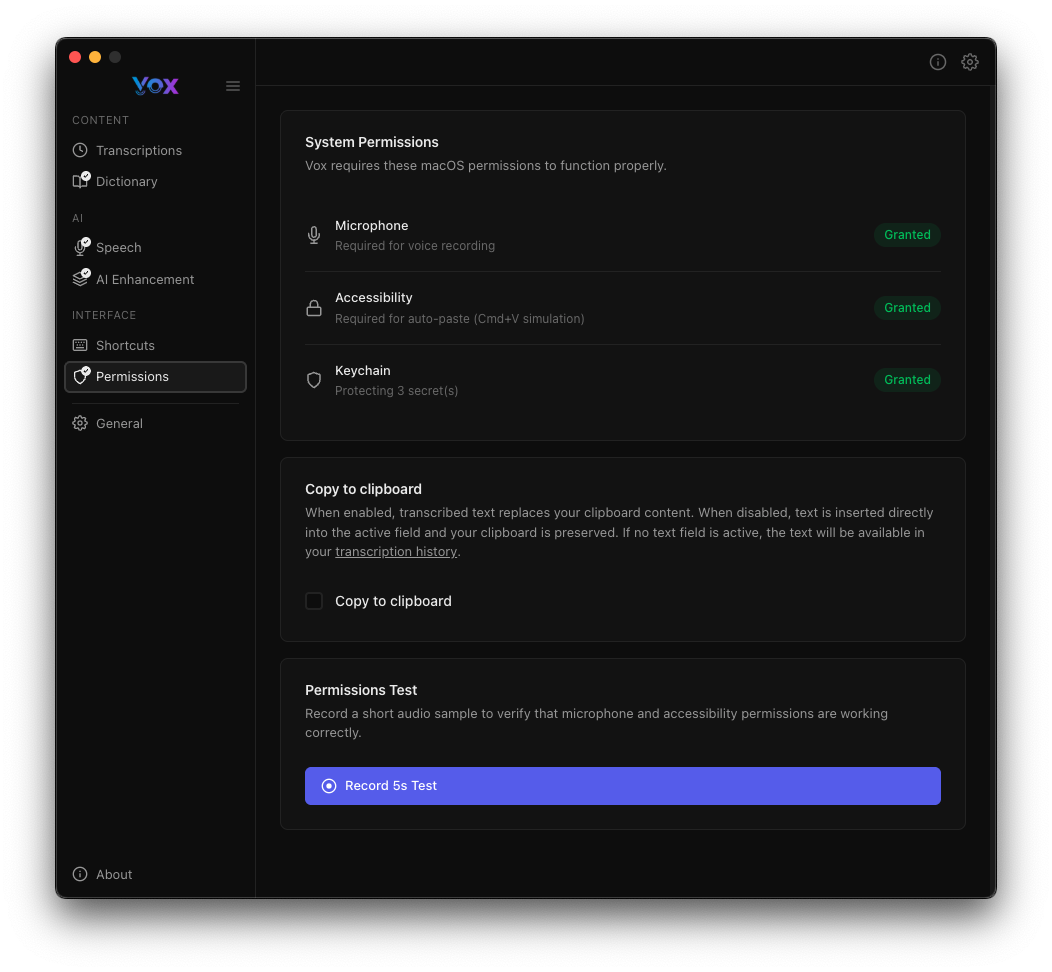
Vai a Impostazioni → Autorizzazioni per visualizzare e gestire tutte le autorizzazioni richieste.
Microfono
Stato: Necessario per la registrazione
L'autorizzazione microfono consente a Vox di acquisire audio per la trascrizione.
macOS
Come concedere:
- Apri Preferenze di Sistema → Sicurezza e Privacy → Privacy
- Seleziona "Microfono" nella barra laterale sinistra
- Spunta la casella accanto a "Vox"
Windows
Come concedere:
- Apri Impostazioni → Privacy → Microfono
- Assicurati che "Consenti alle app di accedere al microfono" sia attivato
- Verifica che Vox appaia nell'elenco e sia attivato
Per cosa viene usato:
- Registrare la tua voce per la trascrizione
- Test e verifica audio
- Memorizzare clip audio per la revisione
Importante
Senza accesso al microfono, Vox non può registrare né trascrivere il tuo parlato.
Accessibilità
Stato: Necessario per la simulazione GNVFMT
L'autorizzazione di accessibilità consente a Vox di incollare le trascrizioni direttamente nell'applicazione attiva.
macOS
Come concedere:
- Apri Preferenze di Sistema → Sicurezza e Privacy → Privacy
- Seleziona "Accessibilità" nella barra laterale sinistra
- Clicca sull'icona del lucchetto e autenticati
- Spunta la casella accanto a "Vox"
Per cosa viene usato:
- Incollare testo trascritto in qualsiasi applicazione
- Simulare l'input da tastiera
- Flusso di lavoro di inserimento testo senza interruzioni
Windows
Su Windows, Vox utilizza le API di sistema standard per l'inserimento del testo e non richiede un'autorizzazione di accessibilità separata.
Alternativa Manuale
Se preferisci non concedere l'autorizzazione di Accessibilità, puoi incollare manualmente le trascrizioni usando ⌘ + V dopo la registrazione. Il testo verrà copiato automaticamente negli appunti.
Keychain
Stato: Accesso ai segreti
L'autorizzazione keychain consente a Vox di memorizzare in modo sicuro le tue chiavi API per il miglioramento AI.
macOS
Come concedere:
- Quando richiesto, clicca su "Consenti" o "Consenti Sempre"
- Inserisci la tua password macOS quando richiesto
Windows
Vox utilizza automaticamente il Gestore credenziali di Windows. Non è necessaria alcuna autorizzazione manuale.
Per cosa viene usato:
- Memorizzare in modo sicuro le credenziali AWS Bedrock
- Proteggere le chiavi API per i provider di miglioramento AI
- Crittografare dati di configurazione sensibili
Autorizzazione Opzionale
L'accesso al Keychain è necessario solo se abiliti il Miglioramento AI con provider come AWS Bedrock o DeepSeek. Se usi solo la trascrizione locale, questa autorizzazione non è necessaria.
Copia negli Appunti
Quando abilitato, il testo trascritto sostituisce il contenuto degli appunti. Quando disabilitato, il testo viene inserito direttamente nel campo attivo e gli appunti vengono preservati. Se il campo di testo non viene trovato, il testo sarà comunque disponibile nella cronologia delle trascrizioni.
Abilita questa impostazione se:
- Vuoi controllare manualmente dove vanno le trascrizioni
- Hai bisogno di preservare il contenuto degli appunti
- Preferisci incollare le trascrizioni tu stesso
Testare le Autorizzazioni
Test delle Autorizzazioni
Vox include un test integrato per verificare che le autorizzazioni microfono e accessibilità funzionino correttamente.
Per eseguire il test:
- Vai a Impostazioni → Autorizzazioni
- Clicca su Registra per il Test
- Di' una frase breve
- Verifica che:
- L'audio venga acquisito (microfono funzionante)
- Il testo venga incollato in un campo di test (accessibilità funzionante)
Se il test fallisce:
- Verifica che tutte le autorizzazioni siano concesse nelle Preferenze di Sistema
- Riavvia Vox e riprova
- Riavvia il Mac se le autorizzazioni sono state concesse di recente
Risoluzione dei Problemi
Risoluzione Problemi macOS
L'Autorizzazione Appare Concessa Ma Non Funziona
macOS richiede a volte il riavvio dell'applicazione dopo aver concesso le autorizzazioni:
- Chiudi completamente Vox (clic destro sull'icona della barra → Esci)
- Riavvia Vox da Applicazioni
- Testa nuovamente l'autorizzazione
Le Preferenze di Sistema Mostrano uno Stato Diverso
Se le Preferenze di Sistema mostrano un'autorizzazione come concessa ma Vox la mostra come negata:
- Disattiva e riattiva l'autorizzazione nelle Preferenze di Sistema
- Riavvia Vox
- Se il problema persiste, riavvia il Mac
Errore di Accesso al Microfono Negato
Se vedi ripetuti errori di accesso al microfono negato:
- Controlla Preferenze di Sistema → Sicurezza e Privacy → Microfono
- Rimuovi Vox dalla lista (clicca sul pulsante
-) - Riavvia Vox - ti verrà chiesto di concedere di nuovo l'accesso
- Clicca su "OK" o "Consenti" quando richiesto
L'Autorizzazione di Accessibilità Non Ha Effetto
Le autorizzazioni di accessibilità possono essere particolarmente difficili da gestire su macOS:
- Apri Preferenze di Sistema → Sicurezza e Privacy → Privacy → Accessibilità
- Rimuovi Vox dalla lista
- Chiudi completamente Vox
- Riavvia il Mac
- Avvia Vox e concedi l'autorizzazione di accessibilità quando richiesto
Monterey e Versioni Successive
macOS Monterey (12.0) e le versioni successive hanno controlli di autorizzazione più severi. Potresti dover concedere le autorizzazioni più volte o riavviare il Mac dopo averle concesse.
Risoluzione Problemi Windows
Microfono Non Rilevato
- Apri Impostazioni → Privacy → Microfono
- Assicurati che "Consenti alle app di accedere al microfono" sia attivato
- Verifica che Vox appaia nell'elenco e sia attivato
- Riavvia Vox se le autorizzazioni sono state modificate di recente
Il Testo Non Viene Incollato
- Prova a eseguire Vox come amministratore
- Assicurati che l'applicazione di destinazione accetti input da tastiera
- Verifica che nessun'altra applicazione stia bloccando la simulazione di input
Privacy e Sicurezza
Quali Dati Vengono Acceduti
Vox rispetta la tua privacy:
- Microfono: Acquisisce audio solo quando premi attivamente il tasto di registrazione
- Accessibilità: Simula solo l'input da tastiera per incollare le trascrizioni
- Keychain: Memorizza solo chiavi API crittografate - non legge mai altri elementi del keychain
Archiviazione dei Dati
- Registrazioni audio: Archiviate localmente sul tuo dispositivo (vedi Conservazione Audio)
- Trascrizioni: Salvate localmente nella cartella dell'applicazione Vox
- Chiavi API: Crittografate nel Portachiavi macOS / Gestore credenziali di Windows
- Nessuna sincronizzazione cloud: Tutti i dati rimangono sul tuo dispositivo a meno che non abiliti il Miglioramento AI
Revocare le Autorizzazioni
Puoi revocare le autorizzazioni in qualsiasi momento:
macOS:
- Apri Preferenze di Sistema → Sicurezza e Privacy → Privacy
- Seleziona la categoria di autorizzazione pertinente
- Deseleziona la casella accanto a "Vox"
Windows:
- Apri Impostazioni → Privacy
- Seleziona la categoria di autorizzazione pertinente (Microfono)
- Disattiva l'interruttore per Vox
Nota: La revoca delle autorizzazioni microfono o accessibilità impedirà a Vox di funzionare normalmente.
Prossimi Passi
Una volta concesse tutte le autorizzazioni:
- Scarica un modello vocale per iniziare a trascrivere
- Configura le scorciatoie da tastiera per registrare facilmente
- Configura il miglioramento AI per una migliore qualità di trascrizione