
Wörterbuch
Fügen Sie benutzerdefinierte Wörter und Phrasen hinzu, um die Transkriptionsgenauigkeit für technische Begriffe, Eigennamen, Fachausdrücke und domänenspezifische Sprache zu verbessern.
Übersicht
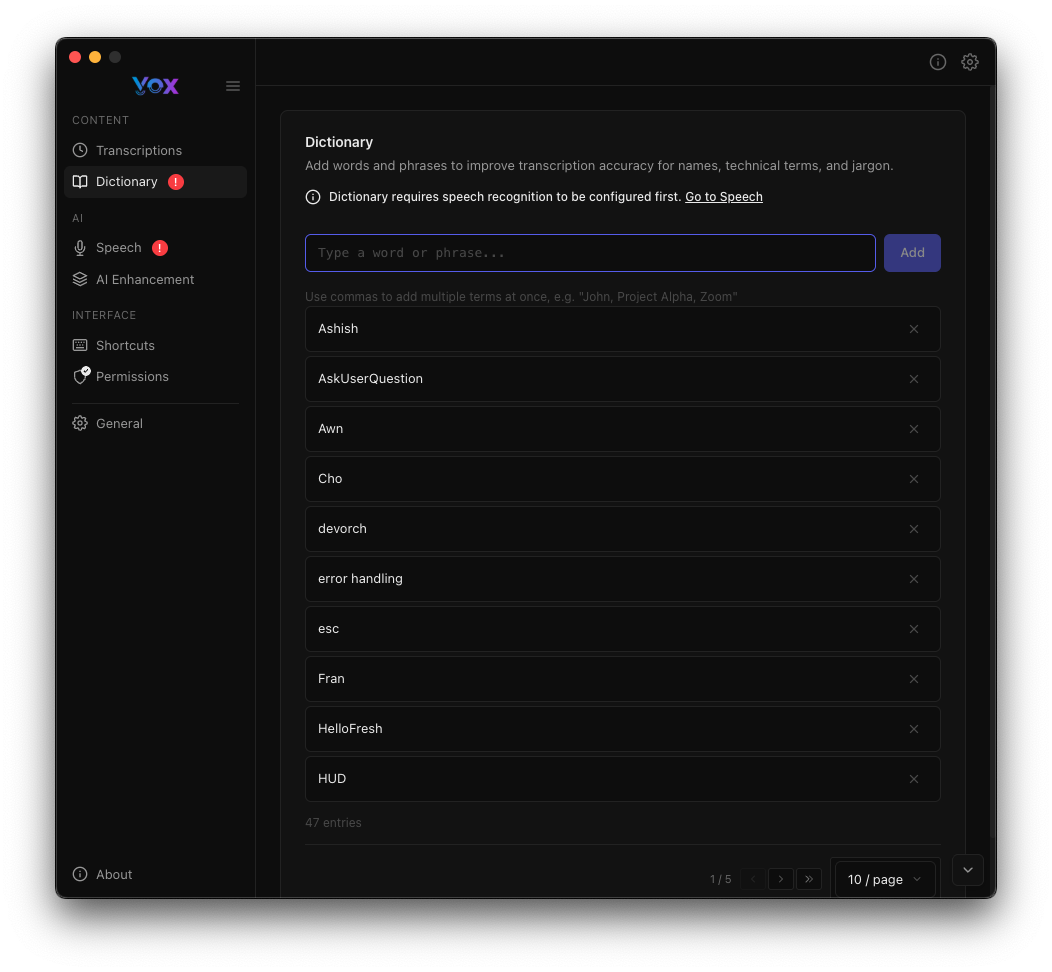
Zugriff auf das Wörterbuch über Einstellungen → Wörterbuch.
Was ist das Wörterbuch?
Das Wörterbuch ermöglicht es Ihnen, Vox benutzerdefinierte Wörter beizubringen, die standardmäßig möglicherweise falsch transkribiert werden. Wenn Vox Sprache erkennt, die wie ein Wörterbucheintrag klingt, wird Ihre angegebene Schreibweise verwendet.
Ersteinrichtung
Das Wörterbuch erfordert, dass zuerst die Spracherkennung konfiguriert wird. Zu Sprache gehen um ein Modell herunterzuladen.
Warum ein Wörterbuch verwenden?
Whisper-Modelle werden auf allgemeiner Sprache trainiert und können Schwierigkeiten haben mit:
- Technische Begriffe: API-Namen, Frameworks, Bibliotheken (z.B. "TypeScript", "Kubernetes", "FastAPI")
- Eigennamen: Namen von Personen, Unternehmen, Produkten (z.B. "Doug", "Anthropic", "CloudFlare")
- Branchenjargon: Domänenspezifische Terminologie (z.B. "devops", "frontend", "microservices")
- Abkürzungen: Akronyme und Kurzschriften (z.B. "AWS", "CI/CD", "API")
- Markennamen: Unternehmens- und Produktnamen (z.B. "Spotify", "Netflix")
- Code-Begriffe: Programmierkonzepte (z.B. "async/await", "useState", "npm")
Das Hinzufügen dieser zum Wörterbuch gewährleistet eine konsistente, genaue Transkription.
Wörter hinzufügen
Manuelle Eingabe
Um ein Wort manuell hinzuzufügen:
- Navigieren Sie zu Einstellungen → Wörterbuch
- Geben Sie das Wort oder die Phrase in das Eingabefeld ein
- Klicken Sie auf Hinzufügen oder drücken Sie Enter
- Das Wort erscheint in Ihrer Wörterbuchliste
Aus Transkriptionen
Beim Überprüfen von Transkriptionen können Sie falsch transkribierte Wörter hinzufügen:
- Navigieren Sie zu Transkriptionen
- Finden Sie eine Transkription mit einem Fehler
- Klicken Sie auf Zum Wörterbuch hinzufügen
- Geben Sie die korrekte Schreibweise ein
- Das Wort wird Ihrem Wörterbuch hinzugefügt
Weitere Details finden Sie unter Transkriptionen.
Wörterbuchbeispiele
Der Screenshot zeigt Beispiel-Wörterbucheinträge:
- Airbnb: Name eines Reiseunternehmens
- AskUserQuestion: Code-/Funktionsname (camelCase)
- Aws: Amazon Web Services (Großschreibung)
- Cho: Eigenname oder Markenname
- devorch: Benutzerdefinierter Tool- oder Projektname
- error handling: Technischer Begriff (Kleinschreibung)
- etc: Gängige Abkürzung
- fran: Personenname
- Spotify: Unternehmensname (korrekte Großschreibung)
- HUD: Akronym für Heads-Up Display
Bewährte Methoden
Was hinzufügen
Gute Kandidaten:
- Wörter, die Vox konsequent falsch macht
- Technische Begriffe, die Sie häufig verwenden
- Eigennamen (Namen, Orte, Marken)
- Branchenspezifischer Jargon
- Abkürzungen und Akronyme
- Code-Bezeichner (camelCase, snake_case)
Nicht notwendig:
- Gängige englische Wörter (bereits im Whisper-Vokabular)
- Wörter, die korrekt transkribiert werden
- Sehr seltene Wörter, die Sie einmal verwenden
Großschreibung
Großschreibung ist wichtig bei Wörterbucheinträgen:
AWS→ Transkribiert als "AWS" (Großbuchstaben)Aws→ Transkribiert als "Aws" (erster Buchstabe groß)aws→ Transkribiert als "aws" (Kleinbuchstaben)
Fügen Sie Einträge mit der genauen Großschreibung hinzu, die Sie möchten:
Spotify(nicht "spotify" oder "SPOTIFY")TypeScript(nicht "typescript" oder "Typescript")iOS(nicht "ios" oder "IOS")
Mehrteilige Phrasen
Sie können mehrteilige Phrasen hinzufügen:
error handling→ Stellt sicher, dass diese Phrase korrekt transkribiert wirdasync await→ JavaScript/Python-Konzeptmachine learning→ Technischer Begriff
Vox erkennt die Phrase und verwendet Ihre Schreibweise, wenn Sie sie aussprechen.
Zeichensetzung und Sonderzeichen
Wörterbucheinträge können enthalten:
- Bindestriche:
ci-cd,front-end - Schrägstriche:
and/or,async/await - Zahlen:
web3,i18n - Unterstriche:
snake_case,user_id
Nicht einschließen:
- Punkte, Kommas oder andere Satzzeichen
- Anführungszeichen oder Klammern
Im Wörterbuch suchen
Verwenden Sie das Suchfeld, um Einträge zu finden:
- Tippen, um die Liste zu filtern
- Findet Teilübereinstimmungen
- Ergebnisse aktualisieren sich in Echtzeit
Beispielsuchen:
- Suche
error→ Findet "error handling" - Suche
Spot→ Findet "Spotify" - Suche
Hud→ Findet "HUD"
Wörterbucheinträge bearbeiten
Einträge entfernen
Um ein Wort aus Ihrem Wörterbuch zu entfernen:
- Finden Sie den Eintrag in der Liste
- Klicken Sie auf die Schaltfläche × (entfernen) daneben
- Der Eintrag wird sofort gelöscht
Regelmäßig aufräumen
Überprüfen Sie Ihr Wörterbuch regelmäßig und entfernen Sie:
- Wörter, die nicht mehr relevant sind
- Doppelte Einträge
- Testeinträge
Einträge aktualisieren
Um einen Wörterbucheintrag zu ändern:
- Entfernen Sie den alten Eintrag
- Fügen Sie den korrigierten Eintrag hinzu
- Vox muss nicht neu gestartet werden
Fehlerbehebung
Wörterbucheintrag funktioniert nicht
Lösungen:
- Aussprache prüfen: Sprechen Sie das Wort klar und konsistent
- Schreibweise überprüfen: Stellen Sie sicher, dass der Wörterbucheintrag korrekt geschrieben ist
- Variationen ausprobieren: Mehrere Großschreibungen hinzufügen, wenn unsicher
- Sowohl
awsals auchAWShinzufügen typescriptundTypeScripthinzufügen
- Sowohl
- Mit verschiedenen Modellen testen: Größere Sprachmodelle ausprobieren
- KI-Verbesserung verwenden: KI-Verbesserung kann helfen, Wörter zu korrigieren, die das Wörterbuch verfehlt
Wort immer noch falsch transkribiert
Wenn ein Wörterbucheintrag nicht funktioniert:
- Deutlich sprechen: Das Wort klar und konsistent aussprechen
- Variationen ausprobieren: Verschiedene Großschreibungen hinzufügen (z.B.
awsundAWS) - Ein größeres Modell verwenden: Genaue oder Beste Modelle ausprobieren
- KI aktivieren: KI-Verbesserung als Alternative verwenden
Zu viele Einträge
Wenn Ihr Wörterbuch unhandlich wird:
- Regelmäßig überprüfen: Nicht verwendete Einträge entfernen
- Auf häufig verwendete Begriffe konzentrieren: Nicht alles hinzufügen
- Nach Kategorie gruppieren: Eine separate Notiz mit Einträgen nach Domäne führen
- Für Backup exportieren: Einträge zur Referenz in eine Textdatei kopieren
Einträge verschwunden
Wenn Wörterbucheinträge verloren wurden:
- Updates prüfen: Updates sollten das Wörterbuch nicht beeinflussen
- Regelmäßig sichern: Ihr Wörterbuch regelmäßig exportieren
Wörterbuch-Backup
Um Ihr Wörterbuch zu sichern:
- Alle Einträge in eine Textdatei kopieren
- Die Datei an einem sicheren Ort speichern
Um Einträge wiederherzustellen:
- Die Wörter erneut über die Oberfläche hinzufügen
- Sie können mehrere Wörter auf einmal kopieren und einfügen
Zukünftige Funktion
Automatische Export-/Importfunktionalität kann in zukünftigen Vox-Versionen hinzugefügt werden.
Beispiel-Wörterbuchkonfigurationen
Für Softwareentwickler
TypeScript
JavaScript
Python
FastAPI
Docker
Kubernetes
AWS
PostgreSQL
CI/CD
API
frontend
backend
devops
microservices
async/await
useState
useEffect
Für Content-Ersteller
YouTube
Instagram
TikTok
SEO
CMS
WordPress
Shopify
analytics
engagement
monetization
Für Mediziner
[Fügen Sie medizinische Begriffe für Ihre Fachrichtung hinzu]
diagnosis
treatment
medication
patient
symptoms
Für mehrsprachige Benutzer
Spotify
Netflix
GitHub
Doug
Cho
devorch
Anthropic
Nächste Schritte
- Sprachmodelle konfigurieren für bessere Basisgenauigkeit
- KI-Verbesserung aktivieren um Wörterbuchkorrekturen zu ergänzen
- Transkriptionen überprüfen um Wörter zu finden, die Wörterbucheinträge benötigen
- Transkriptionspräferenzen anpassen für bessere Formatierung